
Soll es leise und entspannend sein – hau Wasser in die Kühlung rein..
Hidiho liebe Community! Heute gibt es einen etwas technischeren Beitrag für euch: es handelt sich – mal wieder – um meinen selbstgebauten DIY-Medienserver. Dem wollte ich nämlich nun auch noch einen Schalldämpfer verpassen, weil die standardmäßige Luftkühlung durch eine auf der CPU angebrachte Lösung mit Kühlkörper und Lüfter im Alltagsbetrieb auf Dauer störend laut war. Also war der Plan: PC auf AIO-Wasserkühlung umrüsten!
Wer noch die Soundkulisse eines alten VW Käfermotors kennt und den dann mit dem Klang eines wenige Jahre später erschienenen wassergekühlten VW Golf vergleicht, der weiß, was ich meine.
Bisher erschienen mir Wasserkühlungen als überflüssiger Tand – darüber hinaus als zu aufwändig zu installieren und ich ordnete die in die Rubrik: „kannste machen – musse aber nicht“ ein. Also so eher was für Gaming-Kiddies, die gerne alle möglichen Gimmicks an ihrem PC haben – solange der unwissende Papi das bezahlt.
Doch es gibt einen entscheidenden Punkt, warum man einen PC auf AIO-Wasserkühlung umrüsten sollte und das unter Umständen sogar nötig sein könnte: Die Lautstärke des PC wird extrem reduziert!
Das war für mich das Totschlag-Argument. Diese Tatsache und der Umstand, dass Wasserkühlungen für den heimischen PC immer zuverlässiger und einfacher zu installieren sind. Denn Merke: Wasser und Elektronik – das verträgt sich nicht wirklich miteinander.
Nachdem ich mich durch einige YouTube-Videos geklickt hatte, war klar: das wird das nächste kleine Projekt!
Wieviel dB(A) ist laut? Lautstärke mal erklärt..
Ich habe eine kleine Tabelle hier für euch, die zeigt welcher Schallpegel von welchem normalen Geräusch erzeugt wird. Unser Gehirn blendet bestimmte Alltagsgeräusche aus, denn selbst, wenn wir glauben, es wäre Mucksmäuschenstill – irgendetwas macht immer Geräusche. Dieser Lärm-Smog umgibt uns fortwährend im Alltag – wird aber vom Gehörn (Mischung aus Gehirn und Gehör ;-)) recht zuverlässig ausgeblendet.
| 0 dB – Hörschwelle | Stecknadel fällt in einiger Entfernung auf den Boden |
| 20 dB | Blätterrauschen |
| 30 dB | Flüstern |
| 60 dB | Normale Konversation |
| 70 dB | Verkehr |
| 85 dB – auf Dauer schädigend für das Gehör | Baustelle |
| 90 dB | Haartrockner |
| 120 dB | Rockkonzert |
| 130 dB – Schmerzgrenze | Presslufthammer |
| 140 dB | Düsentriebwerk |
Diese Tabelle hilft gleich zu erkennen, um wieviel leiser mein Server durch das umrüsten auf Wasserkühlung geworden ist, denn da mein PC vor dem Umbau einen Lärmpegel von um die 60 dB(A) hatte, dann wäre das so, als würden sich ständig neben Dir 2 Personen unterhalten (Oh Gott! Wenn das dann auch noch 2 streitende Frauen sind) – das willst Du dir nicht stundenlang anhören, das schwör ich Dir!
HIER FOLGT EINE WERBEANZEIGE
Die jetzige Lämbelastung liegt nur noch bei 20-30 dB(A). Das entspricht der Lautstärke von Blätterrauschen oder einer flüsternden Person – also von Geräuschen, die von unserem Gehirn gar nicht als störend empfunden werden, sondern eher entspannend wirken.
Dazu kommt ein weiterer Effekt: die Tonhöhe, also die Schallfrequenz. Da werden verschiedene Frequenzen als störend empfunden. Das kennt jeder aus der Natur: Meeresrauschen empfindest Du als beruhigend – aber das hochfrequente surren einer Mücke nervt dich total. Dies geht medizinisch in den Bereich Binauraler Beats.
Es kann also auch gesundheitlich Sinn machen, einen kleinen schnell drehenden Lüfter, der eine störende Frequenz abgibt, gegen mehrere große Lüfter auszutauschen, die langsamer drehen und dies in einem angenehmeren (meistens tieferem) Frequenzband tun, der dich weniger stört.
Welche Art Wasserkühlung darf’s denn sein?
Nachdem ich mich entschieden hatte meinem Server eine Wasserkühlung zu spendieren, kam die Frage auf: von welcher Art soll die denn sein?
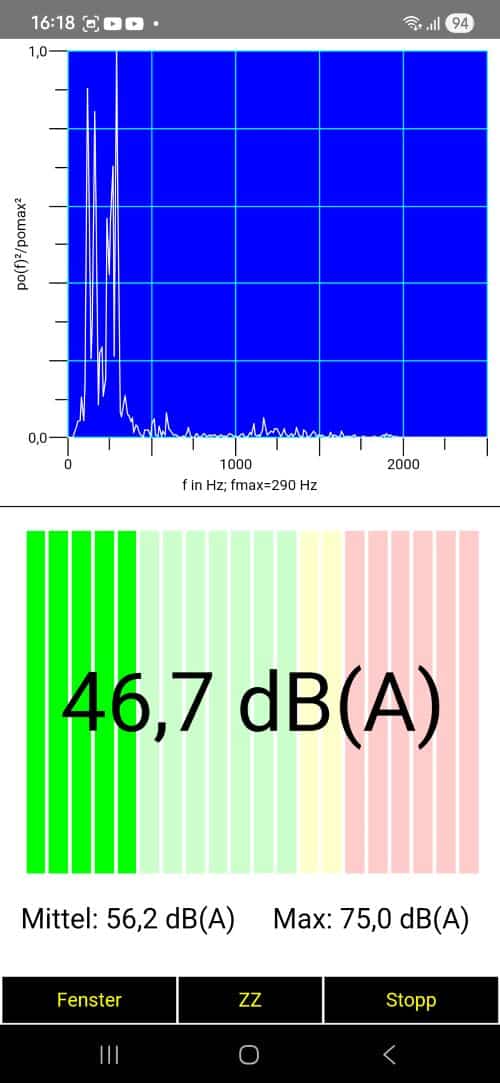 (Bild links: Mit meinem SAMSUNG S24 Ultra und der Schall-App gemessene Lautstärke zeigt: hier entstehen zwischen 50 und 60 dB(A) – das ist schon eine echt hörbare und auf Dauer nervende Geräuschkulisse. Über mehrere Stunden an diesem PC sitzen – das merkt man irgendwann an der Konzentrationsfähigkeit.)
Wasserkühlungen haben für mich immer so das Geschmäckle eines verwöhnten Gaming-Kids gehabt, die diese Form der Kühlung (und die verwirrenden Lichteffekte) brauchten, um im Freundeskreis angeben zu können. Einen praktischen Sinn hatte ich bisher dort nicht gesehen. Das Licht ging mir erst auf, als ich durch den Newsletter eines großen PC-Resellers auf die Lautstärkereduzierung in Verbindung mit einer AIO-Wasserkühlung aufmerksam gemacht wurde!
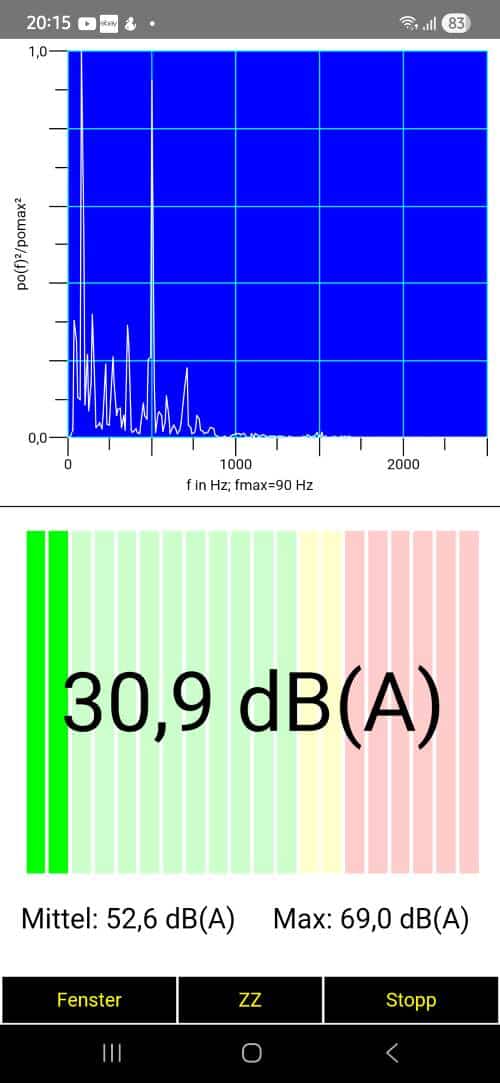 (Bild rechts: nach dem Einbau der AIO-Wasserkühlung noch mal nachgemessen und schon war der Lärmpegel zwischen 25 und 30 dB(A). eine Halbierung des dB-Wertes bedeutet aber nicht nur eine Halbierung, sondern sogar nur eine Viertelung der ursprünglichen Lautstärke!)
Die Wasserkühlungen gibt es als Custom-Made, bei der man als Bastler alle möglichen Einzelteile zusammenstellen muss und jede Menge Arbeitsschritte durch kürzen der Schläuche, aufpressen auf Verbinder und Anschlüße, Wasser einfüllen, Dichtigkeitsprüfung durchführen – oder als All in One-Ausführung – also quasi Wartungsfrei. Das heißt: die kurz AIO-Wasserkühlung genannte Lösung ist ab Werk befüllt und einsatzbereit. Es gibt kein umständliches Wassereinfüllen, keine Montage eines Ausgleichsbehälter zum nachfüllen, und dem damit verbundenen zusätzlichen Schläuchen, keinen Rechner killenden Flüssigkeitsverlust.
Hörte sich für mich nach der ultimativen Lösung an, denn ich legte keinen Wert auf „coole“ Beleuchtungseffekte oder im inneren des Gehäuses angebrachte Displays, auf denen man durch Glasscheiben allen möglichen Krempel ablesen kann.
PC auf AIO-Wasserkühlung umrüsten - Vorteile u. Nachteile

+
- relativ preiswert im Vergleich zu Custom Made
- Installation i.d.R. nicht schwieriger als bei klassischem Luftkühler
- Wartungsfrei
- starke Geräuschreduzierung
- effizienter bei der Kühlung

-
- evtl. nicht für jedes Gehäuse geeignet
- möglicherweise Hardwareschäden bei fehlerhaftem Einbau (Undichtigkeit)
- erfordert mehr Wartung als klassischer Luftkühler (Wasserverlust)
- erfordert vergleichsweise viel Einbauzeit
Die Größe dieser AIO-Wasserkühlungen ist standarisiert – es gibt sie in 24, 28 und 36 Zentimeter Länge, wobei sie dann mechanische und über Anschlüße auf dem Mainboard gesteuerte Lüfter zur Kühlung nutzen, die 12 Zentimeter Durchmesser haben. Die Ausführungen in 24 und 28 Zentimetern Länge haben jeweils zwei dieser Lüfter – die 36 Zentimeter-Ausführung in der Regel drei dieser Lüfter.
„Keep it Simple = Hold it Functional“ war meine Devise. Angenehm überrascht war ich auch von den Preisen, denn eine komplette AIO-Wasserkühlung gibt es schon für um die 50 Euro. Das ist dann zwar eher ein „No Name“ Produkt bei dem die Qualität fragwürdig und die Garantieabwicklung im Falle eines Defektes eher kompliziert sein könnte, aber selbst die namhaften Hersteller wie Corsair, be quit!, Arctic, ASUS, MSI oder andere haben qualitativ bessere AIO-Wasserkühlungen für unter 100 € im Angebot.
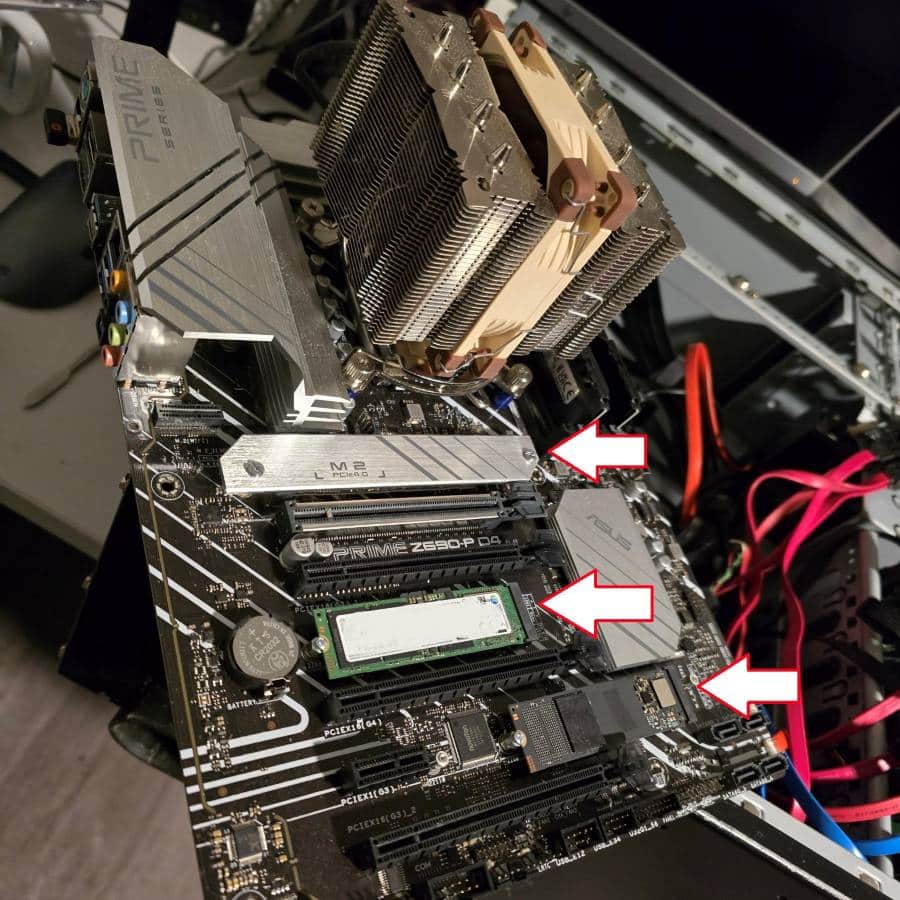 (Bild links: Das hasse ich! Einen perfekt laufenden PC komplett zerlegen zu müssen, um an die Unterseite des Mainboards zu gelangen – bloss um da einen blöden Halter auszutauschen. Aber es half ja nichts wenn ich den PC auf Wasserkühlung umrüsten wollte. Hier durch die 3 Pfeile mal die drei verbauten M.2 SSDs kenntlich gemacht. Die schnellste M.2 SSD – die SAMSUNG 9100 Pro mit einer Lesegeschwindigkeit von 14.800 MB/s – ist mittels eines Kühlkörpers vor Überhitzung geschützt. Kleiner Fun Fact: wie sich später herausstellte brauchte ich den bekloppten Halter gar nicht austauschen.)
Minimale Preis-Unterschiede gibt es dann bei der Kühlergröße, der Anzahl der immer noch notwendigen Lüfter und ob man diese Lüfter und die Pumpe beleuchtet haben will. Will man auch etwas für’s Auge haben und eine Beleuchtung einbauen (was ich für absolut überflüssig empfinde und in meinem alten Chieftec HighTower Gehäuse auch gar nicht sichtbar wäre), dann durchbricht man die 100€ – Marke aber schnell.
Man darf dabei nicht aus dem Auge verlieren, dass eine leistungsstarke konventionelle Heatpipe-Kühlung mit einem qualitativ hochwertigem Lüfter (wie der von NOCTUA) auch schnell mal bis zu 80 € kosten kann. Der Preissprung zu einer AIO-Wasserkühlung ist dann nicht mehr groß – zumal der Einbau-Aufwand nicht viel größer ist.
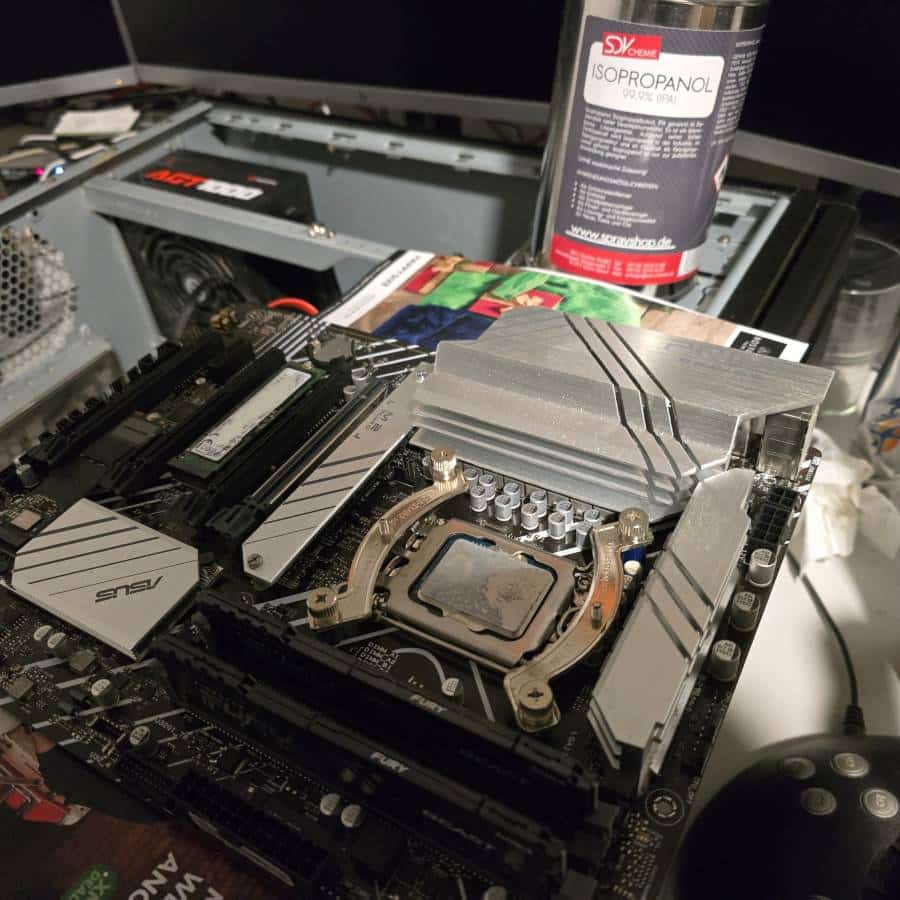 (Bild rechts: Der alte Lüfter ist ausgebaut. Die Halterungen des Lüfters müssen noch runter – dann noch mit Isopropanol die alte Wärmeleitpaste entfernen und schon kann der neue Pumpenblock mit Kühler auf der CPU montiert werden.)
Ebenfalls nicht unerwähnt sollte bleiben, dass so ein riesiger mechanischer Kühlkörper, der da am Mainboard hängt, durch das Gewicht und evtl. Lüftervibrationen auch auf Dauer eine mechanische Belastung sein kann.
Ein Pumpenblock mit Kühler, der auf die CPU geflanscht wird, erzeugt weniger Belastungen auf dem Mainboard, obwohl die Gesamtkonstruktion natürlich größer und schwerer ist, als ein klassicher Luftkühler mit Ventilator.
Der Einbau? Hört sich schlimmer an, als es ist..
Trotzdem darf man nicht vergessen, dass der Einbau im schlimmsten Fall das komplette zerlegen des Rechners erfordert, denn das Mainboard muss meistens raus, um die Backplate unter dem Prozessor zu tauschen, damit man die neuen Befestigungsstege montieren kann. Auf jeden Fall müssen aber die ganzen Erweiterungskarten raus und davon gibt es bei mir ein paar. Ganz nebenbei erwähnt: Wer sich das nicht zutraut, der sollte die Finger davon lassen – oder es einbauen lassen.
HIER FOLGT EINE WERBEANZEIGE
Ich kriege bei derlei Umbauten keine Stresspusteln – ich habe den Server schon etliche Male komplett zerlegt und wieder zusammengedengelt. Mich nervte mehr, dass ich unter den Schreibtisch krabbeln musste um die ganzen Kabel aus dem Gehäuse zu ziehen: 220 Volt Stromkabel, das Netzwerk-Kabel für den 2,5GB-Anschluß, 4 Klinkenstecker für die Lautsprecher, 3 Display-Port und 2 HDMI-Kabel und 6 USB-Kabel = Summa Summarum 17 Kabel lagen nach kurzer Krabbeleinlage auf dem Boden des Büros.
Dann musste ich den Server auf den Schreibtisch hieven – vertut euch nicht: das alte Chieftec Gehäuse aus stabilem Stahlblech wiegt alleine schon 17 Kilo – dazu kommt das Innenleben: ein fettes 1000 Watt Netzteil, die RTX Grafikkarte, 7 mechanische Festplatten und natürlich das Mainboard mit Lüfter. Da sollte man schon fest zupacken, denn ich würde mal schätzen, dass das so 22 bis 25 Kilo Gewicht sind, die vorsichtig auf den Schreibtisch gelegt werden müssen, um das Seitenteil zu öffnen um an das Herz des Rechners zu kommen.
Die neue NVIDIA RTX5060 muss ebenso raus, wie die WiFi 6-Steckkarte von TP-Link, die Creative Soundblaster Z und die Steckkarte des zusätzlichen RAID-Controllers für meinen RAID 5 Festplattenverbund. Als nächsten Schritt alle Stecker von den Sockeln des Mainboards abnabeln: Die Stecker der Gehäuselüfter, welche im Seitenteil die mechanischen Festplatten kühlen, Stromversorgung des Mainboards und die verbliebenen 6 Stecker der SATA – HDDs. CPU inlusive CPUKühler mit Lüfter und RAM blieben eingebaut, denn die RAM-Riegel musste ich nicht entfernen, da sie nicht störten und der CPU-Kühler wurde am besten im ausgebauten Zustand entfernt.
Dermaßen gestrippt lag das Mainboard bereit, damit ich die Schrauben entfernen konnte, die es mit dem Gehäuse verbanden und fixierten. Also die Schrauben mit einem geeignetem Schraubendreher rausgedreht und vorsichtig das Mainboard aus dem Gehäuse gehoben.
Um die Heatpipe auf der CPU zu entfernen, reichte es den Stromstecker des CPU-Fans vom Mainboard abzuziehen und die 2 Schrauben zu lösen, die seinerzeit mit dem speziellen Befestigungs-Set mit installiert worden waren. Danach die 4 Rändelschrauben der 2 Brücken lösen und die neuen Brücken auf das Mainboard setzen und wieder festschrauben. Die Backplate brauchte ich gar nicht ersetzen, denn die Befestigungslöcher waren identisch und die Abstandshalter ebenso – zumindestens diesen Arbeitsschritt konnte ich überspringen – ist ja auch mal was..
Das Mainboard kam dann wieder an seinen Platz (als Tip: achtet unbedingt darauf, dass das Abschlußblech des Mainboards korrekten Kontakt zum Gehäuse hat), wurde wieder angeschraubt und die Steckkartem wieder eingesteckt.
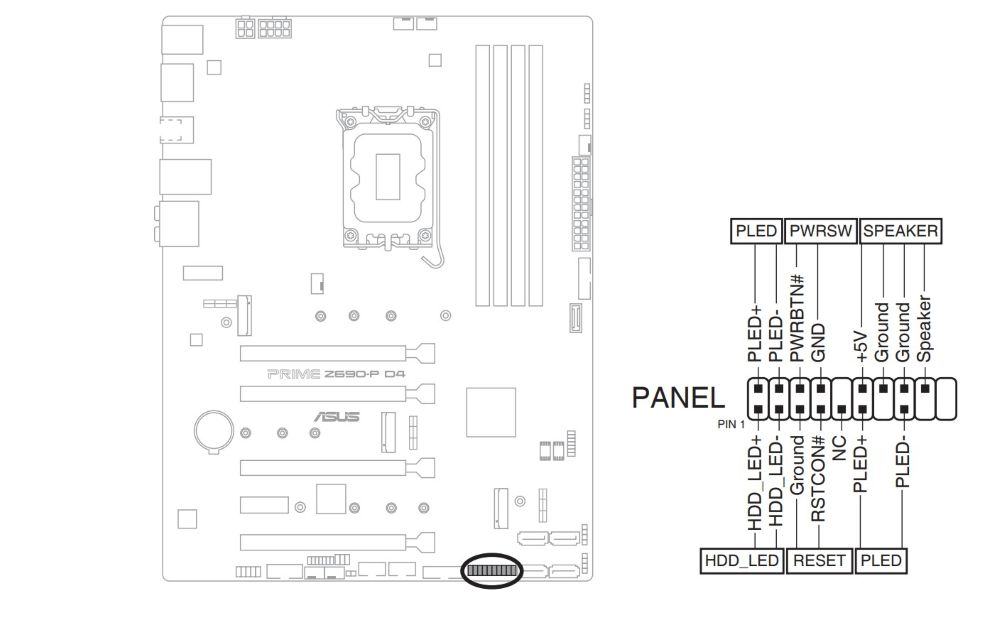
(Bild oben: Das ist echt blöd designed – dieser verf… Sockel für die Gehäuse-Funktionen sitzt ganz unten auf dem Mainboard. Wenn man einen passenden Kombi-Stecker hat, dann ist das ja kein Problem, aber wenn man nur einzelne Kabel-Adern hat, dann ist das aufstecken echt ein Krampf. Mit einer Pinzette kann man die Stecker nicht richtig packen und mit den Fingern geht es auch nicht, weil der Abstand zum Gehäuse so eng ist, dass man das Kabel ebenfalls nicht richtig greifen kann um die auf die dünnen Anschlußstifte zu drücken.)
Die AIO-Wasserkühlung einbauen – da muss man bei älteren Gehäusen manchmal schummeln..
Jetzt kam der eigentliche Einbau der Wasserkühlung. Dazu befestigt man den Radiator mit den 3 Lüftern im Gehäuse mittels der mitgelieferten Schrauben an vorgebohrten Befestigungslöchern. Dazu gibt es im PC verschiedene geeignete Stellen – sagt jedenfalls die Installationsanleitung. Joh, wenn man eines dieser schicken Designer-Gehäuse hat, welches nicht älter als 2 Jahre ist, dann mag das stimmen.
HIER FOLGT EINE WERBEANZEIGE
Mein gutes altes Chieftec-Gehäuse ist aber locker über 10 Jahre alt und schon längst EOL (End of Lifetime = wird nicht mehr produziert). Umsteigen auf ein moderneres Gehäuse geht auch kaum, weil es kein Gehäuse gibt, in welches ich so viele Festplatten verstauen kann.
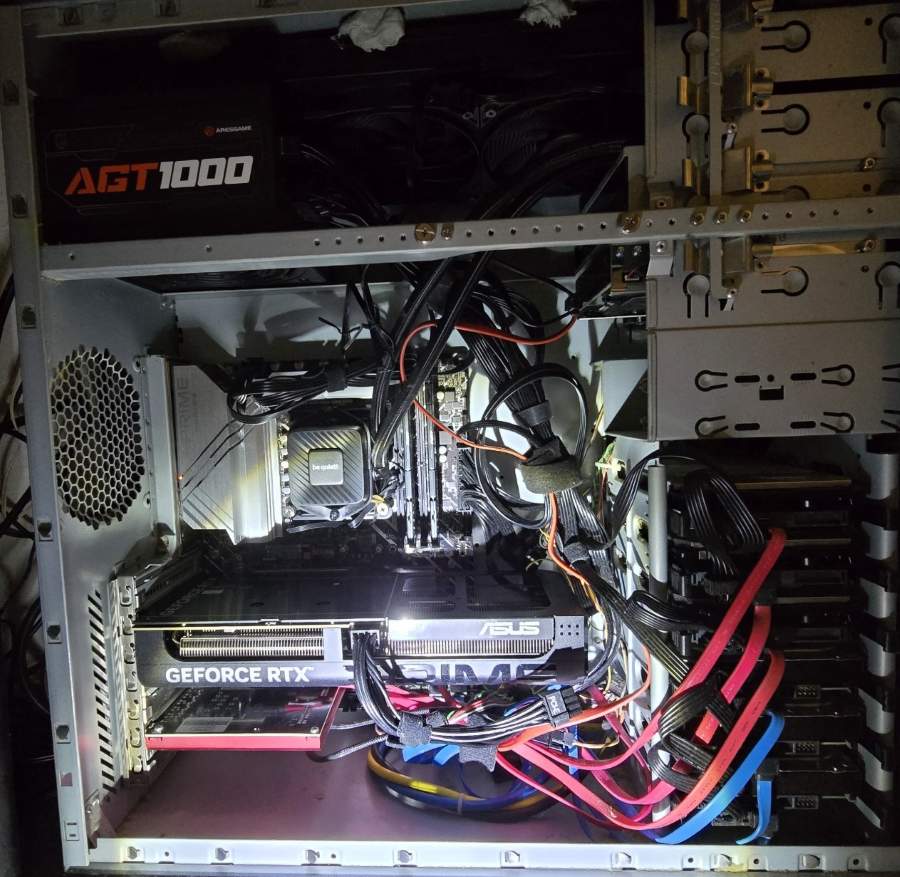 (Bild links: Ja, das ist nicht schön, aber es funktioniert. der 36 Zentimeter lange Radiator hat statt 2 nur 3 Lüfter verbaut, weil der Platz oben im Gehäuse zu eng war. 2 der Lüfter reichen aber auch. Blöd ist, dass es keine vorgefertigten Befestigungslöcher gab – hier musste die gute alte Teroson Dichtmasse die Karre aus dem Dreck ziehen, bzw. den Kühler ans Gehäuse pappen..)
Es kam, wie es kommen musste: ich konnte den Radiator nirgendwo anbringen, weil es keine Schraublöcher gab. Klar, zu der Zeit, als dieses Gehäuse auf dem Markt war, hat noch niemand an Wasserkühlungen für einen PC gedacht.
Ein schlechter Techniker hätte jetzt gesagt: Schade – dann baue ich wieder auf das alte System um – aber nicht mit mir, dem Meister aller unkonventionellen Lösungen. Kurz nachgedacht, was da an Lösungen in Frage kämen: Kabelbinder? Nee, brauche ich auch Löcher für um die zu befestigen. Neue Löcher bohren? Auch nicht, denn ohne Bohr-Schablone eher blöd. Zweikomponenten-Kleber? Würde zwar ewig halten aber das befüllen im Falle einer Wartung wäre kaum möglich. Die Befestigung musste zwar sicher halten – musste aber auch wieder lösbar sein.
Die Lösung war die im Monatsrückblick August bereits erwähnte Teroson Karosseriedichtmasse „RB IX“! 6 kleine Kügelchen geformt, unter die Decke des Gehäuses gepappt und dann den Kühler vorsichtig angedrückt. Hält!
Runterfallen kann die Karte nicht, weil sie auf der linken Seite auf dem Netzteil liegt und auf der rechten Seite auf dem Gehäuse des Blu-Ray Brenners. Gut, das sieht nicht schön aus, aber es sieht ja keiner wenn das Seitenteil des Gehäuses geschlossen ist!
Wichtiger Tip: Bitte beachtet beim Einbau UNBEDINGT! dass die Pumpe auf der CPU im Gehäuse UNTER dem Kühler ist. Das ist wichtig, weil in diesem System immer kleine Luftblasen sein können. Gelangen die in die Pumpe kann es die Pumpe schädigen, weil sie im schlimmsten Fall trockenläuft
Der Radiator saß – nun musste der Kühlkörper mit der integrierten Pumpe noch auf den Sockel an der CPU geschraubt werden. Da sollte man auch wirklich drauf achten, vorher die Schutzfolie von der Kontaktseite abzuziehen, sonst wundert man sich, warum die Temperatur in die Höhe schiesst obwohl man eigentlich alles richtig gemacht hat. Und Nee, ich habe das nicht vergessen, weil ich es hier erwähne..
Beim Installationskit war auch eine winzig kleine Spritze mit Wärmeleitpaste. Die war leider bei meinem Set von „be quit!“ so hart, dass ich die nicht vernünftig aufbringen konnte. Die Paste wollte kaum aus der Kanüle und drehte sich wie ein Wurm um dieselbe anstatt den angedachten Platz auf der CPU einzunehmen.
Das verstreichen mit einem Spatel hatte nur den Erfolg, dass der Spatel mit der Paste versaut wurde, aber die sich weiterhin weigerte ihren Platz auf dem Prozessor einzunehmen. Es gelang dann doch trotzdem irgendwie, denn ich hob nach dem halbwegs erfolgreichem auftragen den Kühlkopf nochmal zur Kontrolle ab und sah, dass die Paste durch den Druck beim anpressen ganzflächig auf der CPU verteilt war.
Also wieder drauf und final festgeschraubt. Das Stromkabel für die Pumpe musste nur noch auf den direkt an der CPU sitzenden Stecker gestöpselt werden. Die neuen Mainboards haben dafür extra Sockel – ebenso für die scheinbar so beliebten RGB-Beleuchtungs-Sets.
Und noch ein klitzekleines Problem..
Ein Problem gab es aber, was mich später dazu brachte, das Gehäuse beim gescheiterten Testlauf nochmal auf den Tisch zu wuchten: Ganz unten auf der Hauptplatine des ASUS Z690-P D4 Mainboards sind die Anschlüße des Gehäuses für den Ein/Aus-Schalter, Power-Led, Reset-Knopf, HDD-Zugriff und den Gehäuse-Lautsprecher. Ich hatte mich bei der winzig kleinen Schrift auf dem Mainboard verlesen und die beiden Stecker des Ein/Ausschalters und des Reset-Schalters vertauscht.
Diese Unaufmerksamkeit rächte sich. Nachdem ich alles zusammengebaut hatte, alle Stecker wieder eingesteckt und den Power-Knopf gedrückt hatte, passierte nüscht. Nochmal getippt, nee – und nochmal: Nööö..
Ich wusste direkt was es war, war aber echt genervt, denn an die Anschlüsse auf dem Mainboard kommt man am schlechtesten dran. Im liegen auf dem Boden die Stecker umstöpseln? Keine Chance – ich bekam die mit einiger Anstrengung wenigstens abgezogen – von wieder richtig rum draufstecken konnte gar keine Rede sein.
HIER FOLGT EINE WERBEANZEIGE
Also alles hinten wieder abkabeln, PC-Gehäuse wieder auf den Schreibtisch legen, fluchen wie ein Wiener Droschken-Kutscher, Gehäusedeckel wieder runter und die dort unten angesiedelten Steckkarten raus, damit man mit den Fingern etwas mehr Bewegungsfreiheit hat.
Im zweiten Anlauf klappte es dann. Ein/Ausschalter gedrückt. Die blaue Kontroll-LED leuchtete, ebenso flackerte die gelbe LED für die Anzeige der Lese-Schreibzugriffe der Festplatten.
Der Einbau war also schon mal mit Erfolg erledigt, jetzt ging es daran, diese Kühlung auf einen guten Kompromiss aus effizienter Kühlung und minimaler Lautstärke zu trimmen.
Nach dem Einbau kommt das Feintuning – ab ins BIOS..
Der mechisch relevante Teil der AIO-Wasserkühlung Installation war schon mal erledigt. Jetzt mussten im BIOS noch Einstellungen geändert werden, da die anderen Lüfter im Gehäuse nun auch leiser sein sollten.
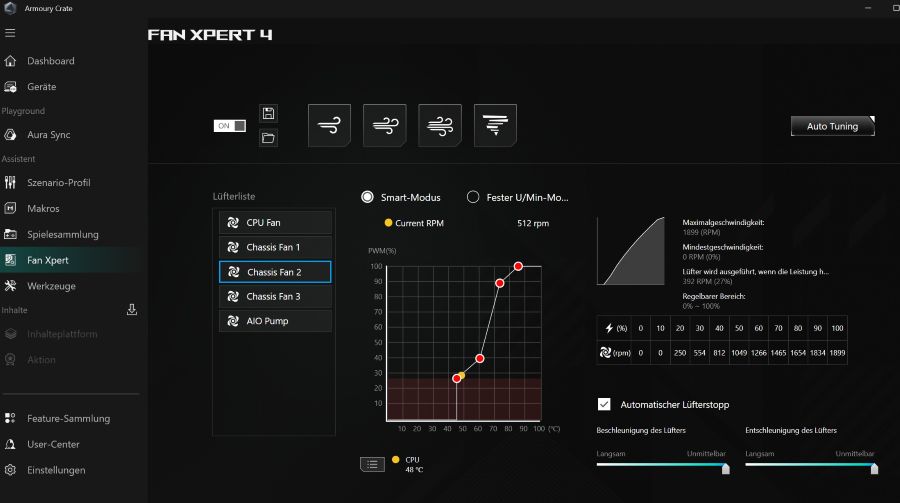 (Bild rechts: Bei ASUS gibt es eine Software namens „Fan Expert 4“ (enthalten in der Software Armory Crate), mit der man einstellen kann bei welchen Temperaturen die Lüfter eine definierte Drehzahl haben sollen. Solange das System Temperaturen unter einer von dir definierten Gradzahl ist, kann man die sogar komplett ausschalten. Noch leiser geht nicht.. )
Hier kommt es auf den Hersteller des Mainboards an, was für Funktionen ein User ändern darf. ASUS ist da ziemlich tiefenentspannt und gibt dem Anwender da echt freie Hand. Es gibt auf deren Webseite sogar Software-Lösungen wie die (mittlerweile ebenfalls EOL angekündigte) AI3 Suite und das neuere „Armory Crate“. Das früher in der AI3 Suite angesiedelte Lüfterkonfigurationsmenü Fan Expert 3 wurde dorthin verschoben, bekam ein Update und den Namen Fan Expert 4.
Wer sich diese Software nicht installieren will: die Einstellungen für die „QFAN-Steuerung“ sind bei Asus auch direkt im Bios verfügbar. Da sich in den heutigen Bios-Oberflächen mit ihren grafischen Benutzer-Oberflächen bequem mit Maus und Tastatur navigieren lässt, ist es auch unproblematisch das dort zu tun. Inwieweit dies bei anderen herstellern funktioniert, muss jeder für sich selber rausfinden – ich denke aber, dass die großen Hersteller da weitestgehend identische Möglichkeiten anbieten.
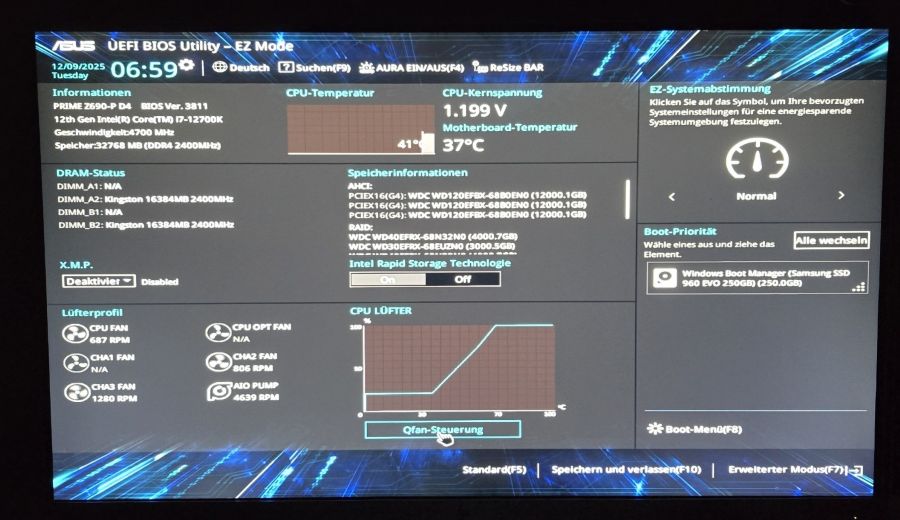 (Bild links: Auch direkt im BIOS lassen sich die Lüftergeschwindigkeiten einstellen. Ist aber nicht jedermanns Ding beim Start erst mal eine Taste zu drücken um ins BIOS zu gelangen – obwohl die Zeiten von BIOS-Oberflächen, in denen man Systemeinstellungen nur mühsam per Tastatur und Cursortasten im schwarzweiss-Modus einstellen konnte, schon lange vorbei sind. Die heutigen GUI’s in den BIOS-Einstellungen sind fast luxuriös und lassen sich per Maus und Tastatur bedienen.)
Man muss aber dafür beim Rechnerstart die entsprechende Taste auf der Tastatur drücken. Überfordert ja leider heute schon so den einen oder anderen User..
Ich habe meine Gehäuselüfter so eingestellt, dass Sie bis zu einer Gehäuseinnentemperatur von 40° C. gar nicht erst anspringen. Erst danach drehen sie sich relativ schnell um die Temperatur abzusenken. Ab 70° C. sind die Lüfter dann auf Volllast und drehen mit 100% Umdrehungzahl. Das hat sich bei mir in der Praxis bewährt.
Auch die neue Grafikkarte hat diese Funktion schon eingebaut: Die 3 Lüfter auf der RTX5060 Ti schalten sich erst ein wenn die Karte unter Last ist. Das ist im normalen Desktop-Betrieb quasi nie der Fall. Erst beim Start von Hardwarehungrigen Spielen, berechnen von Videos oder bei Szenenrederings mit 3ds max schaltet die Karte in den Powermode und setzt die Lüfter in Betrieb.
Mein arbeiten ist mit dieser neuen Kühlung wesentlich entspannter geworden und ich merke auch, dass ich nach mehreren Stunden am Rechner immer noch konzentrierter bin. Und wie ist es mit dir? Schon mal über eine Wasserkühlung im PC nachgedacht?
Der Autor hat sich alle Mühe gegeben keine Produktwerbung zu betreiben (schließlich wird er nicht dafür bezahlt!). Sämtliche Links in diesem Beitrag dienen nur zur weiterführenden Information. Der Autor ist der Meinung, dass der geneigte Leser diesen Fakt wissen sollte. Der Autor schreibt dies übrigens äußerst entspannt an seinem – fast – flüsterleisem Rechner.
der Autor





Doc, alles Gute !!
https://meiersven.wordpress.com/wp-content/uploads/2025/12/278aw-advent-4-251221-04-bei-mp-b4xfwuagf2026.jpg