
Hidiho liebe Community! Heute gibt es mal wieder Technik pur – gewürzt mit einem Häppchen Sarkasmus gegenüber HP, die es einfach ständig verkacken. Doch gemach – dazu kommen wir später. Folgt mir und lest meinen Testbericht, bzw. den Vergleich des Omnibook X Flip 16 (Ausgabe 2026) gegen das HP Omnibook X Flip 16 (Ausgabe 2025) – und warum das ältere Modell vielleicht sogar für den einen oder anderen die bessere Wahl sein könnte.
Warum ein neues OMNIBOOK X Flip 16?
Beitragsinhalt
Ich hatte hier ja schon das 2024er Modell des HP Omnibook X Flip 16 getestet und war sowohl mit der Verarbeitung, als auch mit der Performance des Notebooks super zufrieden! Die Möglichkeit, die X Flip Modelle von HP in 4 verschiedenen Modi zu betreiben, macht sie sehr universell einsetzbar und die Hardware und Verarbeitung ist auf Top-Niveau.
Ich nutzte das 2024er Modell hauptsächlich als mobile DJ-Station. Die 2 TB-Festplatte hatte ich gegen eine doppelt so große 4 TB-SSD getauscht, so dass meine komplette Musik-Bibliothek darauf passte. Zum abspielen diente Virtual DJ in der Pro-Version. Das Microsoft Office in der LTSC-Version und lokale KI-Modelle die unter Comfy und LM-Studio arbeiten, fanden auch noch genug Platz.
Sie sehen gerade einen Platzhalterinhalt von YouTube. Um auf den eigentlichen Inhalt zuzugreifen, klicken Sie auf die Schaltfläche unten. Bitte beachten Sie, dass dabei Daten an Drittanbieter weitergegeben werden.
Warum also ein neues X Flip Modell? Tatsächlich lag es hauptsächlich am neuen Intel 7 Ultra 356H Prozessor, der statt 8 Kernen nun 16 Kerne hat und damit natürlich mehr Rechenoperationen gleichzeitig ausführen kann. Bei Hardwarelastigen KI Operationen, sollte das ein deutliches Leistungsplus geben. Auch die Grafikeinheit des Chips (Intel Xe3 4 Core Graphics) ist etwas besser als die Intel Arc 140V Einheit des Ende 2024 erschienenen 258V 7 Ultra Prozessors. Beide Grafikeinheiten sind aber nicht wirklich für hardwarehungrige 3D-Spiele konzipiert.
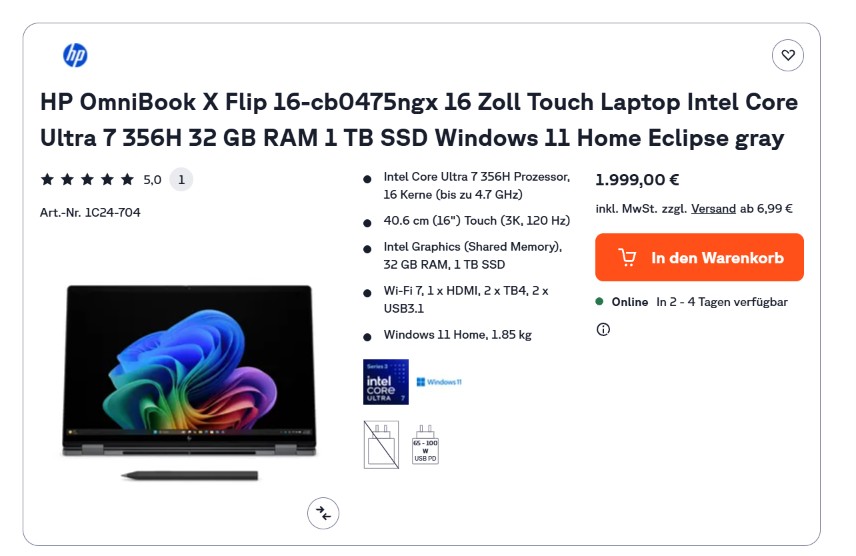 (Bild links: Diese Anzeige brachte mich auf die Idee, mein bisheriges Omnibook gegen ein schnelleres Modell einzutauschen. War das eine kluge Entscheidung? Hmm.. es gibt da so das eine oder andere Geschmäckle..)
Was mich am Vorgänger gestört hatte war aber nicht ein Mangel an Leistung, sondern die Tastatur. Die war ohne ein rechts angeordnetes Zehner-Tastenfeld um Zahlen schnell eingeben zu können. Zum schreiben waren die großen Tasten ja in Ordnung (wenn man allerdings seit Jahrzehnten auf Standard-Tastaturen schreibt und die Abstände der Buchstaben im Schlaf kennt, der kommt selbst beim schreiben auf den großen Tastenfeldern aus dem Tritt. Ich benutzte deshalb immer eine externe Tastatur, wenn ich mit dem Teil Excel-Tabellen bearbeiten wollte. Dazu nervte mich die Anordnung der Sondertasten rund um das „L“ – Spoiler: das hat HP selbst bei der neuen großen Tastatur so gemacht. WARUM?)
HIER FOLGT EINE WERBEANZEIGE
Und zufällig sah ich vor einigen Wochen ein Angebot im Internet, wo das 2026er Omnibook X Flip angeboten wurde. Diesmal mit Tastatur in voller Breite und mit 10er-Tastatur – dazu auf 36 Monate zu 0%-Finanzierung. Da war in wenigen Sekunden ein kühner Plan gefasst: das letztjährige Modell verkaufen und dafür das neue abstottern. Das würde zum einen etwas Pinke-Pinke aufs Konto spülen und die monatlichen Raten von 50 € würden nicht wehtun. Und bei einer 0% Finanzierung würde mir das nicht mal irgendwelche Zusatzkosten verursachen.
Also ruckzuck das Teil in den Einkaufswagen – die Bankgeschäfte abgewickelt und dann auf das Teil gewartet.
Die Lieferung schnell – das Unboxing ernüchternd..
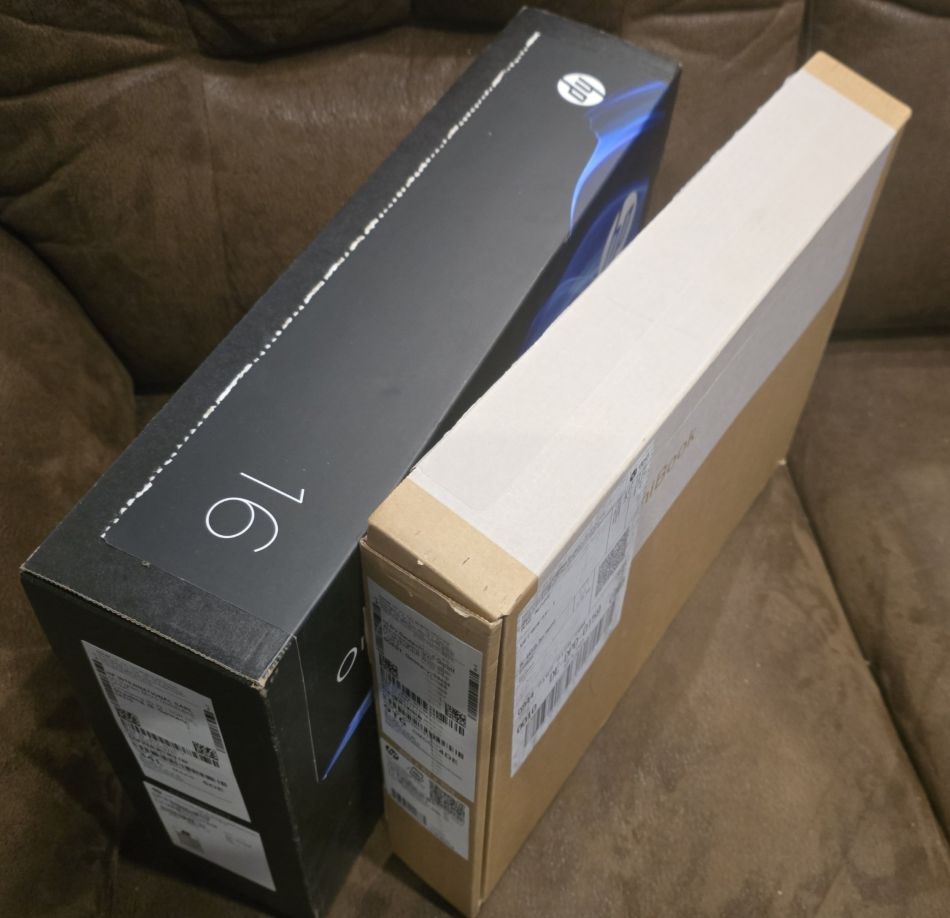 (Bild links: die Kartons haben sich in nicht mal zwei Jahren etwas geändert scheint mir. Von fast luxuriösem farbigen Karton zu einer mickrigen Papphülle, in der kein Platz mehr für ein Netzteil ist.)
Das kam dann auch mit DPD innerhalb von wenigen Tagen – durch den Feiertag, der nicht in allen Bundesländern war, verzögerte sich die Zustellung etwas – aber ich habe ja genug Rechner in der Bude rumstehen, um nicht betätigungslos in der heimischen Kemenate zu hocken.
Der Karton, der mir vom Fahrer des Lieferdienstes in die Hand gedrückt wurde, war ziemlich leicht und auch ziemlich schmal – der Grund offenbarte sich beim öffnen: Es liegt kein Netzteil mehr mit dabei!
Das war jetzt mal etwas, was ich von HP gar nicht kenne. Tausende von Laptops habe ich bei uns in der IT ausgepackt, installiert und wieder in die Bulk-Verpackung zurück gepackt – aber dass HP mal auf den Gedanken kommt ein Netzteil nicht mehr dabei zu legen.. das ist sparen am falschen Ende, Leute!
Dass man bei Smartphones keine Netzteile beilegt, weil man im Haushalt meist immer irgendwelche Netzteile mit USB-C Anschluß hat, ist ja noch einigermaßen verständlich. Vor allem, weil die Smartphones zum laden ja nur wenig Strom brauchen. Aber bei einem Laptop?
Du packst das Teil aus, arbeitest zwei Stunden damit und dann kannst Du es zwei bis drei Tage nicht nutzen, weil du vergessen hast ein Netzteil mit zu bestellen und das dann eine halbe Woche braucht, bis das den Versandweg zu Dir geschafft hat – denkt mal drüber nach bei HP..
Na gut, da das Netzteil des Vorgängers identisch ist, war das kein Beinbruch – außerdem habe ich auch noch mehrere HP Dockingstations mit USB-C Anschluß zur Verfügung – aber irgendwie stiess es mir doch sauer auf – und dabei blieb es leider nicht.
Die Hardware des Omnibook X Flip 16 Ausgabe 2026 – ja gut.. aber..
Das auspacken war schnell erledigt. Dank des fehlenden Netzteils musste ich nicht erst nach einer Steckdose suchen, sondern konnte das Teil direkt einschalten. Dafür ist der Einschalter ganz oben rechts auf der Tastatur leicht zu finden. Er leuchtet während des Betriebs fortwährend in einem angenehmen Blau – irgendwie musste ich da an Rambos Satz denken: „Was macht es? Es leuchtet blau„..
Was dann kam war die übliche Microsoft-Installations-Folter: Bei einem nagelneuen Gerät ist das einschalten mit der Prozedur der Ersteinrichtung verbunden. Microsoft erweist sich da als schwerer Gegner für Freigeister: Ohne Microsoft-Konto keine Installation. Dann folgt das ganze Geraffel mit Passwort, 2-Faktor Authentifizierung über die Authentifikator-App und dann kommt man endlich weiter. Dass eine Windows 11 Home Version installiert war, störte mich erst mal nicht – ich habe genug Lizenzen erworben um auf Windows 11 Pro upzudaten (dachte ich zumindest). Doch das Problem mit dem Update ist eine andere Story, die später kommt und gar nicht mal so trivial war..
HIER FOLGT EINE WERBEANZEIGE
Wie gewohnt wurde die Erstinstallatioon im Schweinsgalopp durchgezogen: alles abwählen, keine zusätzlichen Infos, keine Spiele, Social Media Apps oder andere Programme die eher an Bloatware erinnern. Dann noch die Gesichtserkennung per Kamera durchlaufen – fertig. Nach knapp 20 Minuten war der Rechner einsatzbereit.
Touchscreen und Touchpad funktionierten zuverlässig, die Tastatur ist, wie bei Notebooks üblich eine Membrantastatur, die ganz in Ordnung ist, wenn man unterwegs was tippen muss. Ich persönlich würde aber immer eine Logitech MX Keys Tastatur (oder eine andere höherwertige Tastatur mit „richtigen“ Tasten) mit in die Notebook-Tasche ballern. Die MX-Keys geben einfach ein besseres Feedback beim schreiben.
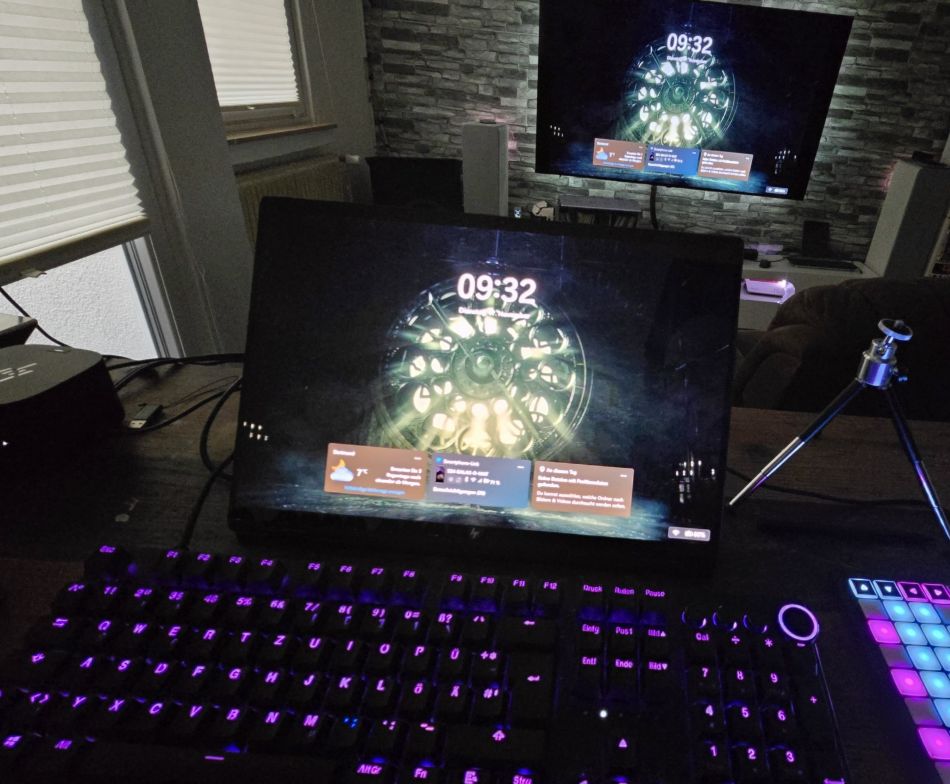 (Bild links: nur ein Kabel ist am USB-C Anschluß des HP Omnibook eingesteckt – doch darüber bekommt das Omnibook X Flip den nötigen Ladestrom, empfängt Tastaturbefehle der in der Docking Station eingesteckten externen RAZER Huntsman Tastatur, greift auf das Netzwerk per Lan zu und gibt trotzdem noch das Grafiksignal der integrierten Grafikkarte auf ein externes Gerät aus. Ist schon cool, oder? Der große Vorteil: So kann man das Omnibook Ruckzuck abstöpseln und muss nicht erst etliche Kabel abziehen, wenn man es mal mitnehmen will.)
Schauen wir uns die Hardware mal genauer an: Die 5 Megapixel Kamera hat eine superschnelle Gesichtserkennung und entsperrt den Rechner innerhalb von ein bis zwei Sekunden – dank der Infrarot-Fähigkeit geht das auch bei schlechteren Lichtverhältnissen. Obwohl da auch dann schon mal nach deiner alternativen PIN gefragt wird.
Auch, dass das Omnibook X Flip sich automatisch sperrt, wenn man aus dem Kamerabereich geht, oder wenn andere Personen, die dir neugierig über die Schulter schauen wollen, erfasst werden ist nett. Es dunkelt sich auch automatisch ab, wenn man nicht auf das Display schaut. Mir persönlich ist das ein bisserl to much – aber es gibt sicher Leute, die derlei Spielereien geil finden..
Die Funktionen lassen sich natürlich auch deaktivieren, denn manchmal will man ja sogar mit mehreren Personen auf einen Bildschirm schauen – wenn man beispielsweise einen Film schauen will und kein anderes Ausgabegerät verfügbar ist.
Denen kann geholfen werden: Dafür hat das Omnibook X Flip einen HDMI-Anschluß im schmalen Gehäuse. Darüber kann dann Sound und Bild auf einen kompatiblen Monitor oder Großbildfernseher ausgegeben werden.
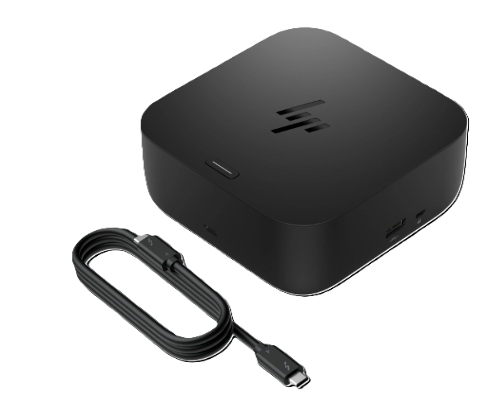 (Bild rechts: eine HP Docking-Station, wie diese hier, macht das arbeiten mit Notebooks fast Luxuriös: Die Docking Stations haben einen richtigen RJ45-Anschluß für kabelgebundenes Netzwerk, mehrere Monitor-Ausgänge und reichlich Ports um die Peripherie des Notebooks einzustöpseln. Du musst dann nur noch ein einziges USB-C Kabel in dein Notebook stecken. Der Rest ist Magie..)
Benutzt man eine hochwertige HP Docking-Station, dann braucht man sogar nur ein einziges Kabel in den USB-C Port am HP Omnibook X Flip zu stecken. Darüber wird das Gerät sowohl mit Strom versorgt, bekommt eine IP für ein drahtgebundenes Netzwerk (sofern denn ein Lan-Kabel in der Docking-Station steckt) und greift so per LAN auf den Router zu, als auch der Ausgang der Grafikkarte über das Kabel an die Docking-Station übertragen wird, um die Bildschirmausgabe zu klonen oder zu erweitern.
Der Vorteil einer Docking-Station liegt auf der Hand: man muss nur ein Kabel abziehen und kann mit dem Rechner woanders arbeiten. Das umständliche abziehen von zahlreichen Steckern anderer Hardware entfällt. Dadurch, dass die Akku-Laufzeit schon fast unanständig lang ist (bis zu 15 Stunden), kann man locker einen oder sogar anderthalb Tage mit dem Omnibook arbeiten ohne „nachladen“ zu müssen. Und wenn: dank Schnelladefunktion (geeignetes Netzteil vorausgesetzt) ist es nach knapp 45 Minuten schon wieder zu 50% geladen (Herstellerangabe!) und man kommt locker über den restlichen Tag.
HIER FOLGT EINE WERBEANZEIGE
Was die Anschlüsse angeht, da hat sich zum 2 Jahre alten Vorgänger nichts geändert. Es gibt an den Seiten jeweils einen USB-A Anschluß und einen USB-C Anschluß, von denen beide USB-C Anschlüße als Thunderbolt 4 ausgelegt sind. Damit sind die hohen Datentransferraten möglich um quasi über ein einziges Kabel die Unmenge an Daten plus die Stromversorgung zu gewährleisten. Dazu kommt noch der erwähnte HDMI 2.1 Anschluß und eine Audio Klinkenbuchse für Mikrofon und /oder Headset.
Weitere Hardware-Kontaktstellen findet man leider nicht. Dabei wäre ein Sim-Kartenslot ganz nett, oder die Möglichkeit einen Speicherchip für Daten einzuschieben. Die verbaute Festplatte ist bei diesem Omnibook nur 1 Terabyte groß – so eine „kleine“ Platte füllt sich bei LLMs schnell – und eine zweite lässt sich nicht verbauen. Die HP Elitebooks, die zu der Business-Familie gehören haben das, bzw. kann man die Rechner so im Konfigurator zusammenstellen. Bei den „kleinen“ Consumer-Geräten hat HP da leider keinen Gedanken dran verschwendet – und über eine Custom Configuration mit einem Mitarbeiter ist es auch nicht möglich, denn diese Option gibt es nirgendwo.
Ein Wort vielleicht noch zum Gehäuse: Durch das große Tastaturfeld mit der 10er Tastatur musste etwas Material von dem oberen Gehäuse weichen. Das wäre nicht so schlimm, wenn HP das Ober und – Unterteil fest miteinander verbunden hätte. Die Business Notebooks aus der EliteBook-Serie werden mit 6 bis 8 Schrauben felsenfest verbunden.
Beim Omnibook X Flip 16 sollen 4 Minischräubchen dafür sorgen, dass das Gehäuse zusammengehalten wird. Natürlich sind auch noch Plastiknasen im Gehäuse um Oberteil und Deckel zusammen zu halten – das merkt man, wenn man versucht an die Innereien zu kommen – da muss doch schon viel mit Plastikspateln am Gehäuse entlang gegengen werden.
Ich glaube aber trotzdem, dass HP hier etwas sehr optimistisch ist, dass das klappt, denn das Gehäuse verwindet sich doch mehr als ich als gut empfinde. Wenn man es an der vorderen Kante rechts hochhebt, und nur leicht die Finger auf der linken Seite lässt bleibt die linke Seite erst mal auf dem Boden. Eine Verwindung von 3-5 Milimetern ist für mich nicht grade ein Zeichen von HP Qualität, wie ich das eigentlich bei einem Gerät für 2.000 € erwarte.
Aber wechseln wir zu den Innereien:
Kommen wir mal zum Herz des neuen Spielerchens: Speicher und CPU..
Hier ist eine Zusammenfassung der Webseite CPU-Monkey: Der Intel Core Ultra 7 258V basiert auf der Lunar Lake Architektur und wird im 3 nm Verfahren von Intel gefertigt.
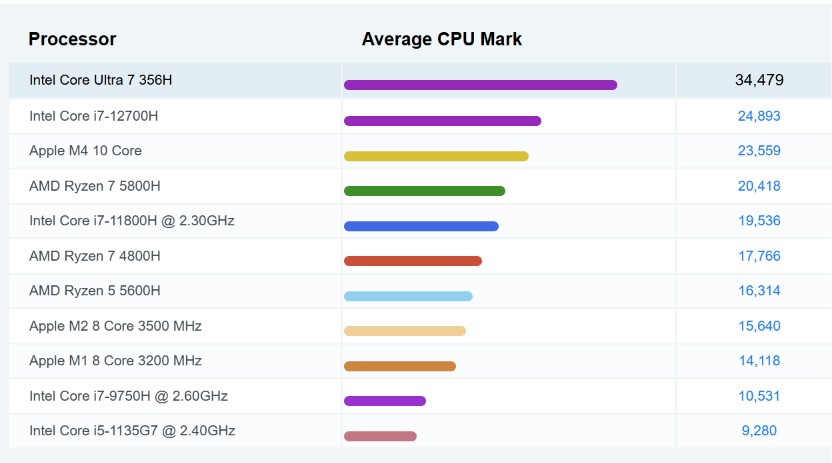 (Bild links: der Ultra 356H Prozessor von Intel ist eine CPU, die ordentlich Power hat. In den Benchmarks ist sie echt der Hammer und rankt ganz oben mit. Das lässt auf schnelle Ergebnisse bei KI Aufgaben hoffen. Vergleichsgrafik: Screenshot von CPUBenchmark.net)
Dieses Modell ist für mobile Nutzer konzipiert, die Wert auf eine effiziente Arbeitsweise legen. Im Vergleich dazu nutzt der Intel Core Ultra 7 365H die Panther Lake H Architektur und wird in einem 2 nm Prozess hergestellt. Dieser Prozessor richtet sich an Anwender, die eine höhere Kapazität für parallele Rechenprozesse benötigen.
Während der Intel Core Ultra 7 258V über einen Level 2 Cache von 14 MB verfügt, bietet der Intel Core Ultra 7 365H mit 16 MB etwas mehr Puffer. Auch beim Level 3 Cache liegt der Intel Core Ultra 7 365H mit 18 MB vor den 12 MB des Intel Core Ultra 7 258V. In Messungen zur Rechenkraft zeigt sich bei der Einzelkern-Leistung eine Gleichwertigkeit, da die Abweichungen unter der Zehn-Prozent-Marke liegen.
HIER FOLGT EINE WERBEANZEIGE
Der Intel Core Ultra 7 365H liefert jedoch in Szenarien, die mehrere Kerne gleichzeitig beanspruchen, eine signifikant höhere Leistung (100% zu 67%). Die grafische Verarbeitung übernimmt beim Intel Core Ultra 7 258V die Intel Arc 140V Einheit. Beim Intel Core Ultra 7 365H kommt die Intel Xe3 4 Core Graphics 32 EUs zum Einsatz, was Vorteile in der Grafikberechnung bietet.
Laut den Testergebnissen der Webseite CPUBenchmark.net ist diese CPU auch dort ein echter Kracher. Überall beste Ergebnisse und nicht viel schlechter als die dominierenden Apple Chips. Das lässt doch auf einiges hoffen.
Die 4 Bedien-Modi – das sollte echt mal erwähnt werden..
Eines der interessantesten Features der X Flip Geräte – Linie ist sicher die Möglichkeit die Hardware so vielseitig einzusetzen, weil das Display sich einmal komplett um das Gehäuse herumdrehen lässt und auf dem Weg zum ganz flachen Tablet-Modus noch andere Möglichkeiten des Einsatzes möglich sind.
Als da wären – guckst Du:
• Der Laptop-Modus: Die bekannte Klassische Nutzung wie ein herkömmlicher Laptop mit Tastatur und Trackpad. Bei vielen Notebooks ist das auch der einzige Modus!
• Der Tent-Modus (Zelt-Modus): Das Gerät wird wie ein umgekehrtes „V“ aufgestellt – der ist ideal, um Präsentationen zu zeigen, Filme zu schauen oder auf engem Raum zu arbeiten.
• Der Stand- bzw. Präsentationsmodus (Reverse): Die Tastaturseite steht nach unten auf dem Tisch, sodass der Bildschirm näher zum Nutzerrücken oder Publikum gewandt ist.
• Der Tablet-Modus: Der Bildschirm wird komplett nach hinten umgeklappt, sodass das Gerät mit dem Touchscreen und einem digitalen Stift (Pen-Support) wie ein Tablet bedient werden kann.
 (Gif-Animation rechts (zum animieren aufs Bild klicken): Die 4 verschiedenen Bedienmodi sind eines der Alleinstellungsmerkmale der X Flip Serie. Laptop, Tent, Präsentations-Modus oder Tablet – das X Flip macht alles mit. Und aufgrund des tollen Displays lässt es sich nicht nur per Touch und Stift bedienen, sondern mit einer 3K-Auflösung ist es knackescharf und dank Corning Glas auch kratzfest..
Schon die Möglichkeit es auch als Tablet mit einem Stift zu benutzen erspart die Anschaffung eines weiteren teuren Stück Hardware. Das X Flip reagiert dann auch so wie ein Tablet – dreht man das Display hochkant, erkennt der Neige-Sensor das direkt und das Display dreht den Desktopinhalt entsprechend um 90°.
Die nächste Enttäuschung kommt schon: von wegen Poly Studio – eher ein Futschikato Studio
Dann wollte ich die 5 Megapixel Kamera mit der Software Poly Cam Pro testen. Diese Software gehört zur HP eigenen Software PolyStudio, die Hewlett Packard vor einiger Zeit (2022) durch die Übernahme der Firma Poly (vormals Plantronic) erworben hat. Die Software greift auf die eingebaute Kamera zu und man hat mannigfache Möglichkeiten eine coole Präsentation mit der Kamera zu machen. Dafür kann man fast alles als Layer auf den Screen ballern, Texte, Bilder, Programmfenster – die Aufzählung würde zu weit führen.
Also ins Windows Suchfeld mal ganz forsch „Poly“ eingetippt – und nix! Keine Treffer! Ich war etwas konsterniert – beim letzten Modell war die Software vorinstalliert und meldete sich direkt beim Systemstart. Na, kann ja passieren, dass man die manuell heruterladen muss.
HIER FOLGT EINE WERBEANZEIGE
Auf der Support-Webseite von HP wacker eine Produkterkennung durchgeführt, damit mir die Software und Treiber für mein neues Herzblatt angezeigt wurden – aber nein: es gab keinen Eintrag für die PolyStudio Pro Kamera Software.
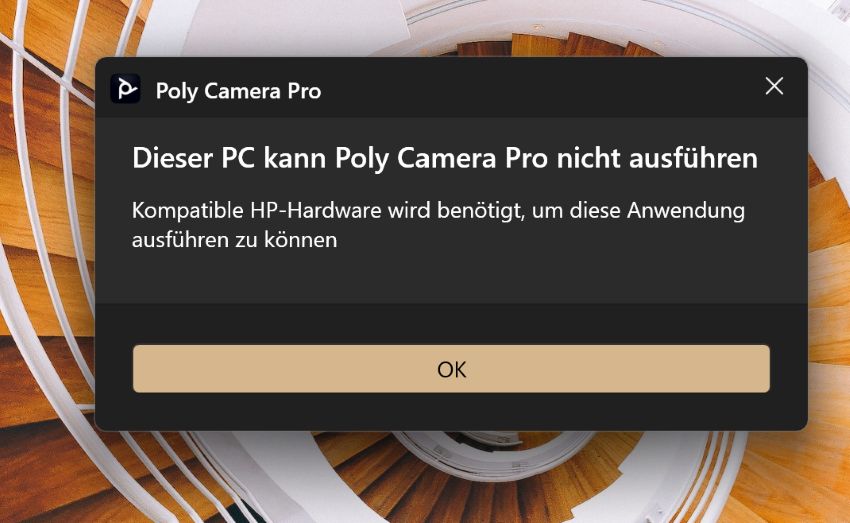 (Bild rechts: Sorry, aber da kommt man sich schon etwas verarscht vor: man kauft ein neues und fast 500 € teureres Notebook als den Vorgänger, welches von HP als PolyStudio gelabelt ist – nur um dann eine stumpfsinnige Meldung zu bekommen, dass man kompatible HP-Hardware benötigt. Wie kompatibel kann bitte eine in einem HP-Rechner verbaute Hardware sein?)
Naja, kann ja passieren – nehme ich die von dem Vorgängermodell. Also kurz die Seriennummer des 2024er Modells eingetippt, wusch, wusch war die Software und Treiber-Software zum Download verfügbar und schon konnte ich mir das Paket der PolyCam Pro Software herunterladen und auf dem neuen Rechner installieren.
Die Installation lief ohne Probleme durch – die Software durch Doppelklick auf das Icon gestartet.. es vergingen ein paar Sekunden und dann erschien die Fehlermeldung: Dieser PC kann Poly Camera Pro nicht ausführen. Ich dachte erst ich hätte irgendwas vergessen – nein. Es liess sich auch gar nicht erst irgend etwas in den Einstellungen ändern – die Software verweigerte direkt den Dienst und war felsenfest der Meinung, dass die Hardware nicht von HP sei – und wenn, dann sei es nicht die richtige. WTF?..
HIER FOLGT EINE WERBEANZEIGE
Also: beide Kameras sind 5 Megapixel Kameras mit Infrarot-Erkennung um die Windows „Hello“ Gesichtserkennung zu ermöglichen. Trotzdem ist die „neue“ Hardware scheinbar so fremd, dass sich die Software weigert sie zu akzeptieren. Ja, liebe Leute von HP dann labelt die Scheisse nicht mit PolyStudio, wenn die PolyStudio Komponenten nicht darauf laufen.
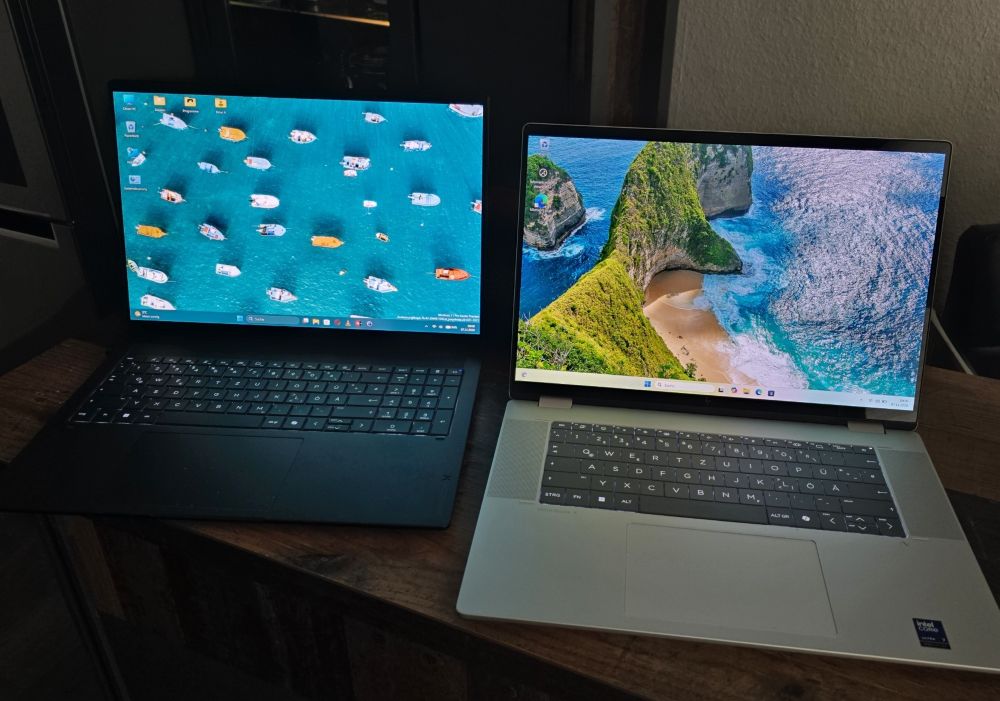 (Bild links: Die beiden Omnibook X Flip nebeneinander – rechts das Modell 16-as0774ng von 2024 mit der Tastatur ohne das 10er-Feld – links das 2026er Modell 16-cb0475ngx mit breiterer Tastatur und einer vollwertigen Zehnertastatur. Kleiner Fun-Fact: trotz einer richtigen Tastatur war HP nicht in der Lage die Zeichen „<„, „>“, und „|“ auf die Taste rechts neben der Umschalttaste zu legen, sondern ballert die wieder auf das „L“ irgendwo ins Nirgendwo auf dem Tastenfeld. Und versuch mal die Zeichen zu benutzen – ich musste 10 Minuten googeln um die Tastenkombination zu finden (die ich jetzt schon wieder vergessen habe).)
Gut, dass es das Camo Studio gibt..
Das war nun wiirklich etwas, was mich auf die Palme brachte – die einzige zusätzliche Software, die eigentlich auf diesem Rechner laufen sollte, denn unten auf dem Boden des Laptops ist sogar das PolyStudio Logo groß eingraviert, versagte den Betrieb. Ich überlegte ob ich das Teil direkt wieder einpacken und zurückschicken sollte – liess mir aber noch einen Tag Zeit, denn man soll ja wütend keine Entscheidungen treffen.
Ich dachte auch darüber nach, ob ich die ziemlich coole Oberfläche der PolyCam mit dem OBS-Studio nachbauen könnte. Ja, das ging so leidlich – ein paar Dinge fand ich aber nicht so doll.
Dann dachte ich: google doch mal unter dem Stichwort „kompatible Software zu HP PolyCam Pro“ – und schon der erste Screenshot war ein Treffer! Ich dachte, das ist doch die gleiche Oberfläche, die gleichen Vorlagen, die gleichen Funktionen – und so war es auch: die Firma Reincubate vertreibt die Software Camo Studio, die 1:1 identisch mit der HP PolyCam Pro ist.
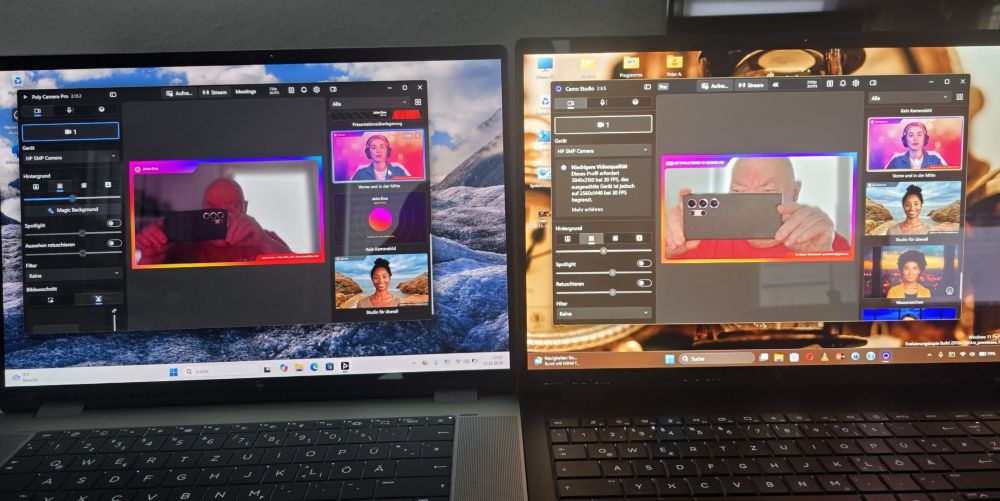
(Bild oben: 2 „verschiedene“ Software-Produkte, die sich wie ein Ei dem anderen ähneln. Wer mir nicht glaubt: vergrößert das Bild und schaut euch jeweils oben links das Logo an: Links das HP Poly Cam Pro Symbol – rechts das Camo-Studio Logo. Verschiedene Firmen, aber total gleich: Die gleichen Vorlagen, die gleiche Anordnung der Fenster, die gleichen Einstell-Möglichkeiten. Mit einem Unterschied: Camo Studio läuft „out of the Box“ auf dem HP Rechner und kann die „inkompatible HP Hardware“ ansteuern – wozu HP auf dem eigenen Rechner nicht in der Lage ist. Meine Güte HP – seid ihr peinlich! )
Mein Tip: Die Camo Studio Software gibt es in einer Free-Version, die für Anfänger ausreichend ist. Sie lässt bei den Kameras aber nur 1024 x 768 Pixel beim aufnehmen und streamen zu. Das ist für einen ersten Überblick gut genug. Wer Blut geleckt hat bei den ganzen Features und damit qualitativ hochwertige High End Videos veröffentlichen will, der hat 2 Möglichkeiten: ein jährliches Abo für ungefähr 80 € oder eine Einmalzahlung und die Software ist Lifetime gekauft. Das kostet dann so knapp 150 €. der Autor
Ich gestehe, ich war schockverliebt in die Software, denn die ist so genial gut, dass ich mir gleich die Lifetime Lizenz für 150 € gekauft habe – außerdem habe ich vor noch länger wie 2 Jahre zu Leben – ab dem 3. Jahr benutze ich die Software dann ja umsonst. Ein weiterer Vorteil: ich kann die Software auf 2 Rechnern installieren – der Preis ist also eigentlich 75 € pro Rechner als Einmalzahlung. Ich denke, den Betrag kann man für eine coole Software mal blechen, oder?
Ein weiterer Punkt, warum ich dieses Camo Studio so cool finde, ist, dass die eingespeicherten Layer als komplette Kamera gespeichert werden und die „Camo-Kamera“ sich als eigenständige Kamera in anderen Anwendungen öffnen lässt. Egal ob Du whatsapp Videoanrufe von dem Rechner machst oder die Kamera in OBS zusätzlich zu anderer Hardware einbindest.
HIER FOLGT EINE WERBEANZEIGE
Windows 11 Home und der K(r)ampf auf Windows 11 Pro upzudaten..
Das Drama ging aber munter weiter, denn da ich auf allen Rechnern bei mir im Netzwerk Windows 11 Pro einsetze und auf dem Omnibook eine Windows 11 Home Version installiert war, wollte ich bevor ich weitere Software installiere, das Omnibook auf Windows 11 Pro updaten. Macht ja wenig Sinn stundenlang Programme zu installieren, wenn man danach den Rechner komplett neu installieren muss.
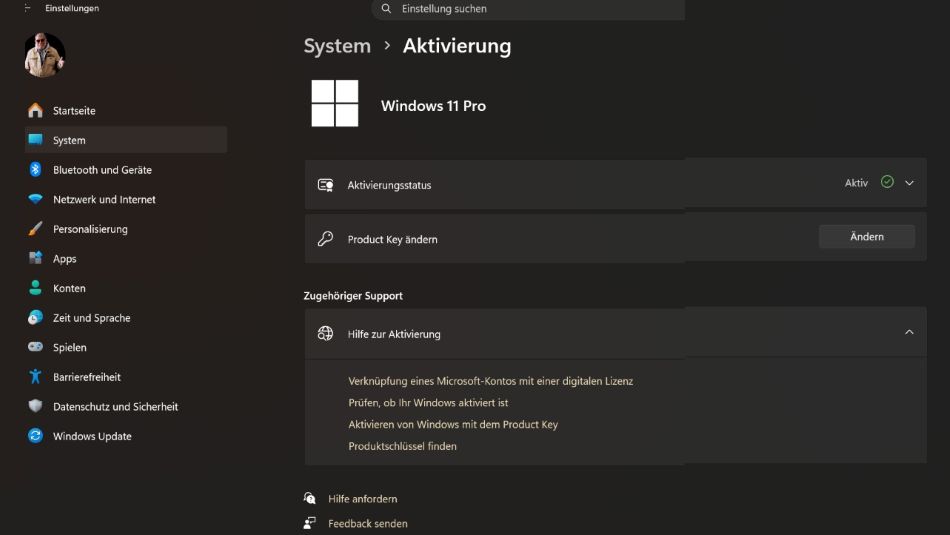 (Bild rechts: Du glaubst, Du gibst einen neuen Key ein und deine Windows Version ändert sich? In einem perfekten Universum vielleicht..)
Also versuchte ich erst mal die „softe“ Variante: über Einstellungen > System > Aktivierung und dann über Produkt Key ändern mit einem meiner noch nicht vergebenen Pro-Keys Windows Home auf die Pro-Version zu heben. Nöö..
Netter versuch! Windows weigerte sich und gab mir die kackige Meldung zurück, dass dieser Key nicht zulässig sei. Ich wusste zwar, dass ich vor einiger Zeit ein paar Rechner, die ich nicht mehr benötigte verkauft hatte und dort Windows Pro Lizenzen aus meinem stattlichen Lizenz-Fundus installiert hatte – nach meiner Zählung müssten aber noch genügend in meiner Datenbank sein. Doch auch der nächste Key wurde nicht von Windows akzepziert.
Kurzerhand kaufte ich nochmal 3 Windows Pro Keys von denen ich sicher sein konnte, dass die noch nicht vergeben waren. Trotzdem: Die Meldung blieb´- Windows weigerte sich standhaft Pro-Keys zu akzeptieren und beharrte darauf eine Home-version zu sein. Die Meldung mit den Keys musste also falsch sein. Naja, immerhin habe ich jetzt mehr Windows 11 Pro Lizenzen, wie ich wohl jemals brauchen werde..
Manchmal muss es eben mit Rufus gehen..
Also der harte Weg: Eine Iso-Datei von Windows 11 Pro in Deutsch heruntergeladen, dazu das Rufus Tool und einen Installations-Stick erstellt. Das gute unter Rufus ist, dass dort auch der Zwang zum Microsoft-Konto ausgehebelt werden kann. Das dauerte ein paar Minuten – ich war aber guter Hoffnung, dass sich die verschwendete Zeit rechnen würde. Also den USB-Stick in das neue Omnibook gesteckt, davon gebootet, – einmal alles neu bitte und nichts behalten – und dann sollte es eigentlich gut sein. Tja, war es aber nicht…
Die Installation startete und ohne mich nach der gewünschten Edition zu fragen installierte Windows erneut die Windows 11 Home Version. Ich war etwas sprachlos – dieses Verhalten war mir neu..
Ein erneuter Versuch: gleiches Ergebnis. Ohne die Edition die installiert werden soillte abzufragen, installierte die Setup-Routine die gleiche Version, die sich bereiits auf dem Gerät befand. Ich musste wohl etwas recherchieren, denn sonst würde ich noch zu Weihnachten an der Kiste rumdoktorn.
Die Lösung war relativ schnell gefunden und auch einfach durchzuführen – wer das gleiche Problem hat? Einfach folgenden Text kopieren, ausdrucken und abarbeiten:
Wenn das Setup vom USB-Stick automatisch die falsche Edition wählt, lässt sich die Auswahl über eine Konfigurationsdatei (ei.cfg) erzwingen. Gehe folgendermaßen vor:
Mit Notepad (Editor) eine neue Textdatei erstellen
- USB-Stick öffnen. Schließe den vorbereiteten Windows-Installationsstick an und öffne im Explorer den Ordner
sources.
- Textdatei anlegen. Erstelle in diesem Ordner eine neue Textdatei und benenne die in
ei.cfgum. Achte darauf, dass keine versteckte.txt-Endung am Ende steht. (Eventuell musst Du in Ansicht den Punkt „Dateiendungen bei bekannten Dateitypen ausblenden“ deaktivieren)
- Inhalt einfügen. Öffne die Datei mit dem Editor und füge folgenden Text ein, um beispielsweise direkt die Pro-Version zu erzwingen:
[Channel] Retail
- Freie Auswahl erzwingen. Wenn Du stattdessen das Auswahlmenü aller verfügbaren Editionen (Home, Pro, Education usw.) sehen möchtest, lass die Zeile unter
[EditionID]einfach leer.
- Installation starten. Speicher die Datei und boote den PC vom USB-Stick.
Achtung: Ab Windows 11 24H2!
Ab der Windows 11 24H2 ist es von Vorteil eine pid.txt zu verwenden, da die ei.cfg im neuen Installer oft ignoriert wird. Abhilfe schafft derzeit oft unter der Installation, den Punkt „Vorherige Setup-Version“ zu wählen. Dabei wird der alte Installer von Windows verwendet.
Wenn Du von vornherein auch gleich den Lizenzschlüssel bei der Installation mitgeben willst, so geht das ebenfalls mit der Datei „PID.txt“ im Ordner ’sources‘ Verzeichnis.
Die Textdatei PID.txt anlegen und folgendes einfügen:
Die X’e dabei durch den eigenen Produktschlüssel ersetzen!
Ich hoffe, damit konnte ich dem einen oder anderen, der das gleiche Problem hat helfen. Zum nachlesen – hier ist der komplette Text.
Und jetzt ist alles gut? Ja fast..
Ihr merkt schon – dieser Rechner war doch etwas kapriziöser als man sich das wünscht. Hat sich denn die Ausgabe von fast 2.000 € gegenüber dem Vorgänger-Rechner Modell 16-as0774ng, der mit roundabout 1.500 € knapp 25% günstiger war, gelohnt? Das wird sich erst noch zeigen. Bedingt durch die durch die Decke schießenden Preise für RAM sind Rechner mit ordentlich RAM-Power preislich echt fast Luxusgüter geworden. Das mit 32 Gigabyte ausgestattete Omnibook X Flip macht da keine Ausnahme.
HIER FOLGT EINE WERBEANZEIGE
Leider ist RAM in Zeiten von KI für eine vernünftige Performance existenziell. Office-Rechner, die vor kurzem mit 8 Gigabyte noch ausreichend dimensioniert waren, benötigen nun 16 Gigabyte um mithalten zu können. Wer das Glück hat 32 Gigabyte RAM zu haben, der kann dann doch schon etwas mehr mit KI-Anwendungen anfangen – ein Überflieger ist man damit aber noch lange nicht. Man darf nicht vergessen, dass sich Grafikkarte und der Prozessor den RAM teilen. Gibst Du der Grafikkarte mehr RAM um größere LLMs laden zu können, leidet die Rechenperformance und umgekehrt.
Hier ist eine kurze Übersicht, was gut und was schlecht ist:
HP Omnibook X Flip 16 (2026er Modell)

+
- relativ leichtes und schlankes Design
- schneller 16 Kern Prozessor mit KI Funktionen
- 32 GB RAM
- 4 Betriebs-Modi für hohe Flexibilität beim arbeiten
- 3K Display mit Touchscreen
- sehr schnelle Gesichtserkennung durch Infrarot-Kamera
- gute Treiberunterstützung

-
- BIOS extrem abgespeckt und nicht in Deutsch
- Gehäuse etwas instabil
- Poly Studio Pro Cam nicht verfügbar
- Sonderzeichen <>| auf Tastatur kaum nutzbar
- Umstellung auf Windows 11 Pro kompliziert
- relativ teuer
- kein Netzteil im Lieferumfang
Ja, das im ersten Moment richtig schick wirkende Modell 16-cb0475ngx (Produktnummer DF7H8EA) verliert bei näherem Hinsehen spürbar an Glanz. Der Prozessor ist einer der stärksten für Notebooks – aber die Hardware-Verarbeitung lässt zu wünschen übrig. Das Gerät wirbt mit dem Prädikat PolyStudio – aber die Hardware wird als nicht kompatibel eingestuft. Das Notebook kostet fast 2.000 € – aber das Geld für ein Netzteil wollte man dem Kunden nicht spendieren. Das Gerät tut, als wäre es im Premium-Sektor – hat aber die Attitüde eines minderwertigen TEMU-Produktes aus Chinas Resterampen. An diesem Laptop gibt es ganz eindeutig ein zuviel an Baustellen, um es als gutes Produkt zu bezeichnen.
Der Autor ist sich im klaren darüber, dass dieser Beitrag bei einigen Käufern – und HP Verantwortlichen – Herzrasen, nasse Hände und Depressionen auslösen wird – trotzdem sollten sowohl negative, als auch positive Punkte in einem Test erwähnt werden. Leider gibt es eben von den negativen Punkten ein paar zuviel um trotz der sonst wirklich guten Hardware-Specs darüber hinweg zu sehen.
P.S. Dieser Beitrag wurde wie immer ohne KI erstellt. Und so wird es auch immer bleiben!
Der Autor
Preis/Leistungsverhältnis - 81%
Aussehen - 90%
Verarbeitung - 82%
Haptik - 87%
Kompatibilität - 90%
Installation - 54%
Zubehör - 53%
Energieverbrauch - 93%
79%
Das HP OmniBook X Flip 2-in-1 Laptop Next Gen AI 16-cb0475ngx (DF7H8EA) wirkt auf den ersten Blick schon sehr edel in dem Mattscharzen Design. Es ist auch technisch ein ziemlich cooles Teil mit einem bärenstarkem 16 Kern-Prozessor, der für KI Aufgaben optimiert ist. Dazu dann noch 32 GB RAM, die sich der Prozessor allerdings mit der Garfikkarte teilen muss - damit sollten lokale KI-Anwendungen zufriedenstellend laufen. Leider hat HP in meinen Augen die Qualität etwas aus dem Fokus verloren: Dass die Poly Cam Pro Kamera (und deren Software) nicht eingesetzt werden kann, obwohl der Rechner als PolyStudio gelabelt ist, ist ein Lapsus, der vielleicht noch verzeihbar ist. Dass HP sich aber nicht mal genötigt fühlt ein Netzteil im Wert von 10 € beizulegen geht schon in den Bereich Dreistigkeit und Abzocke. Wenn dann das Gehäuse auch noch Warnzeichen macht, dass es kurz nach Ende der Garantiezeit auseinander zu fallen droht, dann ist der Punkt erreicht, wo man HP nicht mehr reinen Gewissens als Top-Marke bezeichnen kann. Aber gehen wir ins Detail: Das Preis/Leistungsverhältnis ist im Rahmen. HP war nie der Billigheimer und eine TOP CPU mit einer adäquaten Hardware hat halt ihren Preis. Das Aussehen ist wie immer persönliche Geschmackssache - ich mag den coolen schwarzen Lokk, der sich wohltuende von den silbernen Modellen abhebt. Die Verarbeitung? Tsss... da Muss ich leider mal die Luft durch die Zähne ziehen: das Gehäuse verwindet sich in meinen Augen etwas zu sehr. Aber vielleicht bin ich auch nur überpingelig.. Die Haptik ist wiederum komplett in Ordnung. Da fühlt sich alles Wertig an und man hat nicht das Gefühl einen billigen Plastikbomer vor sich zu haben. Die Kompatibilität ist gut - die Einbindung in heimische Infrastruktur ist problemlos. Dazu funktioniert sie bekanntermaßen optimal mit den dafür erhältlichen Docking-Stations. Die Installation ist leider ein Prozedere, welches eher ein Windows als ein HP Problem ist - allerdings sollte man vor einer Neuinstallation die Treiber von der HP Webseite auf den Installations-Stick kopieren. Beim Zubehör gibt es massive Abzüge: Wer als Hersteller nicht bereit ist ein piefiges Netzteil im Wert von 10 € bei einem Rechner von 2.000 € beizulegen, der ist längste Zeit Premium-Hersteller gewesen.

Das noch: Kann auf deinem Blog nicht mehr kommentieren, habe dort zum Artikel keine Möglichkeit gefunden. Oder ist es meine „Blindheit“ ? ;)
aber du hast doch grade kommentiert.. sogar 2 mal..
Moin. Ein interessanter Vergleich. Das HP Omnibook X Flip 16 steht bei mir auch auf der Liste, alternativ ein Lenovo IdeaPad 5 2in1. Wichtig ist mir ein Convertible mit Touch und einem Ziffernblock. Bei dem Händler meines Vertrauens – NBB – gibt es viele Angebote für die HPs, allerdings meist 24er Modelle ohne Ziffernblock. Witzig gestern ein NBB-Newsletter mit dem Angebot eines Flip 16: UVP 999 €, minus 15 %, für 899 €. Finde den Fehler ;)
(kann leider hier kein Foto anhängen)
Hallo,
Jau, das sind meist aber die 16 Gigabyte Modelle. Ein 32 Gigabyte Modell kostet fast das doppelte – je nach Prozessor. Da der Speicher sowohl die CPU als auch die Grafikkarte versorgt sind 16 GB zwar für Office-Anwendungen ausreichend. Bei KI-Modellen auf dem Rechner aber nicht ausreichend. Da geht aber leider der Trend hin. Lokale LLMs auf den Rechnern: Les dazu mal meine Beiträge hier „Lokale KI auf dem Rechner“..
Wir telefonieren die Tage – habe wir ja heute schon du Spannbettuchknubbler.. ;-)