Windows 11

  • Windows Live Wallpaper – Microsoft Vista Ultimate lässt grüßen..

    Hidiho liebe Community! Was machen normale Menschen wie Du über die Weihnachtsfeiertage? Genau, sie machen auf Familie, hauen sich die Plautze voll, tanzen um den Weihnachtsbaum und haben soviel Spaß wie die Familie Grisworld in dem Kultfilm „schöne Bescherung„.

    Und was machen Nerds wie ich? Die sind verpeilt wie Sheldon Cooper aus „The Big Bang Theory“ und haben endlich Zeit ein komplettes Backup des Rechners zu machen und dann alle Betriebssysteme neu zu initialisieren und zu installieren..

    Sie sehen gerade einen Platzhalterinhalt von YouTube. Um auf den eigentlichen Inhalt zuzugreifen, klicken Sie auf die Schaltfläche unten. Bitte beachten Sie, dass dabei Daten an Drittanbieter weitergegeben werden.

    Mehr Informationen

    Was ihr sicher nicht gewusst habt: John Galecki spielt sowohl in the Big Bang Theory, als auch in „schöne Bescherung“ mit. In „The Big Bang Theory“ spielt er Dr. Leonhard Hopstaedter – den Mitbewohner von Sheldon Cooper – und in „schöne Bescherung“ ist er der Sohn „Rusty“ von den Grisworlds.. Hättet ihr ihn erkannt?

    Ganz so war es natürlich nicht, aber in der Tat habe ich ziemlich viel Zeit am Rechner verbracht – bloss weil ich nächste Woche in Rente gehe, heißt das ja nicht, dass ich mich nicht mehr für die Computertechnik interessiere. Und dabei stiess ich auf einen interessanten Bericht zu Windows 11, indem es um das Thema Windows Live Wallpaper ging.

    Auch wenn ich vieles an Microsofts Vermarktungspolitik von Windows und deren Softwareprodukten nicht mag – das ewige unterschieben von dem Edge Browser nach Updates nervt extrem, ebenso wie die bekloppte Linked In Kacke (Nutzt die überhaupt jemand?) – dieses Betriebssystem funktioniert auf so fast jeder Hardware, mag sie noch so exotisch sein. Jaja.. auch wenn Linux-Fanboys schwören, dass Linux das bessere Betriebssystem ist.

    Dass dem nicht so ist, davon kann Martin von „Loft 75″ ein Lied singen. Ein Betriebssystem ist gut, wenn es einfach zu bedienen ist, auf jeder verfügbarer Hardware läuft und die meisten wichtigen Funktionen wie Mail-Empfang, Internet-Browsen und kleinere Office-Anwendungen out of the Box funktionieren.

    Opa erzählt mal wieder Geschichten aus der Klamottenkiste..

    Wer in den neunziger Jahren die Ansätze von Microsoft Windows mitbekommen hat, und die bisweilen nervtötenden stundenlangen Versuche eine Hardware ans laufen zu bekommen, weil man erst einen kompatiblen Treiber im Internet suchen musste, damit die Hardware funktionierte, der ist dankbar, dass Windows mittlerweile fast Idiotensicher ist.

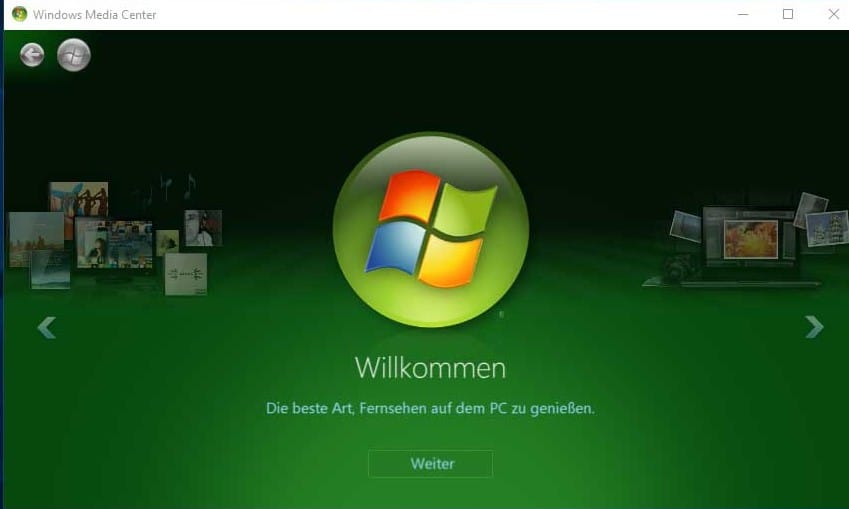
    Doch kommen wir zum Punkt: Microsoft hat ja mal von Zeit zu Zeit ein paar coole Ideen gehabt und die dann in ihre Betriebssysteme eingebaut. Vor einiger Zeit hatte ich ja schon mal einen Beitrag zum wieder eingeschläferten Windows Media Center geschrieben und auch die Idee eines PLUS! Pakets um Windows mit Spielen, multimedialen Zusatzprogrammen und Desktop-Verschönerungen zu verbessern war ja gar nicht mal so schlecht.


    HIER FOLGT EINE WERBEANZEIGE


    Diese Themes funzen auch noch unter Windows 11 und auch darüber hatte ich mal einen Beitrag geschrieben und die Themes gibt es auch immer noch HIER bei mir zum Download – falls jemand Lust auf Tapetenwechsel hat.

    Beim Thema Desktop-Verschönerungen sind wir gleich im Thema – Stichwort: Windows Vista Ultimate Dream Scene, einer Komponente, die es beim Windows Betriebssystem Vista aus dem Jahre 2007 nur in der Ultimate Version gab. Das besondere an diesem Feature war die Möglichkeit statt einem statischen Hintergrund dynamische Inhalte darzustellen. Das konnten Videos sein oder angepasste Webseiten.Windows Live Wallpaper - Die Anfänge: Packard Bell Navigator
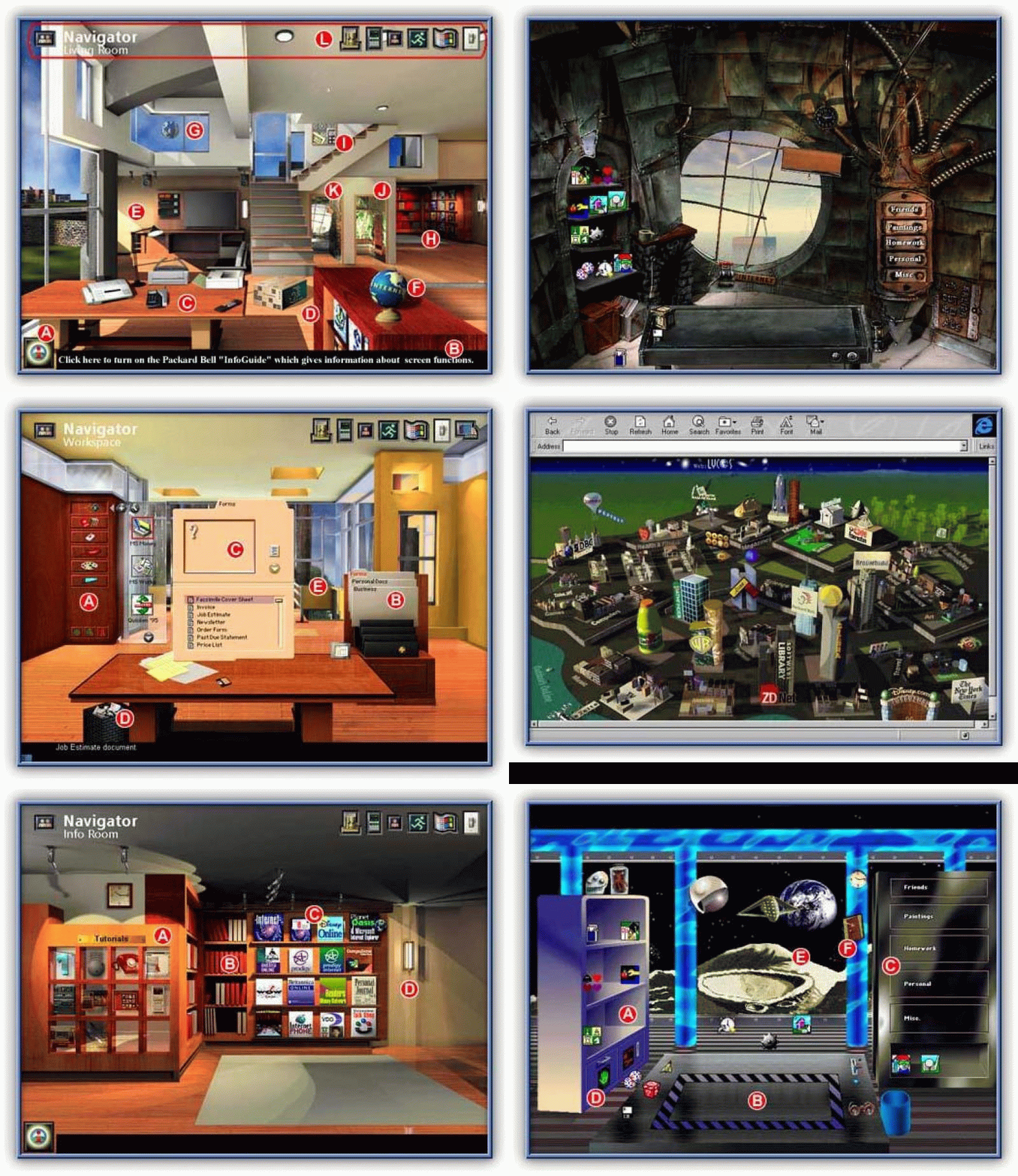
    (Animation oben: Für heutige verwöhnte Useraugen eine Beleidigung – war dies vor einem Vierteljahrhundert Standard. Eine Auflösung von 640×480 Pixeln bei 16,7 Millionen Farben war üblich. Wer eine Grafikarte mit mehr als 1 Megabyte Speicher hatte, der konnte sich auch 800 x 600 mit 16,7 Millionen Farben anzeigen lassen – mit einem Megabyte (Standard) war bei 65.000 Farben Schluss und Auflösungen von 1024 x768 konnten grade mal 256 Farben darstellen. Du ahnst sicher was dir bei 1280 x 1024 Farben blühte? Genau! Schlappe 16 Farben konnte die Grafikkarte darstellen. Wenn Du Dir für ein paar hundert D-Mark einen 1 Megabyte RAM Baustein auf deine Grafikkarte stecken konntest, fühltest Du dich wie ein König.

    So ein Teufelswerk wie 3D-Beschleunigung war noch in den Anfängen und nur durch teure Zusatzkarten zu realisieren. 3D auf den PC kam erst 1996 mit den Voodoo Beschleunigerkarten, die das über ein Kabel durchgeschliffenes Bildsignal von einer ebenfalls erforderlichen Grafikkarte erzeugten.)

    Ganz neu waren dynamische Desktops aber bei weitem nicht: schon 1997 hatte der damals große und sehr bekannte Hersteller Packard Bell (nicht mit Hewlett Packard verwandt oder verschwägert), eine Benutzerfreundliche Oberfläche namens Packard Bell Navigator auf seinen PCs installiert. Dieser Navigator war eine virtuelle Wohnung mit mehreren Zimmern die man mit „Click and Point“ betreten konnte. Jeder Raum enthielt dann auf der klickbarenn Oberfläche die Verknüfung zu entsprechenden Programmen. Im Büro auf dem Schreibtisch stand beispielsweise ein Fax-Gerät. Durch anklicken wurde dann das in Windows integrierte Fax-Programm gestartet. Mit viel gutem Willen kann man das heute als Windows Live Wallpaper bezeichnen..

    Dieser Aufsatz war eine CD, auf der dann auch die entsprechenden Programme wie das Schreibprogramm Microsoft Word, ebenso wie Microsoft WORKS (der kleine Bruder des Office-Pakets) war, die Enzyklopädie Encarta (quasi das Wikipedia der 90er Jahre) AOL natürlich für den Internetzugang, Microsoft  Money (ein Finanzprogramm, das von Microsoft bis 1999 angeboten wurde, dann aber für Deutschland nicht mehr weiterentwickelt wurde.

    Microsoft kapitulierte an der Euroumstellung und den deutschen Steuergesetzen, die so kompliziert waren, dass es fast unmöglich war, dieses Programm kostendeckend zu entwickeln und anzubieten. Da dieses Programm eher ein Nischenprodukt war, wurde es auch in anderen Ländern irgendwann eingeschläfert.

    Die letzte Version wurde im Jahre 2009 für Kanada vertrieben. Es gibt aber noch eine Deutschsprachige Community, die das alte Money 98 weiter am Leben halten und weiter einsetzen, da es auch noch auf aktuellen Betriebssystemen läuft. der Autor

    Auch das damals bekannte Paint Shop Pro als Grafikprogramm war auf der CD. Mit fast 600 Megabyte war die CD, die den Packard Bell Navigator enthielt pickepackevoll. Man darf nicht vergessen, dass Programme zu der Zeit platzsparender programmiert werden mussten, denn die alten 386 und 486er Rechner hatten im Schnitt zwischen 2 und 4 Megabyte RAM. Mein besser ausgestatteter Pentium 60 hatte gigantische 32 Megabyte RAM Ja MEGABYTE nicht GIGABYTE! RAM war teuer und viel mehr konnten die Kisten von damals mit den 32 Bit Betriebssystemen auch nicht verwalten, bzw. konnten nur angehende Millionäre oder Firmen solche aufgemotzten Kisten einsetzen.


    HIER FOLGT EINE WERBEANZEIGE


    Dazu kam, dass auch die Festplatten im Vergleich zu heutigen Terabyte-Monstern winzig waren. Mein erster Rechner hatte eine Festplatte von knapp einem Gigabyte, und mit so einem sündhaft teuren High-End Speichermonster hatte man Mitte der Neunziger Jahre das große Los gezogen – und man fühlte sich absolut sicher, dass man so einen gigantischen Speicher sein ganzes Leben nicht voll bekommen würde. Wie wir nur wenige Jahre später bemerken mussten, hatten wir uns da gehörig geirrt!..

    Die Packard Bell PCs waren übrigens bekannt dafür, dass sie ein unglaublich umfangreiches Software-Paket mitbrachten. Bei meinem ersten PC, der ebenfalls von Packard Bell stammte, war der Flugsimulator von Microsoft vorinstalliert, dazu Works, Money und der Microsoft Publisher, sowie noch einige andere Microsoft Produkte und OEM-Software anderer Softwareentwickler.

    Auch wenn die jüngeren Leser jetzt glauben, dass der alte Mann geistig verwirrt ist: es war tatsächlich möglich Programme so effizient zu programmieren, dass sie auf ein paar wenige Disketten von grade mal anderthalb Megabyte passten und trotzdem funktionierten.

    Das frühe Windows Live Wallpaper namens Packard Bell Navigator geriet in Vergessenheit – auch weil seine angestaubte Oberfläche in die Jahre gekommen war. Die verpixelten Bilder, die mit 640×480 Auflösung zur damaligen Zeit noch ausreichten, waren nicht mehr standesgemäß.

    Rin inne Kartoffeln – raus ausse Kartoffeln: Microsoft und das integrieren von Features..

    Wie bereits oben geschrieben, hatte Microsoft – leider nur bei der Vista Ultimate Version – die Idee, den Desktop stärker als Benutzeroberfläche einzubinden und den Bildschirm nicht nur als Ablageort für Verknüpfungen zu verschwenden. Mit der Möglichkeit kurze Videos in Endlosschleife abspielen zu lassen kam etwas mehr Dynamik auf den Desktop. Ganz optimal war es nicht, denn das Video wurde zwar Bildschirmfüllend abgespielt – aber die auf dem Desktop liegenden Verknüpfungen und Icons waren hinter dem im Vordergrund ablaufendem Video nicht mehr zu sehen und man konnte auch nicht mit ihnen interagieren.


    HIER FOLGT EINE WERBEANZEIGE


    Leider hat Microsoft da wohl Angst vor der eigenen Courage gehabt, denn dieser interessante Ansatz verschwand leider wieder, obwohl die Firma Stardock, die im Desktop Modding bekannt ist und eigenständige Desktoperweiterungen anbietet, seinerzeit mit an der Entwicklung beteiligt war.

    Unter Windows 11 wurde in der Insider Preview 26220.6690 dieses Feature wieder integriert – man konnte die mittels ViVeTool (dazu hatte ich vor kurzem einen Beitrag geschrieben) und dem Aktivierungs-Code 57645315 freischalten. Jedenfalls eine kurze Zeit, denn dann wurde dieses Feature wieder bei den folgenden Builds wieder entfernt.

    Dieser jahrelange Zickzack-Kurs von Microsoft nervt extrem, denn selbst im Apple Universum ist ein Desktop, der sich farblich zumindest an die Tageszeit anpasst als Standard einstellbar und wer ein ANDROID Smartphone von SAMSUNG hat, der kann sich sogar mit dem Bordmittel „GoodLock“ seine eigene animierte Benutzeroberfläche zusammenbauen. Das ganze ist weniger ein Performance-Problem sondern ein Kosten-Problem (denn warum soll man Entwicklerzeit bezahlen, wenn dieses Feature nur ein nettes Gimmick ohne Nutzen ist).

    Es geht auch ohne Microsoft – „WebView2“ sei Dank!

    Glücklicherweise hat Microsoft ein Werkzeug im Koffer, womit man selbst Webinhalte in Anwendungen einbinden kann. Das ganze nennt sich „Microsoft Edge WebView2“ und ist ein mächtiges Tool um im Edge Browser dynamische Inhalte darstellen zu können. Da es auch die WinUI Programmierumgebung unterstützt, mit denen man Desktopanwendungen programmieren kann bekommt man damit auch dynamische Inhalte endlich vernünftig auf den Desktop.

    Dynamische Desktops: Razer Chroma, Lively Wallpaper & Steam Wallpaper Engine machen’s möglich..

    Man muss keinen Flunsch ziehen, weil Microsoft es nicht gebacken bekommt den langweiligen Desktop aufzupeppen – es gibt mindestens 3 Möglichkeiten seinen Desktop aufzuhübschen – von dezent bis schrill ist alles möglich.

    Als Besitzer der Razer Huntsman RGB Tastatur kam ich mit der RAZER Chroma Software näher in Kontakt. Damit konnte ich nicht nur die Tastatur.Beleuchtung für verschiedene Anwendungen farblich anpassen, sondern auch psychedelische Farbspiele auf Ihr abspielen. Dazu gab es von Razer auch noch die Software AXON, die Wallpaper farblich animiert, bzw. die Tastatur farblich zum Wallpaper beleuchtet. Das ist ganz schick und sicher für jüngere Gamer-Kids ganz interessant – ich habe da eher einen visuellen Buffer Overflow bekommen..

    Dazu sind die dynamischen Wallpaper von Razer echte Speicherfresser – je nach Größe des Wallpapers sind da 250 bis über 300 Megabyte Speicherplatz fällig. Will man auf 3 Monitoren jeweils einen anderen Hintergrund haben, kann man sich mal von einem Gigybyte Festplattenspeicher verabschieden.

    Wesentlich ökonomischer behandeln das Thema dynamischer Desktop die beiden Programme „Lively Wallpaper“ (im Microsoft Store kostenlos verfügbar), welches als Open Source Projekt auch auf Github zu finden ist – und das über die Gaming-Plattform Steam erhältliche „Wallpaper Engine“. Diese beiden Programme ähneln sich so stark von den Einstellungen und den verfügbaren Templates, dass ich mir kaum vorstellen kann, dass es sich hier um verschiedene Entwickler handelt. Beide Programme bieten schon out of the Box tolle Desktop-Hintergründe.

    Der große Nachteil von der Wallpaper Engine von Steam – man soll sich jedesmal erst dort anmelden und das finde ich extrem nervig, weshalb ich dem Open Source Projekt Lively den Vorzug gebe.

    Die Hintergründe von Lively sind von schlicht bis bizzar: ich persönlich mag am liebsten das Wallpaper bei dem Regentropfen an die Monitorscheibe tropfen und von dort den Bildschirm herunterlaufen. Den Hintergrund kann man selbstverständlich durch eigene Fotos ersetzen und die schöne Animation lässt sich noch weiter einstellen. Umgebungshelligkeit, Regentropfengröße und die Geschwindigkeit beim herunterlaufen an der Scheibe, selbst Gewitterblitze – da bleibt Schlechtwettermäßig kein Wunsch offen! Und was die Resourcen des Betriebssystems angeht, da ist Lively genügsam:

    Lt .Taskmanager genehmigt sich Lively zwar so knapp 200 Megabyte Arbeitsspeicher – belastet dafür aber die CPU kaum. Da die meiste Arbeit von der 3D-Grafikkarte übernommen wird, merkt man im Betrieb keine Beeinträchtigung.

    So – und jetzt Ihr! Wäre so ein „Desktop mit Pfiff“ was für euch? Oder reichen euch die Standard-Themes aus dem Microsoft-Store? Ist euer Desktop ein klinisch reiner Ort oder kann man vor lauter Verknüpfungen den Desktop-Hintergrund schon nicht mehr sehen? Keine Angst – ihr könnt es mir sagen – ich habe in meinem Leben schon die dollsten Dinge gesehen…

    Der Autor ist sich darüber im klaren, dass der persönliche Desktop ein heikles Thema ist und es vielen Abonnenten deshalb peinlich sein kann, darüber zu sprechen – der eigene Desktop ist ja ungefähr so persönlich wie der Browserverlauf mit den mannigfachen Seiten rhytmischer Fortpflanzungsgymnastik oder die Beschwerden beim morgendlichen pullern. Er (also der Autor) schwört aber Stein und Bein, dass alles was hier in den Kommentaren geschrieben wird, diese Webseite nicht verlassen wird. Echt, im Ernst, Ehrenwort…

    der Autor
  • PC auf AIO-Wasserkühlung umrüsten? Da gibt es 1 oder 2 wichtige Dinge zu beachten..

    Soll es leise und entspannend sein – hau Wasser in die Kühlung rein..

    Hidiho liebe Community! Heute gibt es einen etwas technischeren Beitrag für euch: es handelt sich – mal wieder – um meinen selbstgebauten DIY-Medienserver. Dem wollte ich nämlich nun auch noch einen Schalldämpfer verpassen, weil die standardmäßige Luftkühlung durch eine auf der CPU angebrachte Lösung mit Kühlkörper und Lüfter im Alltagsbetrieb auf Dauer störend laut war. Also war der Plan: PC auf AIO-Wasserkühlung umrüsten!

    Wer noch die Soundkulisse eines alten VW Käfermotors kennt und den dann mit dem Klang eines wenige Jahre später erschienenen wassergekühlten VW Golf vergleicht, der weiß, was ich meine.

    Bisher erschienen mir Wasserkühlungen als überflüssiger Tand – darüber hinaus als zu aufwändig zu installieren und ich ordnete die in die Rubrik: „kannste machen – musse aber nicht“ ein. Also so eher was für Gaming-Kiddies, die gerne alle möglichen Gimmicks an ihrem PC haben – solange der unwissende Papi das bezahlt.

    Doch es gibt einen entscheidenden Punkt, warum man einen PC auf AIO-Wasserkühlung umrüsten sollte und das unter Umständen sogar nötig sein könnte: Die Lautstärke des PC wird extrem reduziert!

    Das war für mich das Totschlag-Argument. Diese Tatsache und der Umstand, dass Wasserkühlungen für den heimischen PC immer zuverlässiger und einfacher zu installieren sind. Denn Merke: Wasser und Elektronik – das verträgt sich nicht wirklich miteinander.

    Nachdem ich mich durch einige YouTube-Videos geklickt hatte, war klar: das wird das nächste kleine Projekt!

    Wieviel dB(A) ist laut? Lautstärke mal erklärt..

    Ich habe eine kleine Tabelle hier für euch, die zeigt welcher Schallpegel von welchem normalen Geräusch erzeugt wird. Unser Gehirn blendet bestimmte Alltagsgeräusche aus, denn selbst, wenn wir glauben, es wäre Mucksmäuschenstill – irgendetwas macht immer Geräusche. Dieser Lärm-Smog umgibt uns fortwährend im Alltag – wird aber vom Gehörn (Mischung aus Gehirn und Gehör ;-)) recht zuverlässig ausgeblendet.

    0 dB – Hörschwelle Stecknadel fällt in einiger Entfernung auf den Boden
    20 dB Blätterrauschen
    30 dB Flüstern
    60 dB Normale Konversation
    70 dB Verkehr
    85 dB – auf Dauer schädigend für das Gehör Baustelle
    90 dB Haartrockner
    120 dB Rockkonzert
    130 dB – Schmerzgrenze Presslufthammer
    140 dB Düsentriebwerk

    Diese Tabelle hilft gleich zu erkennen, um wieviel leiser mein Server durch das umrüsten auf Wasserkühlung geworden ist, denn da mein PC vor dem Umbau einen Lärmpegel von um die 60 dB(A) hatte, dann wäre das so, als würden sich ständig neben Dir 2 Personen unterhalten (Oh Gott! Wenn das dann auch noch 2 streitende Frauen sind) – das willst Du dir nicht stundenlang anhören, das schwör ich Dir!


    HIER FOLGT EINE WERBEANZEIGE


    Die jetzige Lämbelastung liegt nur noch bei 20-30 dB(A). Das entspricht der Lautstärke von Blätterrauschen oder einer flüsternden Person – also von Geräuschen, die von unserem Gehirn gar nicht als störend empfunden werden, sondern eher entspannend wirken.

    Dazu kommt ein weiterer Effekt: die Tonhöhe, also die Schallfrequenz. Da werden verschiedene Frequenzen als störend empfunden. Das kennt jeder aus der Natur: Meeresrauschen empfindest Du als beruhigend  – aber das hochfrequente surren einer Mücke nervt dich total. Dies geht medizinisch in den Bereich Binauraler Beats.

    Es kann also auch gesundheitlich Sinn machen, einen kleinen schnell drehenden Lüfter, der eine störende Frequenz abgibt, gegen mehrere große Lüfter auszutauschen, die langsamer drehen und dies in einem angenehmeren (meistens tieferem) Frequenzband tun, der dich weniger stört.

    Welche Art Wasserkühlung darf’s denn sein?

    Nachdem ich mich entschieden hatte meinem Server eine Wasserkühlung zu spendieren, kam die Frage auf: von welcher Art soll die denn sein?

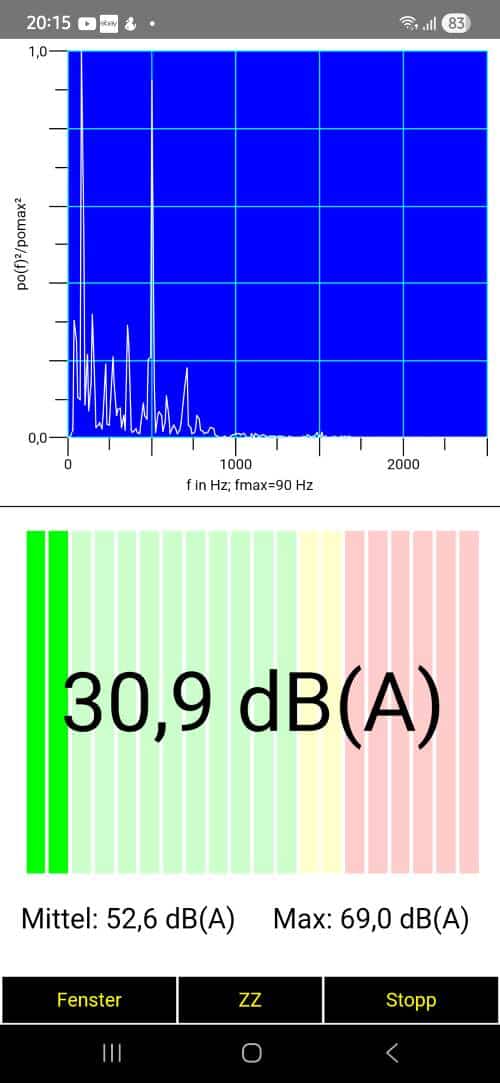
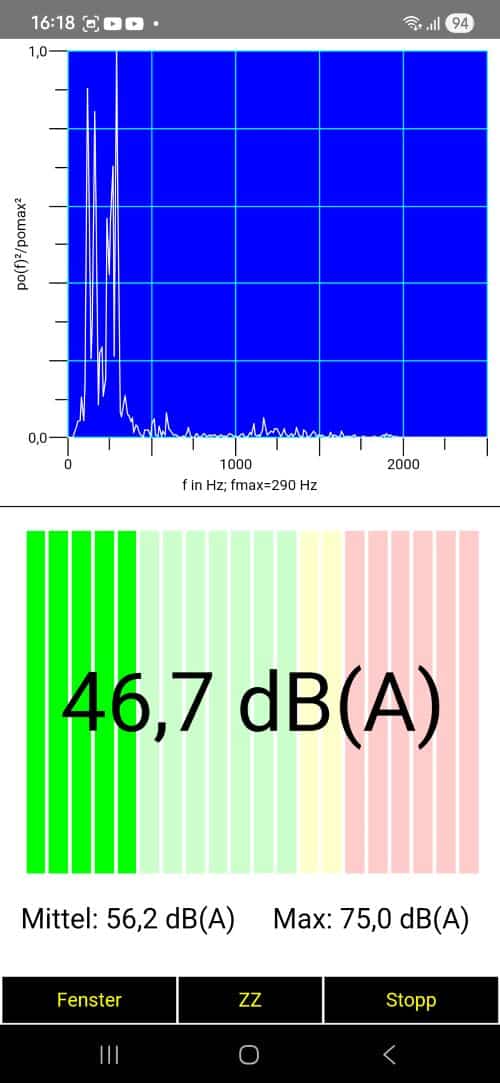
    PC auf AIO-Wasserkühlung umrüsten - Lautstärke vorher(Bild links: Mit meinem SAMSUNG S24 Ultra und der Schall-App gemessene Lautstärke zeigt: hier entstehen zwischen 50 und 60 dB(A) – das ist schon eine echt hörbare und auf Dauer nervende Geräuschkulisse. Über mehrere Stunden an diesem PC sitzen – das merkt man irgendwann an der Konzentrationsfähigkeit.)

    Wasserkühlungen haben für mich immer so das Geschmäckle eines verwöhnten Gaming-Kids gehabt, die diese Form der Kühlung (und die verwirrenden Lichteffekte) brauchten, um im Freundeskreis angeben zu können. Einen praktischen Sinn hatte ich bisher dort nicht gesehen. Das Licht ging mir erst auf, als ich durch den Newsletter eines großen PC-Resellers auf die Lautstärkereduzierung in Verbindung mit einer AIO-Wasserkühlung aufmerksam gemacht wurde!

    PC auf AIO-Wasserkühlung umrüsten - das Ergebnis nach dem Umbau(Bild rechts: nach dem Einbau der AIO-Wasserkühlung noch mal nachgemessen und schon war der Lärmpegel zwischen 25 und 30 dB(A). eine Halbierung des dB-Wertes bedeutet aber nicht nur eine Halbierung, sondern sogar nur eine Viertelung der ursprünglichen Lautstärke!)

    Die Wasserkühlungen gibt es als Custom-Made, bei der man als Bastler alle möglichen Einzelteile zusammenstellen muss und jede Menge Arbeitsschritte durch kürzen der Schläuche, aufpressen auf Verbinder und Anschlüße, Wasser einfüllen, Dichtigkeitsprüfung durchführen – oder als All in One-Ausführung – also quasi Wartungsfrei. Das heißt: die kurz AIO-Wasserkühlung genannte Lösung ist ab Werk befüllt und einsatzbereit. Es gibt kein umständliches Wassereinfüllen, keine Montage eines Ausgleichsbehälter zum nachfüllen, und dem damit verbundenen zusätzlichen Schläuchen, keinen Rechner killenden Flüssigkeitsverlust.

    Hörte sich für mich nach der ultimativen Lösung an, denn ich legte keinen Wert auf „coole“ Beleuchtungseffekte oder im inneren des Gehäuses angebrachte Displays, auf denen man durch Glasscheiben allen möglichen Krempel ablesen kann.

    PC auf AIO-Wasserkühlung umrüsten - Vorteile u. Nachteile

    PC auf AIO-Wasserkühlung umrüsten? Da gibt es 1 oder 2 wichtige Dinge zu beachten..

    +

    • relativ preiswert im Vergleich zu Custom Made
    • Installation i.d.R. nicht schwieriger als bei klassischem Luftkühler
    • Wartungsfrei
    • starke Geräuschreduzierung
    • effizienter bei der Kühlung
    PC auf AIO-Wasserkühlung umrüsten? Da gibt es 1 oder 2 wichtige Dinge zu beachten..

    -

    • evtl. nicht für jedes Gehäuse geeignet
    • möglicherweise Hardwareschäden bei fehlerhaftem Einbau (Undichtigkeit)
    • erfordert mehr Wartung als klassischer Luftkühler (Wasserverlust)
    • erfordert vergleichsweise viel Einbauzeit
    Der Tausch eines klassischen luftgekühlten Kühlers mit Heatpipe gegen eine AIO-Wasserkühlung sollte wohl überlegt sein. Meistens gibt es keine Probleme und der erzielte Mehrwert (Geräuschreduzierung, bessere Kühlung) ist enorm. Man muss aber im Vorfeld checken, ob die AIO-Wasserkühlung auch ins Gehäuse passt. Da ist weniger manchmal mehr. Grade bei älteren Gehäusen, die noch nicht fürs Customizing ausgelegt sind kann es sonst eine böse Überraschung geben.

    Die Größe dieser AIO-Wasserkühlungen ist standarisiert – es gibt sie in 24, 28 und 36 Zentimeter Länge, wobei sie dann mechanische und über Anschlüße auf dem Mainboard gesteuerte Lüfter zur Kühlung nutzen, die 12 Zentimeter Durchmesser haben. Die Ausführungen in 24 und 28 Zentimetern Länge haben jeweils zwei dieser Lüfter – die 36 Zentimeter-Ausführung in der Regel drei dieser Lüfter.

    Keep it Simple = Hold it Functional“ war meine Devise. Angenehm überrascht war ich auch von den Preisen, denn eine komplette AIO-Wasserkühlung gibt es schon für um die 50 Euro. Das ist dann zwar eher ein „No Name“ Produkt bei dem die Qualität fragwürdig und die Garantieabwicklung im Falle eines Defektes eher kompliziert sein könnte, aber selbst die namhaften Hersteller wie Corsair, be quit!, Arctic, ASUS, MSI oder andere haben qualitativ bessere AIO-Wasserkühlungen für unter 100 € im Angebot.

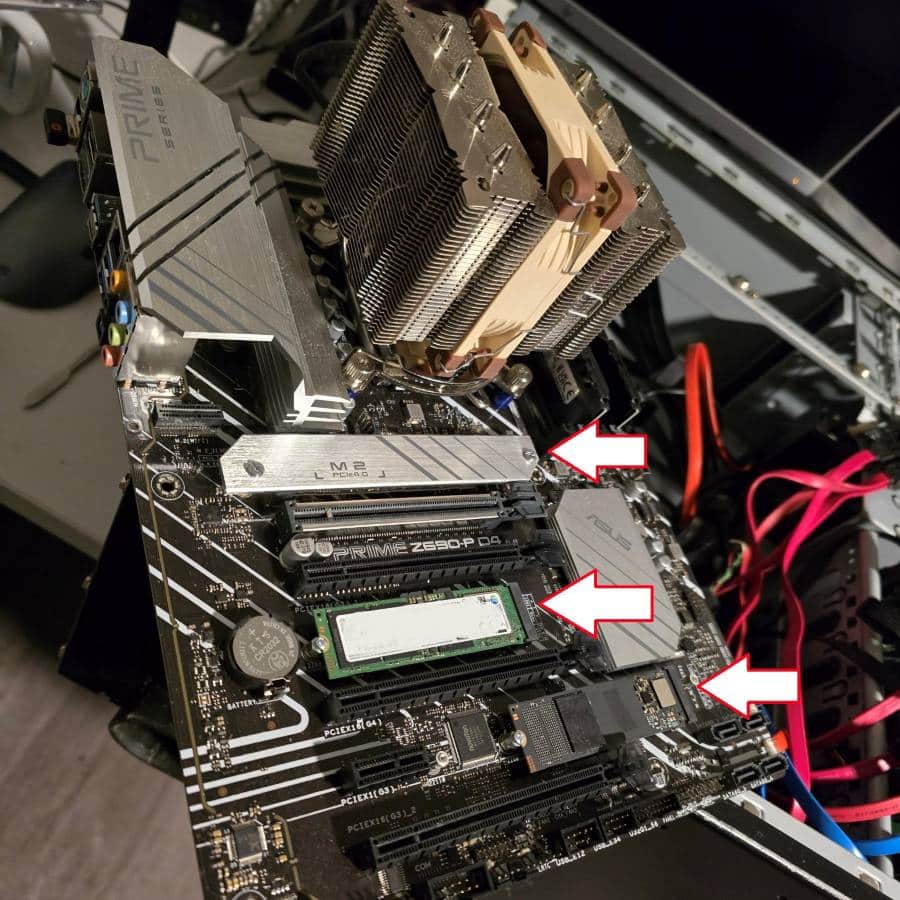
    PC auf AIO-Wasserkühlung umrüsten - Mainboard mit konventionellem Lüfter(Bild links: Das hasse ich! Einen perfekt laufenden PC komplett zerlegen zu müssen, um an die Unterseite des Mainboards zu gelangen – bloss um da einen blöden Halter auszutauschen. Aber es half ja nichts wenn ich den PC auf Wasserkühlung umrüsten wollte. Hier durch die 3 Pfeile mal die drei verbauten M.2 SSDs kenntlich gemacht. Die schnellste M.2 SSD – die SAMSUNG 9100 Pro mit einer Lesegeschwindigkeit von 14.800 MB/s – ist mittels eines Kühlkörpers vor Überhitzung geschützt. Kleiner Fun Fact: wie sich später herausstellte brauchte ich den bekloppten Halter gar nicht austauschen.)

    Minimale Preis-Unterschiede gibt es dann bei der Kühlergröße, der Anzahl der immer noch notwendigen Lüfter und ob man diese Lüfter und die Pumpe beleuchtet haben will. Will man auch etwas für’s Auge haben und eine Beleuchtung einbauen (was ich für absolut überflüssig empfinde und in meinem alten Chieftec HighTower Gehäuse auch gar nicht sichtbar wäre), dann durchbricht man die 100€ – Marke aber schnell.

    Man darf dabei nicht aus dem Auge verlieren, dass eine leistungsstarke konventionelle Heatpipe-Kühlung mit einem qualitativ hochwertigem Lüfter (wie der von NOCTUA) auch schnell mal bis zu 80 € kosten kann. Der Preissprung zu einer AIO-Wasserkühlung ist dann nicht mehr groß – zumal der Einbau-Aufwand nicht viel größer ist.

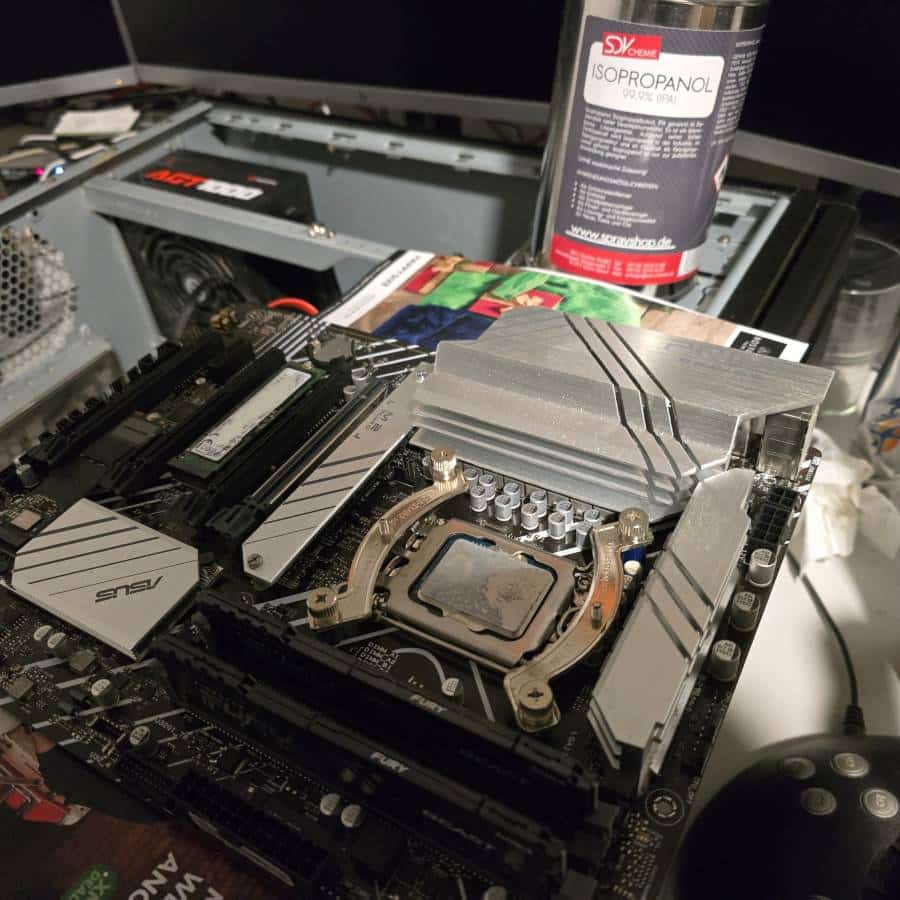
    PC auf AIO-Wasserkühlung umrüsten? Da gibt es 1 oder 2 wichtige Dinge zu beachten..(Bild rechts: Der alte Lüfter ist ausgebaut. Die Halterungen des Lüfters müssen noch runter – dann noch mit Isopropanol die alte Wärmeleitpaste entfernen und schon kann der neue Pumpenblock mit Kühler auf der CPU montiert werden.)

    Ebenfalls nicht unerwähnt sollte bleiben, dass so ein riesiger mechanischer Kühlkörper, der da am Mainboard hängt, durch das Gewicht und evtl. Lüftervibrationen auch auf Dauer eine mechanische Belastung sein kann.

    Ein Pumpenblock mit Kühler, der auf die CPU geflanscht wird, erzeugt weniger Belastungen auf dem Mainboard, obwohl die Gesamtkonstruktion  natürlich größer und schwerer ist, als ein klassicher Luftkühler mit Ventilator.

    Der Einbau? Hört sich schlimmer an, als es ist..

    Trotzdem darf man nicht vergessen, dass der Einbau im schlimmsten Fall das komplette zerlegen des Rechners erfordert, denn das Mainboard muss meistens raus, um die Backplate unter dem Prozessor zu tauschen, damit man die neuen Befestigungsstege montieren kann. Auf jeden Fall müssen aber die ganzen Erweiterungskarten raus und davon gibt es bei mir ein paar. Ganz nebenbei erwähnt: Wer sich das nicht zutraut, der sollte die Finger davon lassen – oder es einbauen lassen.


    HIER FOLGT EINE WERBEANZEIGE


    Ich kriege bei derlei Umbauten keine Stresspusteln – ich habe den Server schon etliche Male komplett zerlegt und wieder zusammengedengelt. Mich nervte mehr, dass ich unter den Schreibtisch krabbeln musste um die ganzen Kabel aus dem Gehäuse zu ziehen: 220 Volt Stromkabel, das Netzwerk-Kabel für den 2,5GB-Anschluß, 4 Klinkenstecker für die Lautsprecher, 3 Display-Port und 2 HDMI-Kabel und 6 USB-Kabel = Summa Summarum 17 Kabel lagen nach kurzer Krabbeleinlage auf dem Boden des Büros.

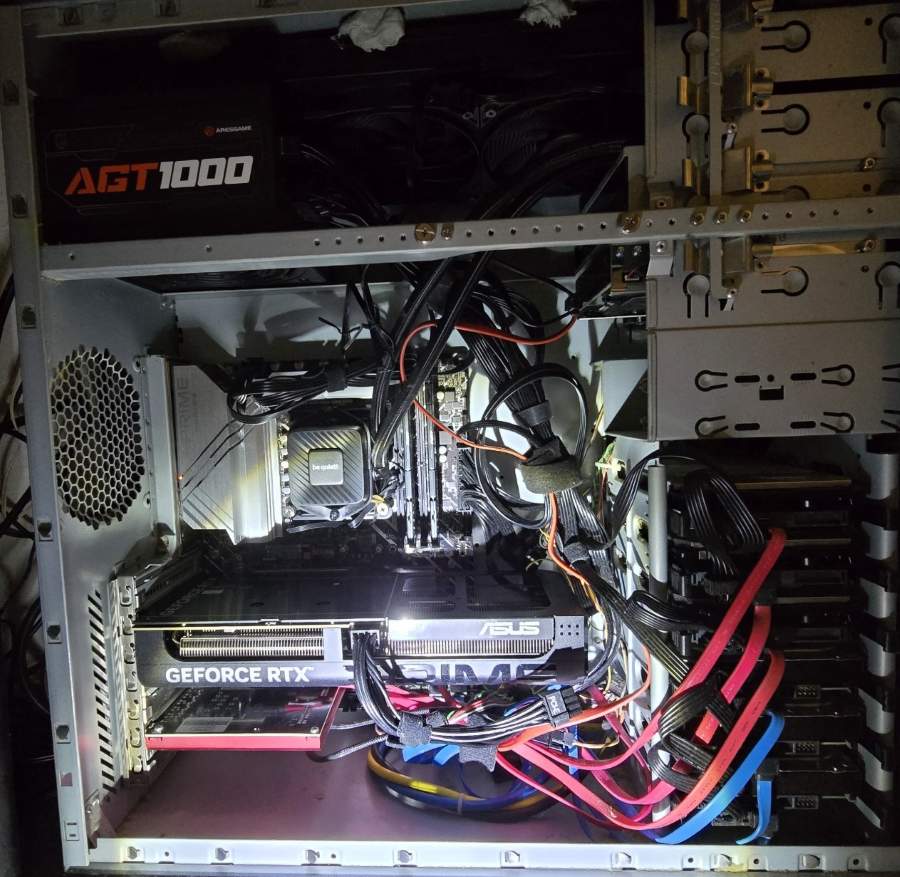
    Dann musste ich den Server auf den Schreibtisch hieven – vertut euch nicht: das alte Chieftec Gehäuse aus stabilem Stahlblech wiegt alleine schon 17 Kilo – dazu kommt das Innenleben: ein fettes 1000 Watt Netzteil, die RTX Grafikkarte, 7 mechanische Festplatten und natürlich das Mainboard mit Lüfter. Da sollte man schon fest zupacken, denn ich würde mal schätzen, dass das so 22 bis 25 Kilo Gewicht sind, die vorsichtig auf den Schreibtisch gelegt werden müssen, um das Seitenteil zu öffnen um an das Herz des Rechners zu kommen.

    Die neue NVIDIA RTX5060 muss ebenso raus, wie die WiFi 6-Steckkarte von TP-Link, die Creative Soundblaster Z und die Steckkarte des zusätzlichen RAID-Controllers für meinen RAID 5 Festplattenverbund. Als nächsten Schritt alle Stecker von den Sockeln des Mainboards abnabeln: Die Stecker der Gehäuselüfter, welche im Seitenteil die mechanischen Festplatten kühlen, Stromversorgung des Mainboards und die verbliebenen 6 Stecker der SATA – HDDs. CPU inlusive CPUKühler mit Lüfter und RAM blieben eingebaut, denn die RAM-Riegel musste ich nicht entfernen, da sie nicht störten und der CPU-Kühler wurde am besten im ausgebauten Zustand entfernt.

    Dermaßen gestrippt lag das Mainboard bereit, damit ich die Schrauben entfernen konnte, die es mit dem Gehäuse verbanden und fixierten. Also die Schrauben mit einem geeignetem Schraubendreher rausgedreht und vorsichtig das Mainboard aus dem Gehäuse gehoben.

    Um die Heatpipe auf der CPU zu entfernen, reichte es den Stromstecker des CPU-Fans vom Mainboard abzuziehen und die 2 Schrauben zu lösen, die seinerzeit mit dem speziellen Befestigungs-Set mit installiert worden waren. Danach die 4 Rändelschrauben der 2 Brücken lösen und die neuen Brücken auf das Mainboard setzen und wieder festschrauben. Die Backplate brauchte ich gar nicht ersetzen, denn die Befestigungslöcher waren identisch und die Abstandshalter ebenso – zumindestens diesen Arbeitsschritt konnte ich überspringen – ist ja auch mal was..

    Das Mainboard kam dann wieder an seinen Platz (als Tip: achtet unbedingt darauf, dass das Abschlußblech des Mainboards korrekten Kontakt zum Gehäuse hat), wurde wieder angeschraubt und die Steckkartem wieder eingesteckt.

    PC auf AIO-Wasserkühlung umrüsten? Da gibt es 1 oder 2 wichtige Dinge zu beachten..

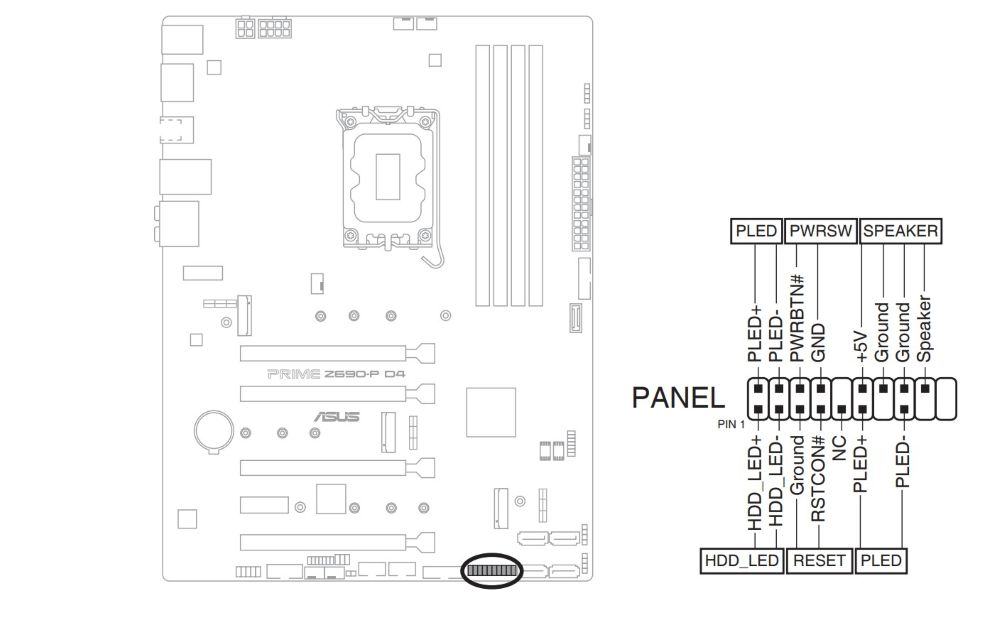
    (Bild oben: Das ist echt blöd designed – dieser verf… Sockel für die Gehäuse-Funktionen sitzt ganz unten auf dem Mainboard. Wenn man einen passenden Kombi-Stecker hat, dann ist das ja kein Problem, aber wenn man nur einzelne Kabel-Adern hat, dann ist das aufstecken echt ein Krampf. Mit einer Pinzette kann man die Stecker nicht richtig packen und mit den Fingern geht es auch nicht, weil der Abstand zum Gehäuse so eng ist, dass man das Kabel ebenfalls nicht richtig greifen kann um die auf die dünnen Anschlußstifte zu drücken.)

    Die AIO-Wasserkühlung einbauen – da muss man bei älteren Gehäusen manchmal schummeln..

    Jetzt kam der eigentliche Einbau der Wasserkühlung. Dazu befestigt man den Radiator mit den 3 Lüftern im Gehäuse mittels der mitgelieferten Schrauben an vorgebohrten Befestigungslöchern. Dazu gibt es im PC verschiedene geeignete Stellen – sagt jedenfalls die Installationsanleitung. Joh, wenn man eines dieser schicken Designer-Gehäuse hat, welches nicht älter als 2 Jahre ist, dann mag das stimmen.


    HIER FOLGT EINE WERBEANZEIGE


    Mein gutes altes Chieftec-Gehäuse ist aber locker über 10 Jahre alt und schon längst EOL (End of Lifetime = wird nicht mehr produziert). Umsteigen auf ein moderneres Gehäuse geht auch kaum, weil es kein Gehäuse gibt, in welches ich so viele Festplatten verstauen kann.

    PC auf AIO-Wasserkühlung umrüsten? Da gibt es 1 oder 2 wichtige Dinge zu beachten..(Bild links: Ja, das ist nicht schön, aber es funktioniert. der 36 Zentimeter lange Radiator hat statt 2 nur 3 Lüfter verbaut, weil der Platz oben im Gehäuse zu eng war. 2 der Lüfter reichen aber auch. Blöd ist, dass es keine vorgefertigten Befestigungslöcher gab – hier musste die gute alte Teroson Dichtmasse die Karre aus dem Dreck ziehen, bzw. den Kühler ans Gehäuse pappen..)

    Es kam, wie es kommen musste: ich konnte den Radiator nirgendwo anbringen, weil es keine Schraublöcher gab. Klar, zu der Zeit, als dieses Gehäuse auf dem Markt war, hat noch niemand an Wasserkühlungen für einen PC gedacht.

    Ein schlechter Techniker hätte jetzt gesagt: Schade – dann baue ich wieder auf das alte System um – aber nicht mit mir, dem Meister aller unkonventionellen Lösungen. Kurz nachgedacht, was da an Lösungen in Frage kämen: Kabelbinder? Nee, brauche ich auch Löcher für um die zu befestigen. Neue Löcher bohren? Auch nicht, denn ohne Bohr-Schablone eher blöd. Zweikomponenten-Kleber? Würde zwar ewig halten aber das befüllen im Falle einer Wartung wäre kaum möglich. Die Befestigung musste zwar sicher halten – musste aber auch wieder lösbar sein.

    Die Lösung war die im Monatsrückblick August bereits erwähnte Teroson Karosseriedichtmasse „RB IX“! 6 kleine Kügelchen geformt, unter die Decke des Gehäuses gepappt und dann den Kühler vorsichtig angedrückt. Hält!

    Runterfallen kann die Karte nicht, weil sie auf der linken Seite auf dem Netzteil liegt und auf der rechten Seite auf dem Gehäuse des Blu-Ray Brenners. Gut, das sieht nicht schön aus, aber es sieht ja keiner wenn das Seitenteil des Gehäuses geschlossen ist!

    Wichtiger Tip: Bitte beachtet beim Einbau UNBEDINGT! dass die Pumpe auf der CPU im Gehäuse UNTER dem Kühler ist. Das ist wichtig, weil in diesem System immer kleine Luftblasen sein können. Gelangen die in die Pumpe kann es die Pumpe schädigen, weil sie im schlimmsten Fall trockenläuft

    Der Radiator saß – nun musste der Kühlkörper mit der integrierten Pumpe noch auf den Sockel an der CPU geschraubt werden. Da sollte man auch wirklich drauf achten, vorher die Schutzfolie von der Kontaktseite abzuziehen, sonst wundert man sich, warum die Temperatur in die Höhe schiesst obwohl man eigentlich alles richtig gemacht hat. Und Nee, ich habe das nicht vergessen, weil ich es hier erwähne..

    Beim Installationskit war auch eine winzig kleine Spritze  mit Wärmeleitpaste. Die war leider bei meinem Set von „be quit!“ so hart, dass ich die nicht vernünftig aufbringen konnte. Die Paste wollte kaum aus der Kanüle und drehte sich wie ein Wurm um dieselbe anstatt den angedachten Platz auf der CPU einzunehmen.

    Das verstreichen mit einem Spatel hatte nur den Erfolg, dass der Spatel mit der Paste versaut wurde, aber die sich weiterhin weigerte ihren Platz auf dem Prozessor einzunehmen. Es gelang dann doch trotzdem irgendwie, denn ich hob nach dem halbwegs erfolgreichem auftragen den Kühlkopf nochmal zur Kontrolle ab und sah, dass die Paste durch den Druck beim anpressen ganzflächig auf der CPU verteilt war.

    Also wieder drauf und final festgeschraubt. Das Stromkabel für die Pumpe musste nur noch auf den direkt an der CPU sitzenden Stecker gestöpselt werden. Die neuen Mainboards haben dafür extra Sockel – ebenso für die scheinbar so beliebten RGB-Beleuchtungs-Sets.

    Und noch ein klitzekleines Problem..

    Ein Problem gab es aber, was mich später dazu brachte, das Gehäuse beim gescheiterten Testlauf nochmal auf den Tisch zu wuchten: Ganz unten auf der Hauptplatine des ASUS Z690-P D4 Mainboards sind die Anschlüße des Gehäuses für den Ein/Aus-Schalter, Power-Led, Reset-Knopf, HDD-Zugriff und den Gehäuse-Lautsprecher. Ich hatte mich bei der winzig kleinen Schrift auf dem Mainboard verlesen und die beiden Stecker des Ein/Ausschalters und des Reset-Schalters vertauscht.

    Diese Unaufmerksamkeit rächte sich. Nachdem ich alles zusammengebaut hatte, alle Stecker wieder eingesteckt und den Power-Knopf gedrückt hatte, passierte nüscht. Nochmal getippt, nee – und nochmal: Nööö..

    Ich wusste direkt was es war, war aber echt genervt, denn an die Anschlüsse auf dem Mainboard kommt man am schlechtesten dran. Im liegen auf dem Boden die Stecker umstöpseln? Keine Chance – ich bekam die mit einiger Anstrengung wenigstens abgezogen – von wieder richtig rum draufstecken konnte gar keine Rede sein.


    HIER FOLGT EINE WERBEANZEIGE


    Also alles hinten wieder abkabeln, PC-Gehäuse wieder auf den Schreibtisch legen, fluchen wie ein Wiener Droschken-Kutscher, Gehäusedeckel wieder runter und die dort unten angesiedelten Steckkarten raus, damit man mit den Fingern etwas mehr Bewegungsfreiheit hat.

    Im zweiten Anlauf klappte es dann. Ein/Ausschalter gedrückt. Die blaue Kontroll-LED leuchtete, ebenso flackerte die gelbe LED für die Anzeige der Lese-Schreibzugriffe der Festplatten.

    Der Einbau war also schon mal mit Erfolg erledigt, jetzt ging es daran, diese Kühlung auf einen guten Kompromiss aus effizienter Kühlung und minimaler Lautstärke zu trimmen.

    Nach dem Einbau kommt das Feintuning – ab ins BIOS..

    Der mechisch relevante Teil der AIO-Wasserkühlung Installation war schon mal erledigt. Jetzt mussten im BIOS noch Einstellungen geändert werden, da die anderen Lüfter im Gehäuse nun auch leiser sein sollten.

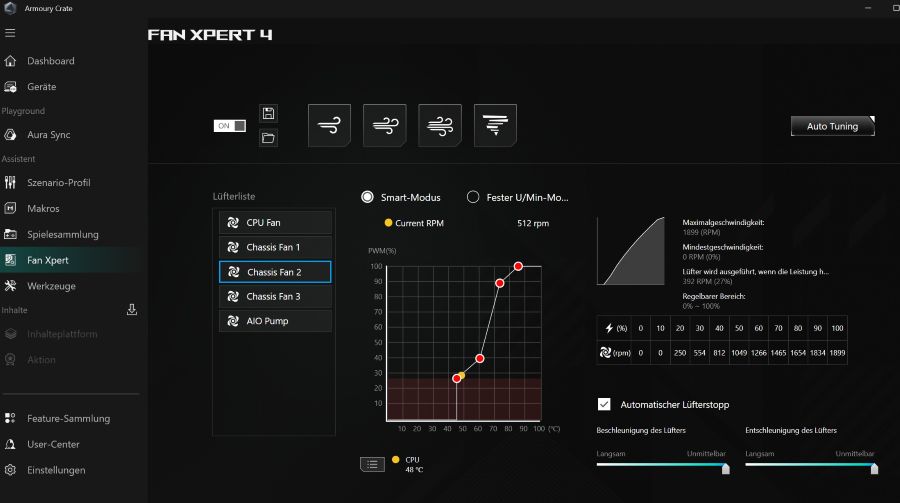
    PC auf AIO-Wasserkühlung umrüsten? Da gibt es 1 oder 2 wichtige Dinge zu beachten..(Bild rechts: Bei ASUS gibt es eine Software namens „Fan Expert 4“ (enthalten in der Software Armory Crate), mit der man einstellen kann bei welchen Temperaturen die Lüfter eine definierte Drehzahl haben sollen. Solange das System Temperaturen unter einer von dir definierten Gradzahl ist, kann man die sogar komplett ausschalten. Noch leiser geht nicht.. )

    Hier kommt es auf den Hersteller des Mainboards an, was für Funktionen ein User ändern darf. ASUS ist da ziemlich tiefenentspannt und gibt dem Anwender da echt freie Hand. Es gibt auf deren Webseite sogar Software-Lösungen wie die (mittlerweile ebenfalls EOL angekündigte) AI3 Suite und das neuere „Armory Crate“. Das früher in der AI3 Suite angesiedelte Lüfterkonfigurationsmenü Fan Expert 3 wurde dorthin verschoben, bekam ein Update und den Namen Fan Expert 4.

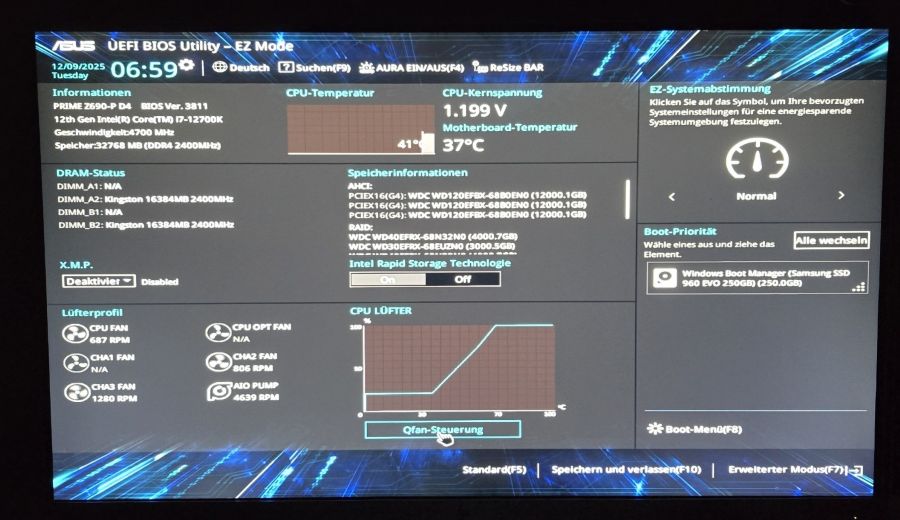
    Wer sich diese Software nicht installieren will: die Einstellungen für die „QFAN-Steuerung“ sind bei Asus auch direkt im Bios verfügbar. Da sich in den heutigen Bios-Oberflächen mit ihren grafischen Benutzer-Oberflächen bequem mit Maus und Tastatur navigieren lässt, ist es auch unproblematisch das dort zu tun. Inwieweit dies bei anderen herstellern funktioniert, muss jeder für sich selber rausfinden – ich denke aber, dass die großen Hersteller da weitestgehend identische Möglichkeiten anbieten.

    PC auf AIO-Wasserkühlung umrüsten? Da gibt es 1 oder 2 wichtige Dinge zu beachten..(Bild links: Auch direkt im BIOS lassen sich die Lüftergeschwindigkeiten einstellen. Ist aber nicht jedermanns Ding beim Start erst mal eine Taste zu drücken um ins BIOS zu gelangen – obwohl die Zeiten von BIOS-Oberflächen, in denen man Systemeinstellungen nur mühsam per Tastatur und Cursortasten im schwarzweiss-Modus einstellen konnte, schon lange vorbei sind. Die heutigen GUI’s in den BIOS-Einstellungen sind fast luxuriös und lassen sich per Maus und Tastatur bedienen.)

    Man muss aber dafür beim Rechnerstart die entsprechende Taste auf der Tastatur drücken. Überfordert ja leider heute schon so den einen oder anderen User..

    Ich habe meine Gehäuselüfter so eingestellt, dass Sie bis zu einer Gehäuseinnentemperatur von 40° C. gar nicht erst anspringen. Erst danach drehen sie sich relativ schnell um die Temperatur abzusenken. Ab 70° C. sind die Lüfter dann auf Volllast und drehen mit 100% Umdrehungzahl. Das hat sich bei mir in der Praxis bewährt.

    Auch die neue Grafikkarte hat diese Funktion schon eingebaut: Die 3 Lüfter auf der RTX5060 Ti schalten sich erst ein wenn die Karte unter Last ist. Das ist im normalen Desktop-Betrieb quasi nie der Fall. Erst beim Start von Hardwarehungrigen Spielen, berechnen von Videos oder bei Szenenrederings mit 3ds max schaltet die Karte in den Powermode und setzt die Lüfter in Betrieb.

    Mein arbeiten ist mit dieser neuen Kühlung wesentlich entspannter geworden und ich merke auch, dass ich nach mehreren Stunden am Rechner immer noch konzentrierter bin. Und wie ist es mit dir? Schon mal über eine Wasserkühlung im PC nachgedacht?

    Der Autor hat sich alle Mühe gegeben keine Produktwerbung zu betreiben (schließlich wird er nicht dafür bezahlt!). Sämtliche Links in diesem Beitrag dienen nur zur weiterführenden Information. Der Autor ist der Meinung, dass der geneigte Leser diesen Fakt wissen sollte. Der Autor schreibt dies übrigens äußerst entspannt an seinem – fast – flüsterleisem Rechner.

    der Autor
  • Windows 11 und ViVeTool – wie man unkonventionell Updates schneller bekommt, als microsoft lieb ist..

    Hidiho liebe Community! Und natürlich geht auch ein Gruß raus an alle PC-Tüftler, Hardware-Freaks und Windows Benutzer – das kann (muss aber nicht zwingend) auch alles in einer Person vereint sein. Heute geht es um Windows 11 und ViVeTool.

    Genauer gesagt darum, wie man Updates freischalten kann, die zwar schon veröffentlicht sind – und auch schon per Update installiert – aber auf dem eigenen Rechner noch nicht aktiv sind. Dazu braucht man das besagte ViVeTool – denn es gibt ein seltsames Phänomen bei Windows 11 Updates, auf welches ich hier eingehen möchte und das sicher vielen Usern nicht in dieser Form bekannt ist.

    Windows Insider: die eingesetzte Hardware..

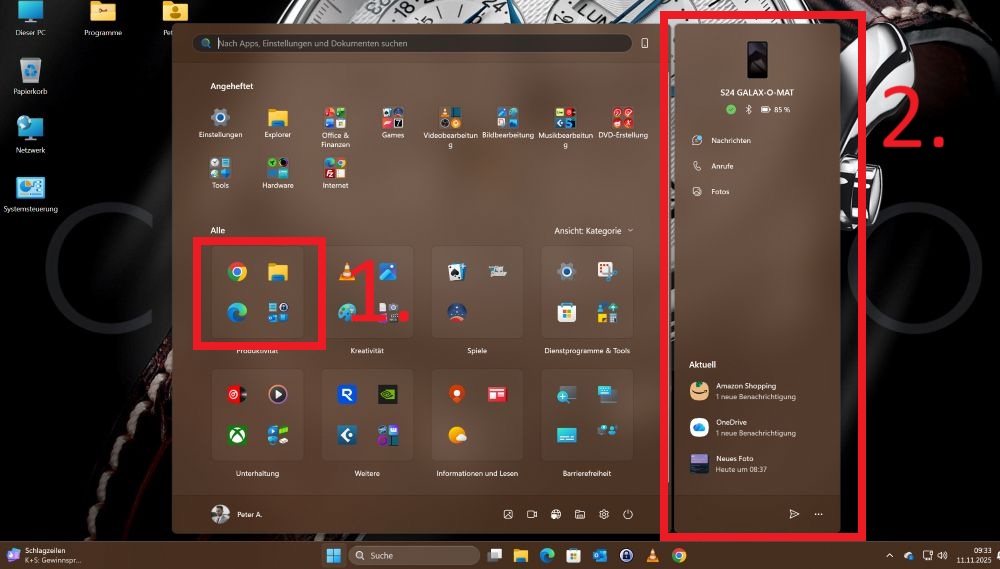
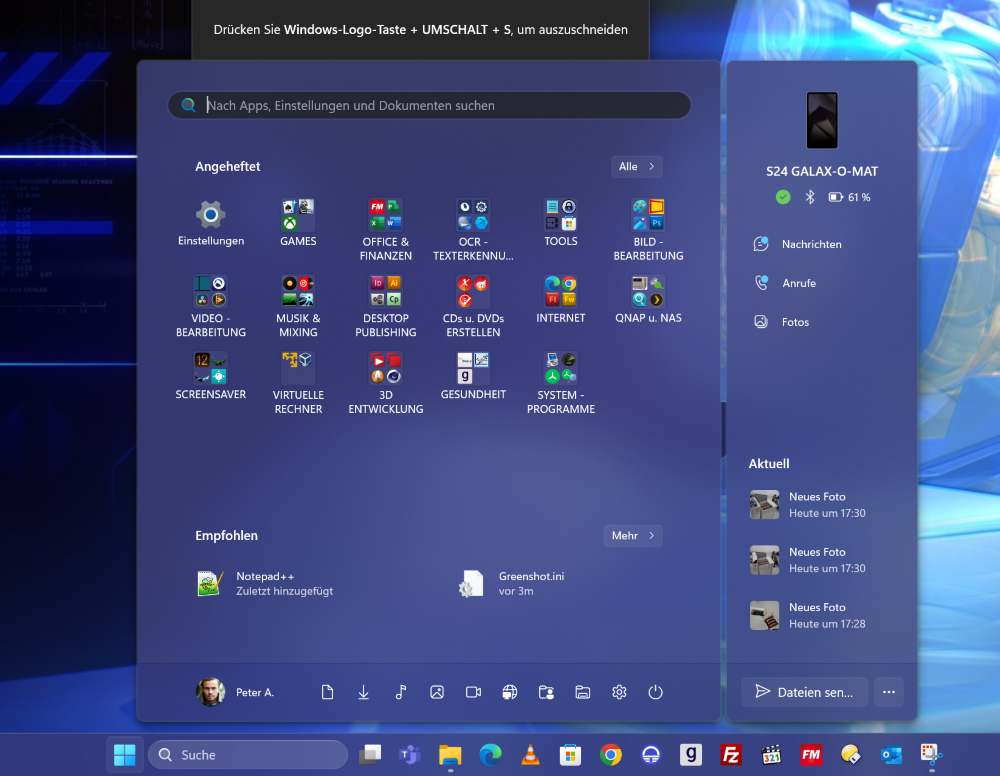
    Windows 11 und ViVeTool - unterschiedliche Startmenüs trotz aktuellstem Update(Bild links: ein Feature des neuen Startmenüs von Windows 11 ist die Integration deines Smartphones direkt in das Menü (2.) und das anzeigen deiner Programme in bereits benannten Ordnern (1.). Erstaunlicherweise waren diese Feature nur bei einem meiner vielen Rechnern aktiv – und das obwohl alle Rechner auf der gleichen Release-Version von Windows 11 liefen. Hier war nachforschen angesagt, warum das so ist)

    Ich bin schon seit etlichen Jahren im Microsoft Insider Programm – also quasi ein Beta-Tester von neuen Windows-Versionen und deren Funktionen, denn neue Funktionen reizen mich als Nerd immer. Ich habe hier auch ein ganzes Bündel an Hardware unterschiedlicher Hersteller mit anderen Prozessoren und Release Jahrgängen. Bei mobilen Geräten ist von einem 14″ Tablet mit einem i5 Quadcore-Prozessor bis zum 24 Kerner i7 in einem 16″ ZBook und einem der neuen KI Rechner in Form eines Omnibook mit einer i7 Ultra (8 Core) CPU (Test hier) alles vertreten. Gemeinsam haben sie nur, dass alle Geräte mit dem aktuellsten Windows 11 Build bestückt sind.

    Dazu kommt noch der Medienserver aus ASUS Komponenten zusammengebaute PC mit einem i7 Prozessor der 12. Generation. Und in diesen bunten Reigen unterschiedlicher Hardware reiht sich noch mein SAMSUNG S24 Ultra ein, welches mittels Smartphone Link mit allen Komponenten verbunden ist. Und genau da fiel mir etwas seltsames auf:

    Warum Update nicht gleich Update ist – die Microsoft Logik..

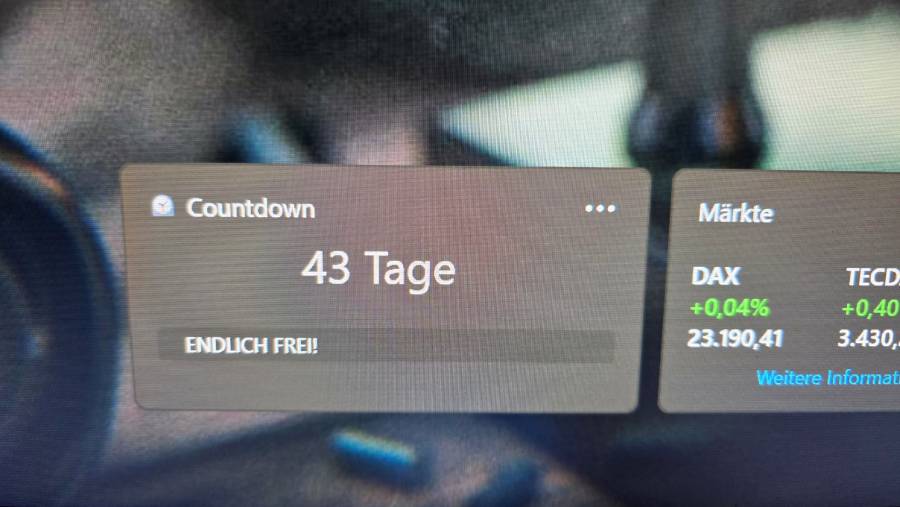
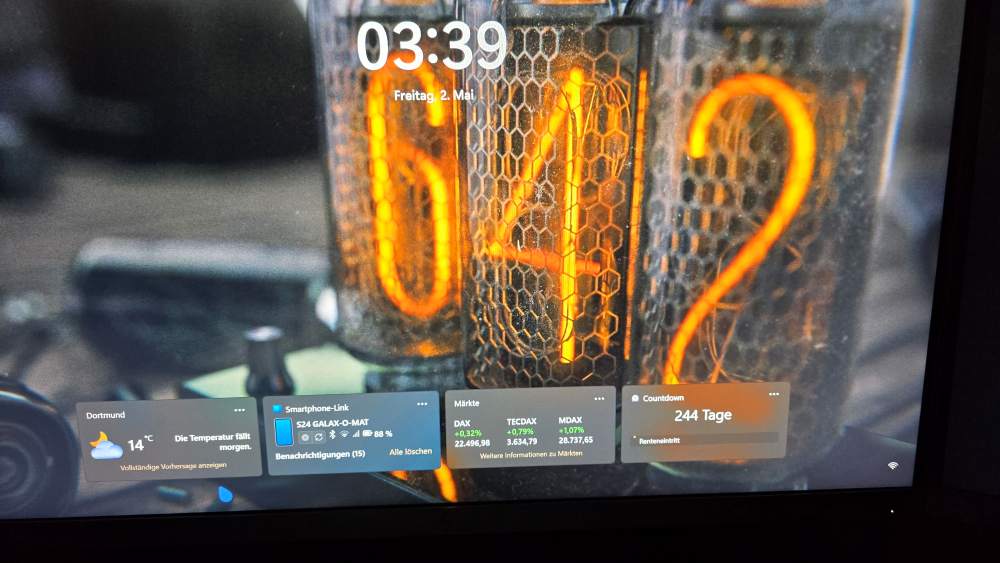
    Obwohl ich die aktuellsten Beta Builds auf meinen Geräten einsetzten unterschieden sich die Benutzeroberflächen stark voneinander: mal wurde das Smartphone direkt in das neue Startmenü integriert – mal wieder nicht. Mal wurde das Widget „Countdown“ für den Sperrbildschirm freigegeben – meistens aber nicht. Mal wurden Sperrbildschirmoptionen freigegeben – dann wieder nicht.

    Fast jeder Rechner hatte eine andere Benutzeroberfläche owbwohl alle auf dem aktuellsten Stand waren. Schlimmer noch: Funktionen, die plötzlich da waren – wie das angeheftete Smartphone-Menü – waren auch wie durch Zauberhand wieder verschwunden. Da musste ich mal etwas nachhaken.


    HIER FOLGT EINE WERBEANZEIGE


    Windows 11 und ViVeTool - es gibt trotzdem zickige Widgets!(Bild rechts: Dieses „Countdown“ Widget macht mich echt fertig! Es liess sich nur auf einer Windows Installation auf dem Sperrbildschirm einrichten. Auf 2 weiteren Installationen mit der identischen Hardware (Multiboot-System) gab es die Fehlermeldung, dass dieses Widget „nicht die erforderliche Größe“ hat. Versteht man nicht wirklich..)

    Die Lösung gab es nach einiger Recherche mit einer der größten Suchmaschinen: Microsoft schaltet die Funktionen nicht automatisch frei, sondern in Schüben. Das hilft Microsoft im Falle eines Falles für eine schnelle Fehlereingrenzung und zurücknahme der Funktion.

    Das ist zwar schön – aber grade für Insider, die eben genau diese Funktionen haben möchten (HALLO! WIR SIND NERDS!!), eher kontraproduktiv. Jetzt ist es tatsächlich so, dass alle Funktionen durch die Updates schon auf den Rechnern installiert sind – sie sind nur noch nicht „scharf“ geschaltet. Sie werden einfach irgendwann seitens Microsoft durch einen Befehl aktiviert. Genau hier spielen Windows 11 und ViVeTool perfekt zusammen.

    Wie bringt man nun Windows dazu eine bestimmte Funktion mittels Befehl auszuführen? Das eintippen in der Kommandozeile bringt ja nicht viel, ohne dass man weiß welchen Befehlsprompt man dafür benötigt. Und selbst dann ist das Ergebnis fraglich. Genau hier setzt das kleine Programm ViVeTool an (die professioneller erscheinende Webseite Vive Tool (https://vivetool.com/ Link entfernt, da die Webseite bedenklich erscheint.) bearbeitet am 4.1.2026: verweist ebenfalls auf den Github Link – der Download bietet aber eine ältere Version ViVeTool v0.3.3 – die nicht mehr aktuell ist und nicht mehr verwendet werden soll – an. Sie ist mit äußerster Vorsicht zu genießen. Die weiterführenden Links verweisen auf zweifelhafte Webseiten. Ich rate vom Besuch und vom Download irgendwelcher Dateien dort dringend ab!).


    HIER FOLGT EINE WERBEANZEIGE


    Dieses grad mal 50 Kilobyte große Programm schaltet mittels der Windows Kommandozeile Windows Funktionen frei.

    Das ViVeTool – „was macht es?“ – „es leuchtet blau“..

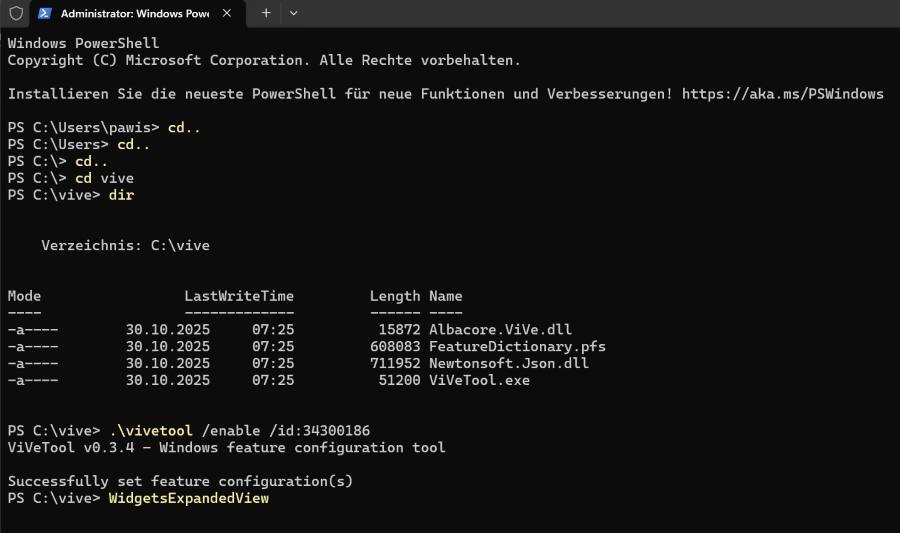
    Windows 11 und ViVeTool - wie man unkonventionell Updates schneller bekommt, als microsoft lieb ist..(Bild links: der Nachfolger der Eingabeaufforderung ist die PowerShell, die das betagte DOS-Konstrukt ablöst. Gut, wenn man noch weiß welche Befehle es gibt. „CD..“ geht eine Ordnerebene höher, erkennbar auf dem Bild – „CD C:\Vive“ geht direkt zum Vive Ordner, „dir“ listet den Inhalt des Ordners auf „.\vivetool /enable /id:34300186“ aktiviert eine definierte Funktion. In diesem Befehl ist die Zahl für die „WidgetsExpandedView“.)

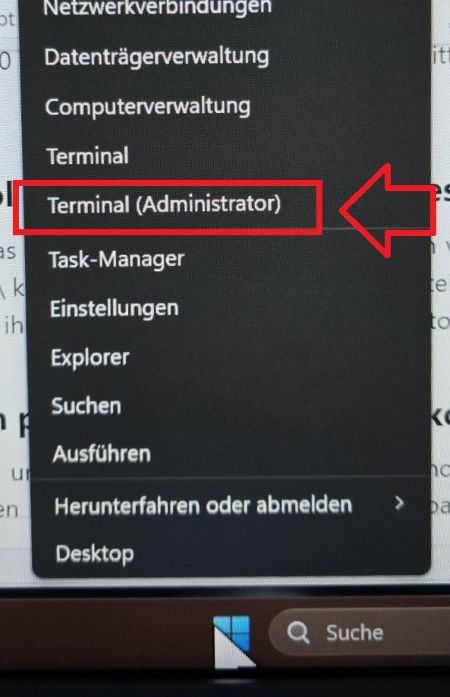
    Wenn ihr euch das Programm in der aktuellsten Version von der Entwickler-Webseite auf Github runtergeladen, entpackt, nach C:\ kopiert und den Ordner mit den 4 Dateien in Vive umbenannt habt, kann es losgehen. Ganz ‚Old Fashioned‘ startet ihr die Kommandozeile mit Administratorrechten (Rechtsklick auf den Startbutton und dann „Terminal (Administrator)“ und die PowerShell (der Nachfolger der einstigen DOS-Box) startet. Dass hier was anders ist seht ihr schon am Text, der angezeigt wird, denn der ist nun je nach Eingabe farbig.

    Ihr seid auch nicht wie bei der CMD-Eingabeaufforderung beim Start in „C:\Windows\System32“ sondern im Userordner. Das lässt im ersten Moment glauben, dass man versehentlich nicht die Kommandozeilenschnittstelle mit Administratorrechten geöffnet hat, aber das vorgestellte PS (für Powershell) signalisiert direkt, dass man nicht die Eingabeaufforderung geöffnet hat, sondern die Powershell-Konsole. Letztlich kann man aber auch in das Suchfeld „CMD“ eintippen und dann die „DOS-Box“ mit Adminrechten starten. Beides funktioniert.

    Das Patchen per Batch-Datei – warum kompliziert, wenn es einfacher geht?

    Windows 11 und ViVeTool - wie man unkonventionell Updates schneller bekommt, als microsoft lieb ist..(Bild links: wie startet man die Powershell? Ganz einfach einen Rechtsklick auf den Windows Start-Button und „Terminal (Administrator)“ wählen. Nach wenigen Sekunden seht ihr die Powershell Oberfläche, die bei Windows 11 die alte Kommandozeile ablöst. Ja, geht auch anders – aber das ist DAU-sicher. (DAU = dümmster anzunehmender User))

    Bei Windows 11 und ViVeTool geht das ganze auch noch einfacher per Batch-Datei. Ich habe eine mit den gängingen neuen Windows-Funktionen zum Download bereitgestellt. Ihr findet die über DIESEN Link. Voraussetzung ist, dass Ihr vorher das ViVeTool heruntergeladen habt, den kompletten Ordner mit den 4 Dateien ins Hauptverzeichnis eurer Festplatte kopiert habt und der Ordner von ViVeTool in Vive umbenannt ist. Ihr könnt natürlich auch in der dritten Zeile der Batch-Datei den Namen des Ordners ‚Vive‘ in den von euch vergebenen Namen des Verzeichnisses ändern.

    Bei Windows 11 und ViVeTool hat die Batch-Datei mehrere Vorteile: zum einen braucht ihr die nur einmal zu erstellen und könnt die dann auf jedem Rechner ausführen ohne jedesmal etliche Befehle und Zahlenkolonnen einzutippen, zum anderen lassen sich Änderungen einfach rückgängig machen, wenn man den Befehl „vivetool /enable /id:57xxxxxx“ durch „vivetool /disable /id:57xxxxxx“ ersetzt. Auch das ändern und erweitern durch neue Zahlencodes geht so natürlich viel schneller!


    HIER FOLGT EINE WERBEANZEIGE


    Das ausführen dere Batch-Datei ist einfach: Rechtsklick mit der Maus auf die Datei > „als Administrator ausführen“ wählen und klicken – schon wird die Batch-Datei in Windeseile ausgeführt.

    Windows 11 und ViVeTool – Welcher Zahlencode ist der Richtige?

    So weit, so gut. Aber wie findet man denn den Zahlencode für die einzelnen Funktionen? Man kann natürlich im Internet mal danach googeln. Bei Reddit auf dem Windows Insider Kanal findet man da so einiges – auch auf YouTube. Aber im Ordner ViVe selber gibt es eine Datei namens „FeatureDictionary.pfs“ – wenn man die mit Notepad öffnet, werden einem die ganzen Funktionen mit den entsprechenden Zahlencodes aufgelistet.

    Dort wird man sich wundern, wie weit das ViveTool das System beeinflussen kann – nicht nur das aktivieren oder deaktivieren von Updates, sondern komplette Windows-Funktionen. Was das ViVeTool kann, wird klarer auf der Vive Tool Webseite. Dort heißt es:

    „ViVe ist eine C#-Bibliothek, mit der Sie eigene Programme erstellen können, die mit dem A/B-Funktionstestmechanismus von Windows 10 und neueren Versionen interagieren.

    Die Klasse „FeatureManager“ deckt die meisten Anforderungen der Funktionsverwaltung ab und übernimmt zusätzlich einige komplexe Strukturierungsaufgaben. Boot-Persistenz und LKG-Verwaltung werden ausschließlich von dieser Klasse bereitgestellt, da sie neu implementiert werden mussten.

    ViVeTool ist sowohl ein Beispiel für die Verwendung von ViVe als auch ein benutzerfreundliches Tool für fortgeschrittene Anwender, die die neuen APIs sofort nutzen möchten.“

    Es geht hier als um wesentlich mehr, als nur das freischalten von Windows Updates, sondern um die Konfiguration von komplexen Windows Umgebungen – besonders im Bereich von virtuellen Maschinen.

    In der genannten Bibliothek findet man deshalb auch kaum Infos zu den aktuellen Funktionen der Windows Insider Versionen. Trotzdem ist das Tool die erste Wahl, wenn es um das freischalten von noch nicht freigegebenen Funktionen geht.

    Windows 11 und ViveTool - versteckte Funktionen aktivieren, the Smart way..

    Windows 11 und ViVeTool - wie man unkonventionell Updates schneller bekommt, als microsoft lieb ist..

    +

    • kostenlos
    • starke Funktionen
    Windows 11 und ViVeTool - wie man unkonventionell Updates schneller bekommt, als microsoft lieb ist..

    -

    • nur Kommandozeilenbefehle ohne GUI
    das ViVeTool ist ideal um ganz einfach Windows Funktionen ein oder auszuschalten. Grade bei den Microsoft Insidern ist es gerne im Einsatz, denn obwohl die Insider mit den neuesten Builds des microsoft Betriebssystems versorgt werden sind Funktionen zum Teil noch nicht freigeschaltet. Grade für Beta-Tester eigentlich blöd, denn wie soll man etwas testen, was nicht aktiv ist. Das ViveTool ist da das Schweizer Messer: klein, Leistungsstark und schnell. Funktionen lassen sich durch einen Befehl ein und auch wieder ausschalten. Wer es ganz komfortabel haben will, der packt die Befehle in eine Batch-Datei und führt die mit Admin-Rechten aus.

    Doch einige der wichtigen Zahlencodes und was sie machen habe ich hier zusammengestellt:

    id: 57048226 wird verwendet, um neue Funktionen in Windows 11 zu aktivieren, insbesondere solche, die mit dem Oktober-2025-Update (Version 25H2) eingeführt wurden, wie z. B. ein neues Startmenü, eine überarbeitete Hardwareanzeige und ein erweitertes Freigabemenü.
    id: 47205210
    49221331
    49381526
    49402389
    49820095
    55495322
    neues Startmenü
    id: 48697323
    48433719
    Smartphone-Link-Widget
    id: 54792954 Wird verwendet, um experimentelle KI-Aktionen im Datei-Explorer für unterstützte Dateitypen wie Dokumente und Bilder auf einem Windows 11-PC zu aktivieren.
    id: 48433719 wird verwendet, um eine bestimmte versteckte Funktion in Windows 11 zu aktivieren, die je nach Kontext häufig mit dem neuen Startmenü oder Hardware-Informationskarten in Verbindung steht
    id: 57857165 Wird verwendet, um den Dunkelmodus für Dateibearbeitungsdialoge (wie Kopieren und Löschen) in Windows 11 zu aktivieren.
     id: 57994323 wird verwendet, um eine bestimmte versteckte Funktion in Windows 11 zu aktivieren, die Teil eines größeren Updates ist, zu dem auch der Dunkelmodus für Dateibearbeitungsdialoge gehört.
     id: 48433719 Wird verwendet, um eine bestimmte versteckte Funktion in Windows 11 zu aktivieren, die häufig mit dem neuen Startmenü oder der Hardwareinformationskarte zusammenhängt.
     id: 49453572 ebenfalls für den Dunkelmodus nötig
     id: 58383338 ebenfalls für den Dunkelmodus nötig

    Das soll ein kleiner Überblick über die Möglichkeiten des ViVeTools gewesen sein. Ich hoffe, ihr fandet den Beitrag sinnvoll und hilfreich. Wenn er euch gefallen hat, dann lasst gerne ein Like da.

    Der Autor ist sich klar darüber, dass dieser technische Beitrag alle weiblichen Leserinnen vergrault – bietet aber an, demnächst mal wieder ein oder zwei Kochrezepte zu veröffentlichen, damit auch Hausfrauen und solche, die es werden sollen wollen diesem Blog weiterhin folgen.

    der Autor
  • der ultimative DIY Medien-Server – Windows 11 PC zum Media Server umbauen..

    Hidiho liebe Community! Dieser Beitrag wird ziemlich technisch, vielleicht sogar langweilig – und sehr, sehr lang! Ich sag es direkt am Anfang. Wer mit den Begriffen NAS, Windows Home Server, Windows XP Media Center, Windows 11 Media-Server nichts anfangen kann, der sollte keine Zeit mit lesen vergeuden – alle anderen, die mit dem Gedanken spielen eine NAS oder einen performanten aber dennoch preiswerten Medien-Server im Heimnetz zu betreiben – dieser Beitrag könnte vielleicht für euch ganz informativ sein. Wer also Lust auf das Do it Yourself Projekt: „DIY Medien-Server“ hat – viel Spaß beim nachmachen.

    Vergangenheitsforschung: Windows und die Medienwiedergabe – eine Geschichte ohne Happy End..

    Microsoft hat sich schon früher eher lieblos an das Thema „Medien im Heimnetz“ versucht. Das Windows XP Media Center war ein Aufsatz für das damalige Betriebssystem XP – konnte aber auch als eigenständiges Produkt gekauft werden. Es war im Jahr 2003 durchaus interessant und brachte so einiges mit – aber richtig durchsetzen konnt es sich nicht, denn dafür war es einfach zu hakelig.

    DIY Medien-Server - der Urvater des Medien Servers: das XP Media Center(Bild rechts: auch eher glücklos fungierte das Windows XP Media Center, obwohl es gute Ansätze hatte. Aber microsoft hat es mal wieder vergeigt.)

    Die Fernsehwiedergabe war auf ein paar wenige USB-Adapter (meistens von Hauppauge) beschränkt und auch die Bibliotheken entwickelten ein ungewolltes Eigenleben.

    Mehr als einmal wurden Fotos, die nicht für die Allgemeinheit bestimmt waren (beispielsweise von Firmenfeiern) bei Dia-Abenden plötzlich gezeigt. Die Scheidungsrate stieg zu der Zeit enorm – ich vermute, dass Microsoft aus diesem Grund das Projekt einstampfte.

    Auch dem Windows Home Server, der 2008 erschien und 2011 in einer verbesserten Version herausgebracht wurde war keine große Zukunft bestimmt. Wie so vieles wurde auch dieses Projekt eher halbherzig umgesetzt, 2013 schnell wieder eingestampft und nach wenigen Jahren krähte kein Hahn mehr danach.

    Das beste aus der Zeit (als microsoft noch so was wie einen Medienserver zu entwickeln versucht hat) übergeblieben ist, war der Media Player (Classic), der, Oh Wunder – auch seit Jahren den Software-Tod gestorben ist und nun als Open Source Projekt einigermaßen dahindümpelt.

    Trotzdem ist das Thema Media-Server unter Windows nicht tot – wenn man sich nicht auf speziell von microsoft entwickelte Server verlässt, sondern etwas mutiger ist und solch einen Server selber baut. Und das machen wir jetzt!

    Bestandsaufnahme: Ist-Zustand

    Das aktuelle Projekt „DIY Medien-Server“ reifte innerhalb weniger Tage in meinem Kopf, denn meine betagte QNAP NAS (Test hier) ist beim Thema Geschwindigkeit leider Grottenschlecht. Das betrifft nicht den Zugriff auf Dateien unter Windows (wo die einzelnen Ordner als Netzlaufwerke eingebunden sind), sondern die Reaktionen des Betriebssystems auf Benutzer-Eingaben dauern ewig – und das trotz 64 GB verbautem RAM.

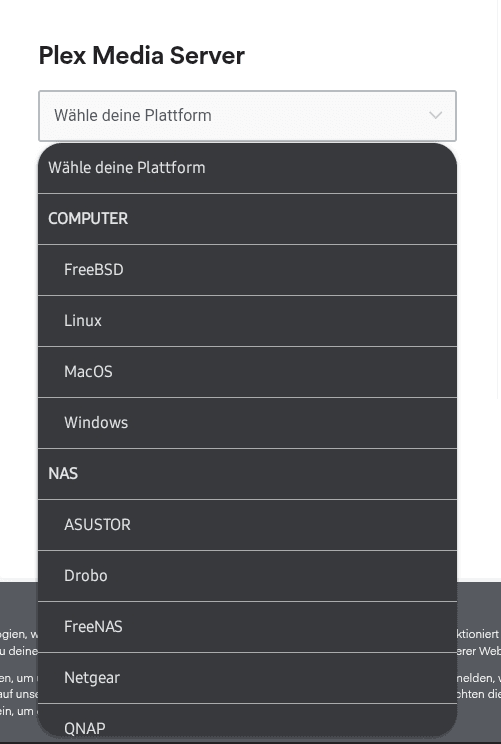
    DIY Medien-Server - PLEX ist auf allen Plattformen lauffähig(Bild links: Egal was Du für eine Hardware in deinem Netzwerk einsetzt – der PLEX-Media Server kommt darauf klar und steht bereit dir und deinen Kumpels einen unterhaltsamen Video-Abend zu bescheren oder die passende Musik zu deiner Grill-Party beizusteuern)

    Dazu ist die NAS knüppeldickevoll! Auf zwei Raid 5 Plattenbündeln von jeweils 4 HDDs und 4 SSDs – wobei ich die Videos auf den schnellen m.2 SSDs abgespeichert habe, denn dort finden keine großen Dateiverschiebungen statt und der Verschleiß der „Platten“ ist dementsprechend niedrig – tummeln sich Videos, Musik, Software, ISO-Files und alle Dateien, die in fast 30 Jahren IT-Tätigkeit jemals erstellt wurden.

    Streamen der Dateien und des Fernsehprogramms erledigt der Plex-Server, für den ich eine nicht ablaufende Voll-Lizenz habe. Die war zwar einmalig deutlich teurer als das Jahresabo, aber nach ein paar Jahren ist man damit bereits im Plus.

    der ultimative DIY Medien-Server - Windows 11 PC zum Media Server umbauen..(Bild rechts: Die QNAP TVS 473e – ein etwas angestaubtes NAS Modell mit eigenem angepasstem LINUX-Betriebssystem, welches bisher bei mir erfolgreich als Medienserver fungiert hat, diesen Job aber nun an einen wesentlich schnelleren und leistungsfähigeren Windows Rechner abgeben muss!)

    Ein weiterer Vorteil: Der PLEX-Server ist auf allen Geräten lauffähig. Und die benötigten Apps gibt es ebenfalls für so ziemlich jedes Endgerät. Die sind sowohl auf meinen LG-Fernseher, auf meinem iPad und auch meinem SAMSUNG S24 Ultra installiert und laufen dort problemlos. Dazu ist der Plex einfach zu konfigurieren, hat eine ansprechende Benutzeroberfläche und viele coole Extras, wie eigene Fernseh-Sender. Teilweise sind die zwar in englischer Sprache aber für geschenkt ist das absolut in Ordnung.


    HIER FOLGT EINE WERBEANZEIGE


    Als Basis für den NAS/Media-Server-Hybriden fiel mir mein Server ein – ein Selbstbau-PC, in dem ein ASUS Prime Z690 Mainboard zusammen mit einer INTEL I7 CPU und 32 GB RAM 5 Festplatten verwalten. Als Betriebssystem ist dort Windows 11 Pro installiert. Mit 32 GB RAM, einer Soundblaster Z Soundkarte und einer ASUS Strix NVIDIA Grafikkarte ist der Rechner auch für das eine oder andere Spielchen ganz gut in Schuss..

    Es gibt ein oder zwei Problemchen beim Projekt DIY Medien-Server..

    Es gab aber ein paar Probleme zu lösen:

    Das erste war die fehlende LAN-Verbindung zu meinen Fritz-Boxen, das zweite war das ansteuern von 3 weiteren Festplatten, denn der Onboard SATA-Controller hatte keine Ports mehr frei, denn im Server arbeiteten schon insgesamt 5 Festplatten (1x M.2 und 4 x 3’5 Zoll HDD).

    Bisher hatte ich eine WLAN-Karte benutzt um die Verbindung zum heimischen Netzwerk herzustellen. Mal eben einen Film streamen oder ein paar Dateien hin und herschieben klappte auch im 5Ghz WLAN mit den bei mir maximal möglichen 5 – 8 Megabyte pro Sekunde noch ausreichend schnell – aber um etliche Terabyte von Daten hin und her zu schaufeln? Nee – da musste zwingend eine LAN-Verbindung her. Und wer meint, dass WLAN reicht: beim LAN-Kabel sprechen wir von der fast 20fachen Geschwindigkeit in meinem heimischen Datennetz (5 MB/s bis zu >85 MB/s).

    Bei dem weit verbreitetem Wi-fi 6 Standard (802.11ax) ist die theoretische  Datenübertragungsrate 1100 – 4800 Mbit/s, was echt schnellen 138 – 600 Mb/s entspricht. Hört sich gut an und würde auch fast auf dem Niveau eines Kabelnetzwerks sein, doch dies sind theoretische Maximalwerte – und die werden im privaten Hausgebrauch nur sehr selten erreicht.
    Auf Grund von baulichen Bedingungen (räumliche Entfernung, dämpfenden Stahlarmierungen in Decken und Wänden) und Anzahl der Geräte im Netzwerk, die sich den Datenstrom teilen, kommt es hier nochmals zu Abschlägen. Realistisch ist eine Übertragungsgeschwindigkeit von nur 40-70% der maximalen Herstellerangabe (welche in der Regel immer noch ausreichend ist wenn man ein modernes Wlan-Gerät erworben hat) der Autor
     

    Das sind übrigens Megybyte und nicht Megabit – das wird ja gern als Geschwindigkeitsmaßstab genannt, weil es sich besser anhört, wenn eine Datenverbindung 1000 MBit schnell ist. Diesen Wert muss man aber durch 8 teilen, denn ein Byte hat 8 Bit – und schon ist man nur noch 125 Megabyte pro Sekunde unterwegs. 

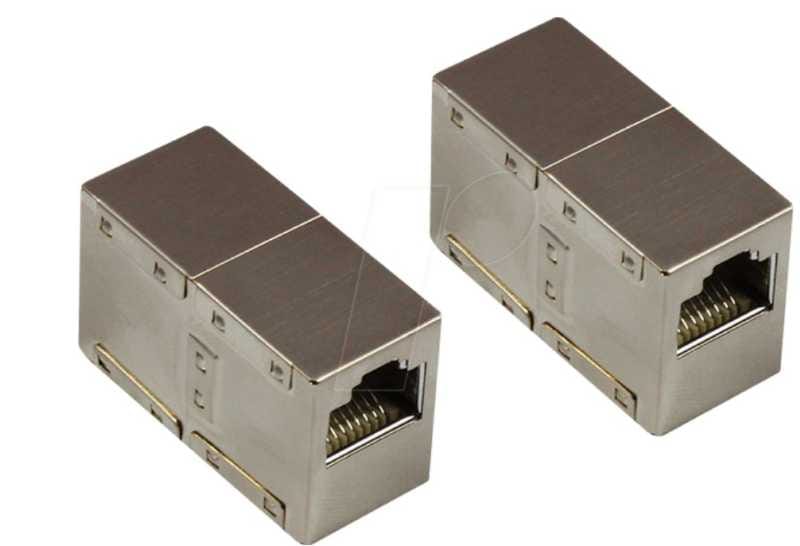
    der ultimative DIY Medien-Server - Windows 11 PC zum Media Server umbauen..(Bild rechts: Dein Netzwerkkabel ist nicht lang genug? Dann sind diese Kupplungen ein absolutes muss!)

    Hört sich zwar schnell an, aber ein Film von anderthalb Stunden hat in guter Qualität so knapp 1,5 bis 3 Gigabyte Größe. Der Download dauert also schon mal so knapp 10 bis 15 Sekunden im LAN (wenn man mit einer der häufig serienmäßig verbauten Gigabit Netzwerk-Karten das volle Tempo schafft) – und jetzt multipliziert das mal mit 20 für die langsame WLAN-Verbindung und schon sind das 300 Sekunden oder 5 Minuten für einen Film.

    Zum Ende nehmt das jetzt noch mal mit knapp zweitausend Filmen, die sich auf meiner NAS tummeln, mal – und das kopieren über WLAN dauert ungefähr 170 Stunden oder sieben Tage im Vergleich zu einem halben Tag über das LAN-Kabel. Da ist es cleverer mal einen Tag Arbeit zu investieren und dauerhaft ein Kabel in der Wohnung zu verlegen.

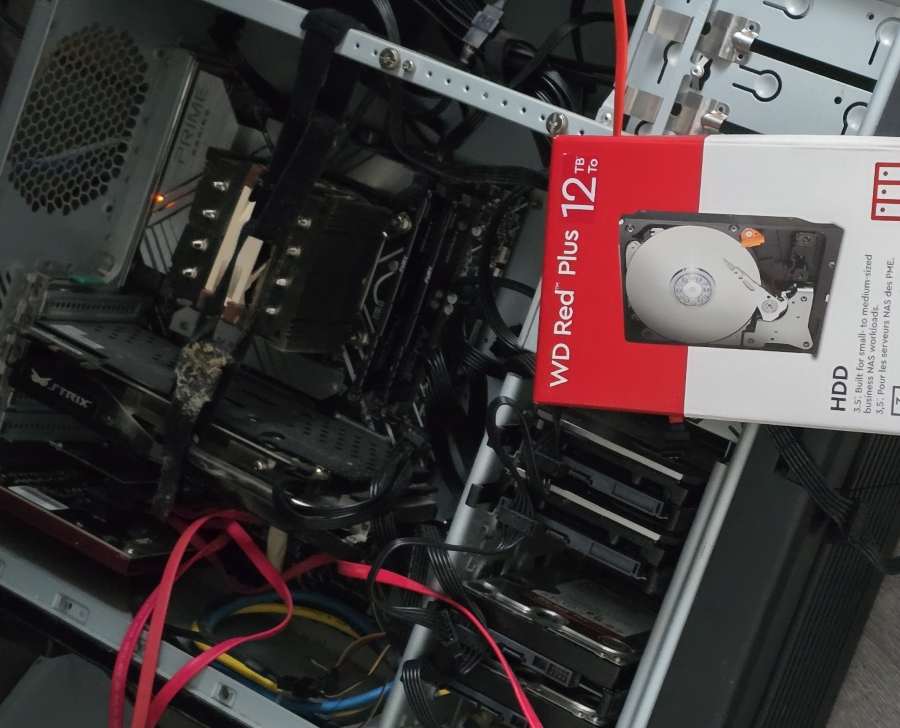
    der ultimative DIY Medien-Server - Windows 11 PC zum Media Server umbauen..(Bild links: Der betagte Chieftec Big Tower hat den Vorteil, dass er Platz für jede Menge Lüfter und etliche Festplatten hat. Gute Kühlung tut auch dringend Not – Heiße Festplatten neigen dazu auszufallen. Und das ist dann meistens eine üble Angelegenheit.)

    Das Kabel war schnell verlegt: mit dem Dremel eine kleine Fuge in den von mir selbst verlegten Boden gefräst, ein schwarzes Netzwerkkabel (welches sich farblich nicht zu sehr von dem grauen Vinyl-Parkett abhebt) in die Fuge geklebt – graues Silikon zum egalisieren und fixieren – darüber bis zur Aushärtung Gaffertape – und schon war das Thema durch. Zwei RJ45 Kupplungen und zwei weitere Netzwerk-Kabel  – und die Verbindung zu den beiden Fritz-Boxen in meinem Netzwerk war per Kabel hergestellt.

    Das nächste Problem war technisch ziemlich einfach zu lösen – riss dafür aber finanziell ein echtes Loch in meine Geldbörse. Drei für den Dauerbetrieb in NAS-Geräten ausgelegte Festplatten mit je 12 Terabyte Kapazität, die jeweils ungefähr 250 € kosteten, und dazu ein RAID-Contoller mit 4 SATA-Anschlüssen liessen die Kosten auf so knapp 800 € ansteigen.


    HIER FOLGT EINE WERBEANZEIGE


    Natürlich hätte ich das ganze auch mit einer einzigen 12 Terabyte-Platte lösen können, aber ich muss hier mal etwas zu Datensicherheit und RAID-Systemen erklären:

    RAID: eine (fast) sichere Speicherlösung – kurz erklärt..

    Wer eine NAS hat, der wird fast zwangsläufig mit dem Begriff RAID konfrontiert (außer man hat eine Spielzeug-NAS mit nur einer Festplatte – aber sowas würde ich nicht als NAS sondern als externe Festplatte bezeichnen). Ab 2 verbauten Festplatten hat man bereits die Möglichkeit einen Mirror oder einen Stripe zu bauen.

    Was bedeutet das:

    • bei einem Stripe werden 2 Festplatten wie eine einzige behandelt: Der Vorteil: Der komplette Speicherplatz steht zur Verfügung und die Daten werden beim schreiben gleichmäßig auf beide Platten geschrieben. Der Schreibvorgang ist dadurch wesentlich schneller – ebenso wie der Lesezugriff. Der Nachteil: es gibt keine Datensicherheit. Fällt eine der beiden Platten durch Defekt aus, sind ALLE Daten verloren!
    • Bei einem Mirror werden die Festplatten „gespiegelt“ (sagt der Name Mirror ja eigentlich schon). Das bedeutet in der Praxis, dass die Daten sowohl auf die eine Platte, wie auch simultan auf die andere Platte geschrieben werden. Der Vorteil: Fällt eine Platte aus, sind die Daten noch komplett vorhanden. Ersetzt man die defekte Platte, wird der Inhalt der unversehrten Platte auf die neue Platte kopiert. Der Nachteil: Schreibvorgänge dauern wesentlich länger und man hat nur die Hälfte des Speicherplatzes zur Verfügung.

    Das waren die RAID-Möglichkeiten bei 2 Platten. Schon bei einer weiteren Platte mehr, ändern sich die Möglichkeiten der RAID-Konfiguration: ein Stripe steht immer noch zur Verfügung, aber ein Mirror geht nicht, da es dafür eine Platte zu wenig gibt (geht natürlich auch, aber wer spiegelt zweimal die Daten um die auf 3 Festplatten zu haben und hat dabei nur den Speicherplatz einer einzigen zur Verfügung?). Es gibt aber eine andere Möglichkeit – das RAID 5. Dabei werden die Daten beim schreiben gleichmäßig wie bei einem Stripe (RAID 0) auf die Platten verteilt. Wenn drei Festplatten zum Einsatz kommen, werden 2/3 Nutzdaten pro Festplatte gespeichert, 1/3 sind Paritätsdaten.

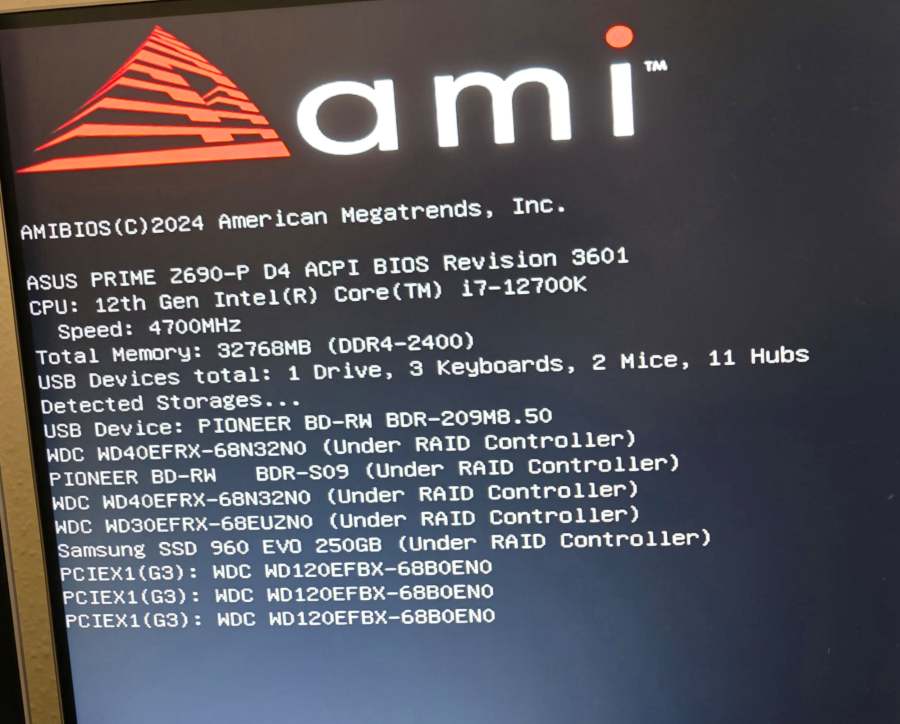
    der ultimative DIY Medien-Server - Windows 11 PC zum Media Server umbauen..(Bild rechts: Das BIOS des PCs zeigt es: Hier sieht man unten im Bild die 3 neuen Festplatten, die wie die bestehende Hardware  an einem SATA-Controller hängen.)

    Wenn die Festplatten – wie bei mir – jeweils eine Kapazität von 12 TB besitzen, können also 3 x 2/3 genutzt werden, also 24 TB, 12 TB sind für Paritätsdaten bestimmt. Werden vier Festplatten eingesetzt, können ¾ (36 TB) genutzt werden und ¼ (12 TB) sind Paritätsdaten. In beiden Fällen darf also eine Festplatte ausfallen, da die Daten einer Festplatte dank der Paritätsdaten wieder komplett beim „Rebuild“ (Neuaufbau des RAIDS) hergestellt werden können. 

    Bei 4 Festplatten hat man noch mehr Möglichkeiten, wie man die Daten speichert. Am schnellsten ist es natürlich auf einem einzigen großen Stripe-Set. Dafür ist die Datensicherheit gleich NULL! 


    HIER FOLGT EINE WERBEANZEIGE


    Ein Mirror geht auch: dabei bilden Festplatte 1 und 2 sowie Festplatte 3 und 4 jeweils ein logisches Laufwerk im RAID 1. Die beiden RAID 1 Arrays werden anschließend über ein RAID 0 Verbunden. Dadurch kann sowohl die Geschwindigkeit, als auch die Datensicherheit gegenüber einer einzelnen Festplatte erhöht werden. Diese RAID Form (RAID 10) funktioniert nur bei einer graden Anzahl von Laufwerken.

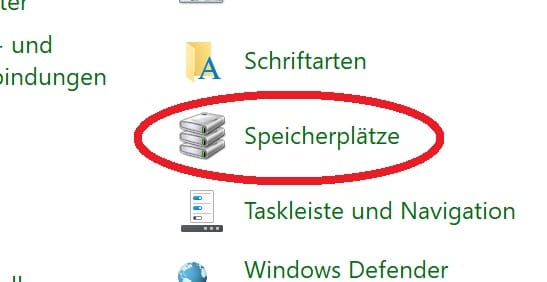
    der ultimative DIY Medien-Server - Windows 11 PC zum Media Server umbauen..(Bild links: Die wenigsten kennen dieses Symbol in der klassischen Systemsteuerung. Aber genau hier beginnt das Abenteuer RAID-Erstellung. Und ein Abenteuer ist das! Jedenfalls wenn man es an dieser Stelle versucht..)

    Ähnlich funktioniert der RAID 01 Modus. Auch hier benötigt man 4 Platten. Technisch funktioniert das RAID 01 genau entgegengesetzt zum RAID 10. Festplatte 1 und 2 sowie Festplatte 3 und 4 bilden jeweils ein logisches Laufwerk im RAID 0 Modus und werden anschließend über ein RAID 1 gespiegelt. Dies erhöht sowohl die Geschwindigkeit, als auch die Datensicherheit gegenüber einer einzelnen Festplatte.

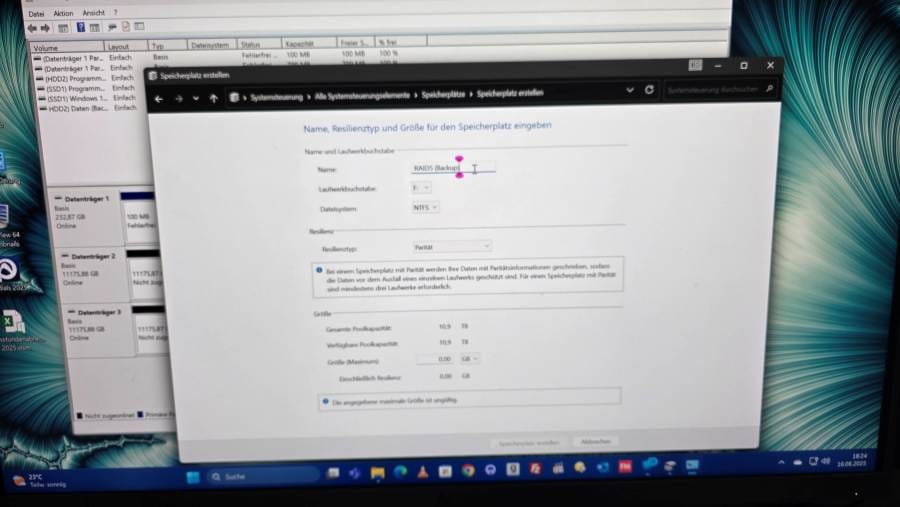
    der ultimative DIY Medien-Server - Windows 11 PC zum Media Server umbauen..(Bild rechts: Windows kann von Haus aus schon ein RAID erstellen. Das ist zwar Software basierend, doch die aktuellen Rechner sind so schnell, dass es von der Geschwindigkeit keinen Unterschied mehr macht, ob man Hardware oder Software basierend „RAIDed“. Dass der Marktführer Adaptek für klassische PC RAID-Controller tot ist, merkt man spätestens, wenn man einen kaufen will – es gibt sie nämlich kaum noch und wenn, dann sind sie gebraucht, refurbished oder renewed..)

    Ich habe für mich persönlich allerdings mit der RAID 5 Konfiguration die besten Erfahrungen gemacht. Er hat den geringsten Festplatten-„Verschnitt“ bei einer hohen Datensicherheit. Und bei dem Preis von knapp 250 € pro Harddisk war ich ganz froh, dass ich mit 3 großen Festplatten ein sicheres RAID-System für meinen DIY Medien-Server aufbauen konnte und auf eine 4. Platte verzichten konnte. Wen das Thema RAID interessiert: es gibt einen ganz guten Beitrag auf dieser Webseite oder auch auf Wikipedia

    Der Einbau: eher unproblematisch – aber teilweise tricky..

    Die Hardware bestellte ich über AMAZON – meine Anweisung, die Platten erst am Samstag zu liefern (weil das der Tag ist, andem ich zu Hause bin um Lieferungen anzunehmen) wurde erst bestätigt – nur um 2 Tage später umgeschmissen zu werden. In einem Video-Meeting erreichte mich die überraschende Meldung, dass 2 der 3 Festplatten in Zustellung sind – und schon hatte ich 180 Puls, denn der Gedanke, dass ein kleines Päckchen im Wert von 500 € stundenlang vor meiner öffentlich zugänglichen Haustür liegen würde, war alles anderes als ein Blutdrucksenker. 

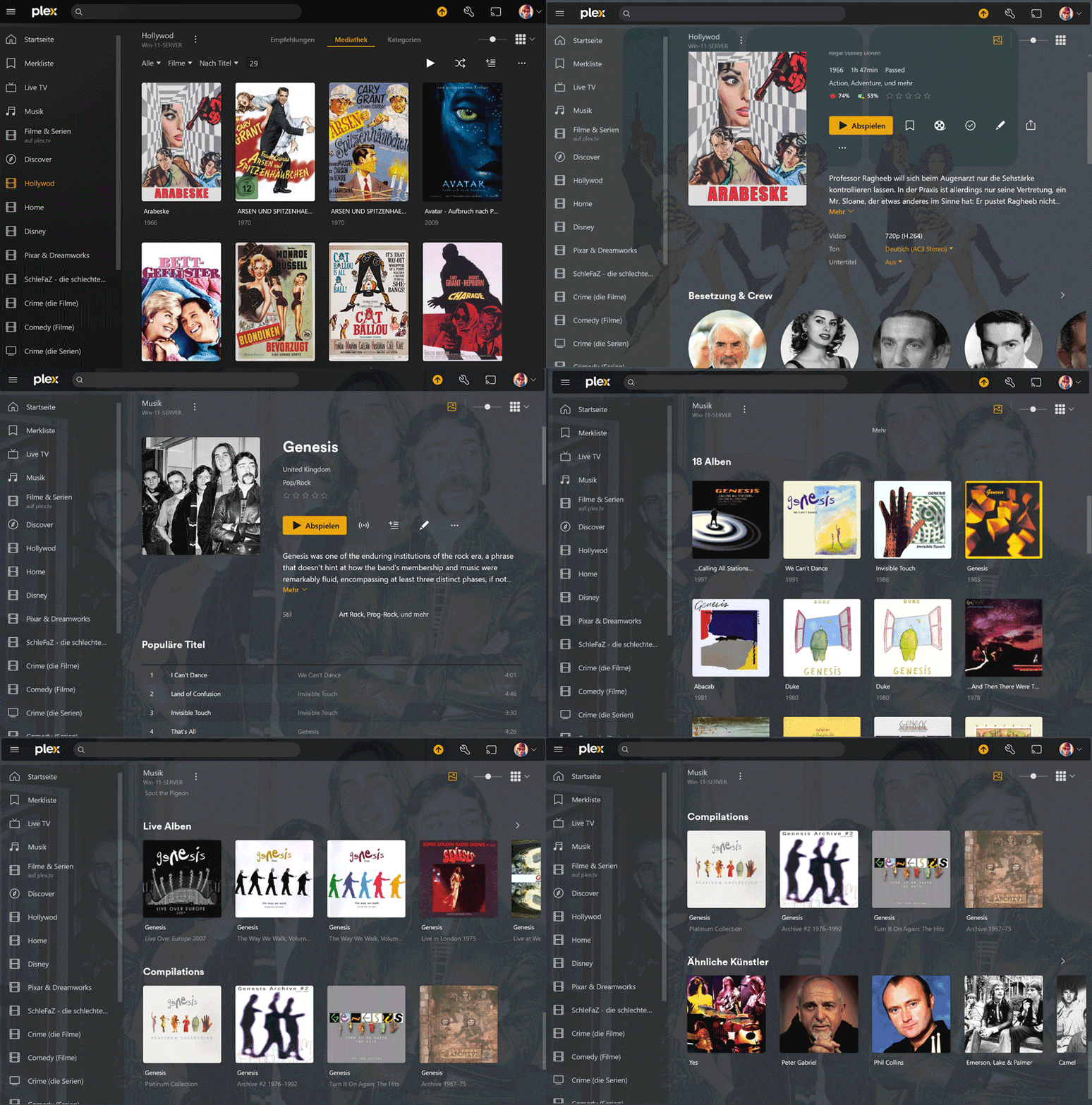
    der ultimative DIY Medien-Server - Windows 11 PC zum Media Server umbauen..(GIF-Animation oben: Der Plex-Server ist die eierlegende Wollmilchsau unter den Medien-Servern. Er frisst Bilder, Musik, Videos, und holt sich die dazugehörigen Cover der Filme aus den bekannten Film-Datenbanken, listet die Darsteller auf und falls vorhanden eine Inhaltsangabe und bei Musikern die nächsten Auftritte, die Anzahl der Alben und die dann auch noch unterteilt nach Studio und Live-Alben, sowie Band-Infos. Ach ja, Künstler, die ähnliche Musik machen natürlich auch. Du willst noch mehr? Na bitte: Du kannst damit auch diverse TV-Sender schauen – PLEX-PASS vorausgesetzt!)

    Der Fahrer von Amazon hatte aber einen guten Tag. Statt das Paket – wie schon mal erlebt – einfach vor die Haustür zu legen, schellte er bei einem Hausbewohner und legte mir die 2 Pakete vor die Wohnungstür in der 2. Etage. Ist ja auch nicht selbstverständlich und durchaus auch mal ein Lob wert!

    Als ich am Samstag dann die 3. Platte bekam, ging das basteln los. Zuerst das Gehäuse des PCs geöffnet und mal geschaut, welcher Steckplatz im System frei war.  Von den vorhandenen 4 Steckplätzen für Erweiterungskarten war eine natürlich bereits der NVIDIA Grafikkarte vorbestimmt.

    Die verbliebenen 3 PCI-Express Karten wurden nach Geschwindigkeit priorisiert: An erster Stelle der neue SATA-Controller für das neue Festplatten-Raid, als zweites eine Wi-Fi Bluetooth Kombikarte und als letztes die Soundblaster Z. Dafür musste ich 2 Karten ausbauen um den neuen Festplatten-Contoller in den für ihn bestimmten Halter auf dem Mainboard zu platzieren – aber auch um zu erkennen, dass die beiliegenden Kabel  zu kurz waren um bis zu den Festplatten zu reichen.

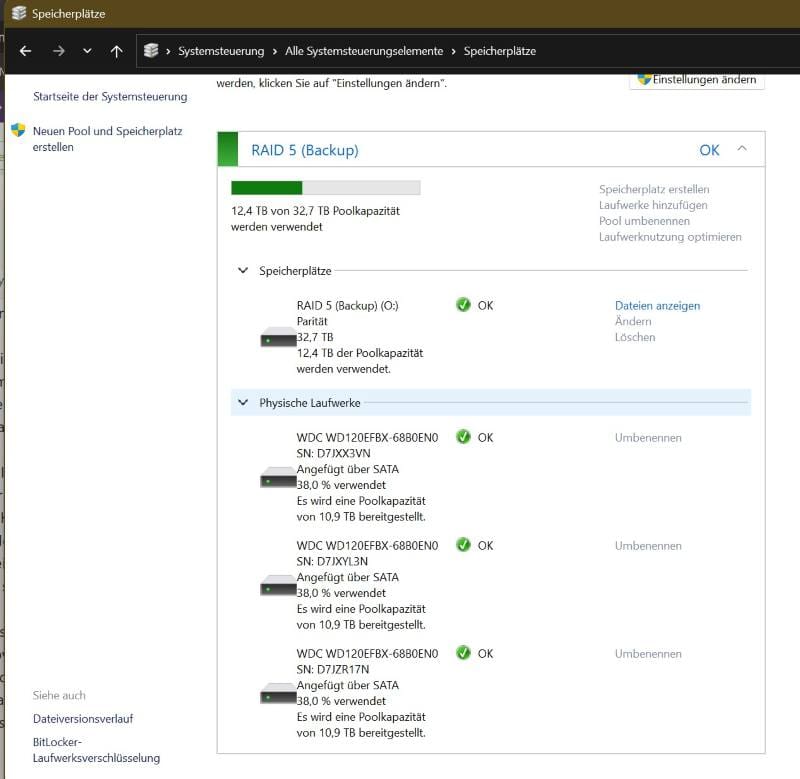
    der ultimative DIY Medien-Server - Windows 11 PC zum Media Server umbauen..(Bild links: Ein RAID zu erstellen und zu verwalten geht auch unter Windows selber. Die benötigte Software dazu ist im Betriebssystem vorhanden.)

    Glücklicherweise waren die verbauten SATA-Kabel länger und so reichte ein einfaches umtauschen der Kabel: Die auf dem Mainboard verbauten wanderten in den Controller – und die dem Controller beiliegenden kürzeren Kabel wurden in die SATA-Sockel auf dem Mainboard gesteckt. Tja, manchmal kommt es eben nicht nur auf die Dicke sondern auch auf die Länge an – Sorry, aber die Zote musste ich einfach raushauen..

    So weit also schon mal ganz gut – jetzt fehlte noch der Strom. Mein 1000 Watt Netzteil im Gehäuse hat ein Kabelmanagement. Ich finde so was toll, wenn man nur die Kabel anschließt, die man braucht und nicht alle möglichen ungenützten Anschlüsse im Gehäuse rumbaumeln.. Also eines der in der „Kabelkiste“ gelagerten Stromkabel genommen, in den freien Anschluß-Sockel des Netzteils gesteckt und die zusätzlichen Festplatten mit Saft versorgt. Und Augenblicklich ging der PC aus!

    WTF? Ich zog den Stecker raus – es dauerte 2 Sekunden und der Rechner sprang an. Ich steckte den Stecker wieder rein – der Rechner ging im selben Moment aus. Das Spiel liess sich endlos wiederholen. Das Kabel schien einen Kurzschluss zu haben, denn zu wenig Leistung aus dem Netzteil konnte bei einem teuren 1000 Watt 80 Plus Netzteil nicht der Grund sein, denn nach der Berechnung mit dem BeQuit Konfigurator lief das verbaute Netzteil nur mit 65% Last! Ich versorgte die beiden anderen Festplatten mit zwei Y-Adaptern vom bestehenden Kabel: siehe da – der PC startete ohne Probleme!


    HIER FOLGT EINE WERBEANZEIGE


    Die RAID-Erstellung mit Windows Bordmitteln..

    Die Festplatten waren also schon mal alle drin und wurden auch direkt im BIOS erkannt – das durchbooten nach Windows klappte auch. Jetzt musste das RAID noch erstellt werden. Im Suchfeld von Windows 11 gab ich „Fest..“ ein und schon wurde der Menüpunkt „Festplattenpartitionen erstellen und formatieren“ angezeigt. Da wollte ich hin. Da die Festplatten alle noch unformatiert waren formatierte ich die und ging dann zum nächsten Punkt über: Der Erstellung des RAIDs.

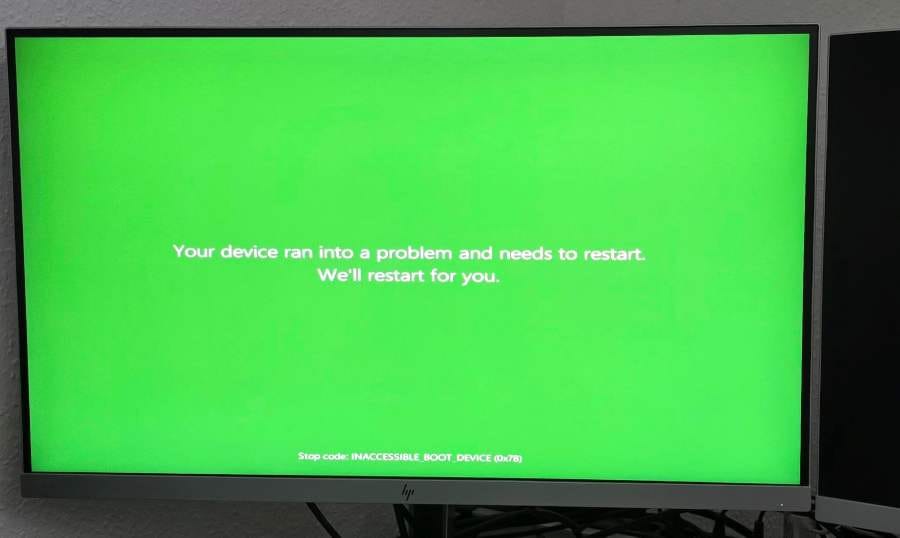
    der ultimative DIY Medien-Server - Windows 11 PC zum Media Server umbauen..(Bild links: immer wieder schön: der fröhliche grüne Blue Screen. Ist zwar nicht mehr Blau aber sagt Dir das gleiche: Irgendwas an deiner Kiste ist Matsche. Lös das verdammte Problem!)

    Dafür gibt es in der Systemsteuerung den Punkt „Speicherplätze“. Den kennen wahrscheinlich die wenigsten, aber genau hier werden Festplatten zu Speicherpools verbunden. Und Windows kann da durchaus mit üppigen Optionen glänzen: je nach Anzahl der Festplatten erkennt Windows die zur Verfügung stehenden RAID-Arten und bietet die Dir an. Dabei kannst Du sogar eine dreifache Parität wählen – benötigst dafür aber auch fünf leere und gleichgroße Festplatten.

    Klar geht es auch mit kleineren Platten, aber ein Raid wird nur auf Basis der kleinsten Platte bemessen. Wenn Du also in einem RAID-Verbund von vier fetten 12 Terabyte Platten noch eine mit 2 Terabyte integrierst, dann wunder dich nicht, dass dein Speicherpool plötzlich winzig klein ist.

    Doch auch hier klappte nichts, wie es eigentlich sollte. Beim aufrufen des Menüpunktes Speicherplätze zeigte mir das Programm meine 3 neuen Platten an und ich konnte das RAID 5 konfigurieren – doch bei Übernahme der Änderungen gab es einen „unbekannten Fehler“ und nur eine einzige Platte wurde ins Raid eingebunden. Ich versuchte es noch zweimal – mit dem selben Ergebnis. „Googlen“ nach dem Fehler? Keine Chance. Alle Troubleshootings waren nicht hilfreich, bzw. beleuchteten das Problem von der falschen Seite.

    Mehr durch Zufall fand ich die Lösung. Statt in der klassischen Systemsteuerung über den Eintrag „Speicherplätze“ zu gehen, versuchte ich es unter Windows 11 über den Menüpunkt „Einstellungen“ > „System“ > „Speicher“ > „Erweiterte Speichereinstellungen“. Auch hier konnte man die 3 Festplatten zu einem RAID 5 zusammen als einen Speicherpool erstellen – und hier klappte das sofort. Verstehst Du nicht wirklich? Neee, ich auch nicht..

    Hardware ist drin – und wie geht’s weiter?..

    Die Hardware war verbaut – ich hatte auch gleich noch ein BIOS Update des Rechners durchgeführt und den „Green Screen“ nach dem Einbau der Hardware eliminiert. Jetzt ging es darum unter Windows die Einstellungen so anzupassen, dass der Medien-Server auch im Netzwerk läuft. Dafür muss man unter Windows unter dem Menüpunkt „Programme und Features“ auf „Windows-Features aktivieren oder deaktivieren“ klicken und im Auswahlmenü den Eintrag „SMB Direct“ aktivieren. Dieser Eintrag  ist nötig für das File Sharing Protokoll, denn andere Rechner sollen ja auf die Dateien dieses Servers im Netzwerk zugreifen können.

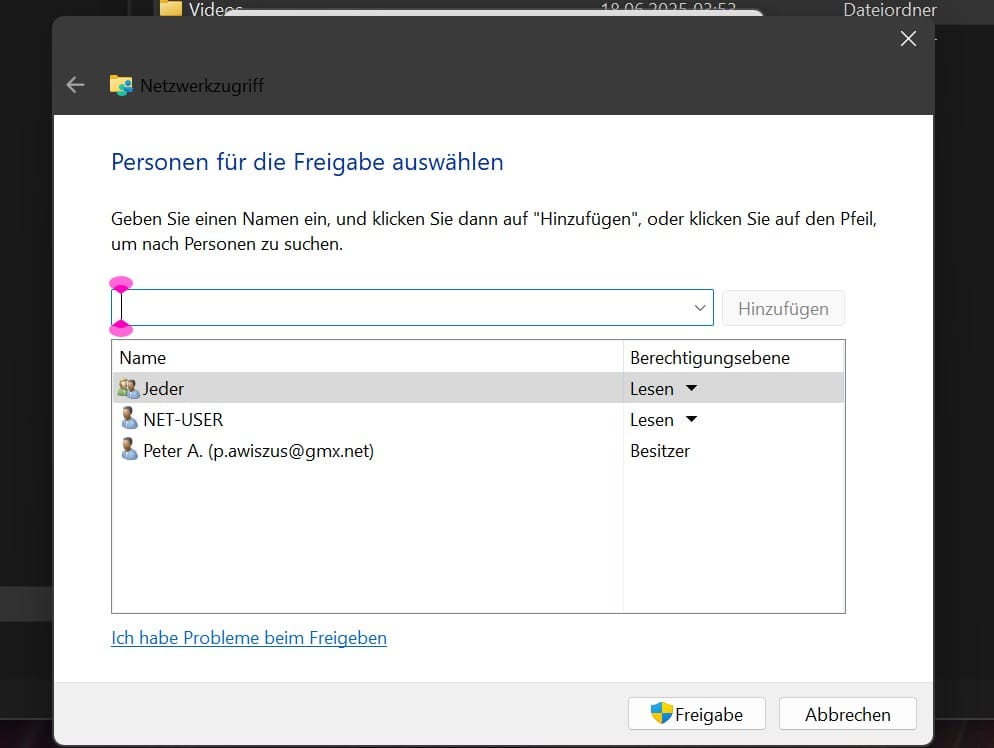
    der ultimative DIY Medien-Server - Windows 11 PC zum Media Server umbauen..(Bild rechts: Der Rechner, der nun als NAS und/oder Medienserver dienen soll, muss an einigen Stellen nachjustiert werden, damit im Netzwerk von anderen Benutzern auf die Ordner zugegriffen werden kann.  Beispielsweise müssen die entsprechenden Ordner für die User freigegeben werden. Wer es einfach haben will, der nimmt einfach „jeder“ und gibt dem nur Leserechte.)

    Als nächstes muss der Rechner natürlich im Netzwerk sichtbar sein. Dazu entweder durch starten der klassischen Systemsteuerung über das Netzwerk- und Freigabecenter und dem Punkt „Erweiterte Freigabeeinstellungen ändern“ – oder direkt in Windows 11 über „Einstellungen“ > Netzwerk und Internet > auf Erweiterte Freigabeeinstellungen gehen. Dort gibt es sowohl ein Ziehharmonika-Menü für Private Netzwerke, wie auch für die Öffentlichen Netzwerke. Hier muss der Schieberegler beim Punkt „Netzwerkerkennung“ auf „Ein“ gestellt werden!

    Wer will kann dort auch „Kennwortgeschütztes Freigeben“ ein-oder ausschalten. Das kommt drauf an, wen Du in dein Netzwerk lassen willst. Willst Du den Medien-Server auch als NAS benutzen, damit der als zentraler Datenspeicher genutzt werden kann, musst Du bei der Ordnerstruktur die gewünschten Anpassungen machen und auch die Berechtigungen entsprechend anpassen.

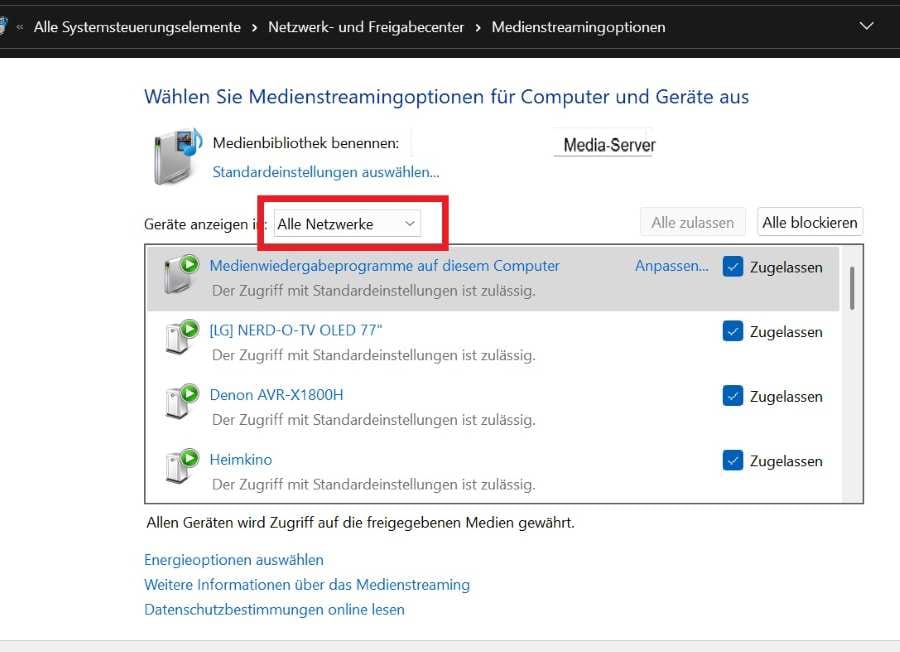
    der ultimative DIY Medien-Server - Windows 11 PC zum Media Server umbauen..(Bild links: Medienstreaming funktioniert nur, wenn die in der Systemsteuerung auch aktiviert ist – sonst sieht’s schlecht aus – also wacker die Haken gesetzt.)

    Nicht zuletzt müssen die entsprechenden Ordner freigegeben werden. Dazu die entsprechenden Ordner anklicken und über den Eintrag „Eigenschaften“ auf dem Reiter „Freigabe“ auf den Button mit der Aufschrift Freigabe klicken. Hier können die entsprechenden User hinzugefügt werden. Hast Du Kennwortgeschützte Freigabe aktiviert, dann muss jeder User auch auf diesem PC ein Konto haben. Wem das zu aufwändig ist, der kann auch „Jeder“ wählen. Dann hat tatsächlich jeder, der Zugriff auf den Rechner hat, auch Zugriff auf die Daten. Aber keine Angst – man kann dort auch einstellen, dass jeder User nur lesende Berechtigungen hat. Dateimanipulationen wie verändern oder löschen sind dann unmöglich..

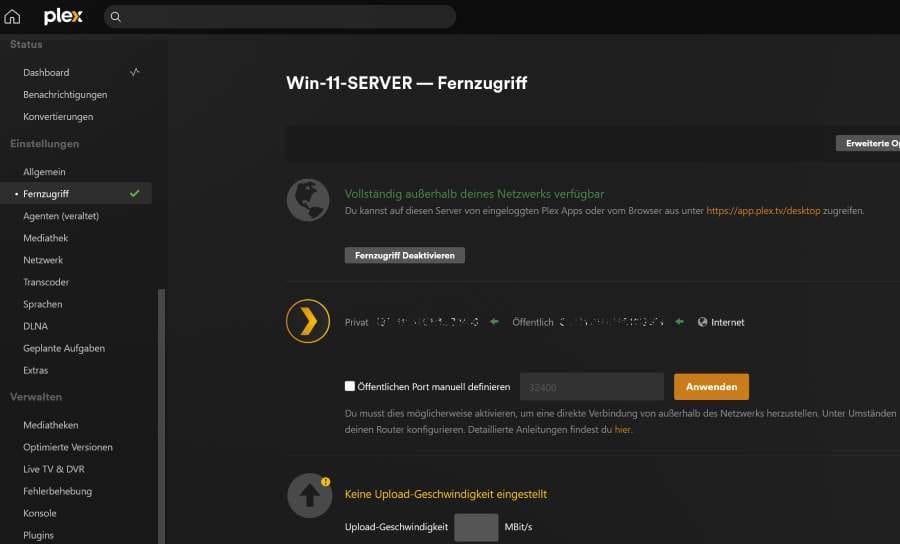
    der ultimative DIY Medien-Server - Windows 11 PC zum Media Server umbauen..(Bild rechts: Du willst dich nicht lange mit Netzwerktechnik und Freigaben rumquälen um deine Mediendateien auch außerhalb deines heimischen Netzwerks konsumieren zu können? Dann ist der PLEX die erste Wahl. Hier sieht man, dass meine Medienbibliotheken – die man je nach Ordnerinhalt auch noch weiter aufdröseln kann – auch außerhalb des heimischen Netzwerks erreichbar sind. Ganz praktisch, wenn man irgendwo im Ausland unterwegs ist, die Sprache des angebotenen TV-Inhalts nicht versteht, aber Internet im Zimmer hat.)

    Über den Button „Erweiterte Freigabe“ kann man den entsprechenden Usern auch ganz gezielt Rechte verbieten. Vollzugriff sollte nur der Administartor – also Du! – haben, alle anderen nur den Lesezugriff. Wenn Du den Medien-Server auch als NAS nutzen willst, dann musst Du aber wie oben bereits geschrieben weitere Anpassungen bei den Ordnern und den User-Berechtigungen einplanen..

    DIY Medien-Server mit PLEX

    der ultimative DIY Medien-Server - Windows 11 PC zum Media Server umbauen..

    Positiv

    • kostenlos bei Nutzung im eigenen Netzwerk
    • sehr viele Funktionen
    • Möglichkeit der Userverwaltung
    • Nutzung auch außerhalb des heimischen Netzwerks möglich
    • Pro Jahre-Abo relativ preiswert
    der ultimative DIY Medien-Server - Windows 11 PC zum Media Server umbauen..

    Negativ

    • bei Nutzung als redundanter Datenspeicher, evtl. weitere Hardware erforderlich
    • Life-Time Plex Pass ziemlich teuer
    Bei der Benutzung des PLEX Servers ist die Kompatibilität auf jeder Plattform sichergestellt. Im heimischen Netzwerk ist die Benutzung des PLEX kostenlos - wer ihn aber auch übergreifend von außerhalb des heimischen Netzwerks nutzen will, der kann Monats oder Jahresabos abschließen. Aktuell kostet das Jahresabo 19,99 €. Wer den vollen Luxus will, der zahlt einmalig etwas über 200 € für den PLEX-PASS und ist damit alle Sorgen los.

    Wenn Du aber nur einen geilen Media-Server aufbauen willst, dann rate ich Dir dazu den PLEX zu installieren. Mit Netzwerkfreigaben hast Du nichts mehr an der Backe – das erledigt alles das Setup für dich. Auch die Freigaben in der Firewall und das erreichen des PLEX-Servers von außerhalb deines privaten Netzwerks läuft automatisch ab und ist auch für Menschen, die sich nicht viel mit Technik auskennen machbar.

    Das war es dann auch schon. Ich hoffe der Beitrag hat euch etwas Appetit gemacht auch das Thema NAS, Datensicherheit und Medien-Server ins Auge zu fassen. Falls nicht – auch nicht schlimm..

    Dieser Beitrag ist keine Auskopplung des bald erscheinenden – hoffe ich wenigstens – Monatsrückblick für den Juni, denn mit einer Viertelstunde Lesezeit kann ich so ein Monster nicht auch noch in den Monatsrückblick packen. Der Autor

    DIY Medien-Server - Fazit:

    Preis/Leistungsverhältnis - 73%
    Aussehen/Verarbeitung/Haptik - 62%
    Kompatibilität - 84%
    Installation und Bedienung PLEX - 90%
    Festures - 65%
    Energieverbrauch - 50%

    71%

    Gesamtergebnis:

    Wer sich mit dem gednaken trägt einen heimischen Media-Server zu betreiben oder sich selbst einen zu bauen, der sollte auch gleich das Thema "Datensicherheit" mit ins Kalkül ziehen. Eine Renundanz ist Pflicht. Dies kann durch eine weiter Festplatte gegeben sein auf der die daten gespiegelt werden - oder anspruchsvoller ein RAID-Verbund, der je nach Größe und Anzahl der Platten entsprechend teuer wird. Wer sich nicht mit technischem Klein-klein auseinandersetzen will, für den ist der PLEX Media Server die erste Wahl. Er zeigt dir deine Fotos, spielt Musik und Videos, hat tolle Funktionen und setzt automatisch die Freigaben in deinem Netzwerk, so dass Du auch von unterwegs jederzeit Zugriff auf deine medien hast. Das Aussehen des Media-Servers entscheidest Du: nutzt Du ein altes Gehäuse, das noch bei Dir im Keller rumgammelt oder kaufst ein High-End Gehäuse für etliche Hunderte Euro. Letztlich ist es eine Sache des persönlichen Geschmacks und des Geldbeutels. Bei der Benutzung des PLEX Servers ist die Kompatibilität auf jeder Plattform sichergestellt. Wer es lieber puristisch mag und etwas für den schmalen Geldbeutel sucht, der kann mit dem VLC Media Player auch Medien streamen. Es setzt aber auch voraus, dass man das Netzwerk entsprechend konfiguriert. die Freigaben auf dem Router einrichtet, die Ausnahmen in der Firewall konfiguriert und die IP-Adressen kennt. Hier kann man eigentlich nur mehr falsch als richtig machen und hat doch nicht die Funktionsvielfalt und die gut gemachte Benutzeroberfläche des Plex.

    User Rating: 4.55 ( 2 votes)
  • Hier folgt eine Werbeanzeige
  • Monatsrückblick April 2025: Ostern – mal wieder ein Fest für die Hater der AfD..

    Donald Trumps Schreckenskabinett – und der Merz’sche Versuch, das zu toppen.

    Hidiho liebe Community und willkommen zum Monatsrückblick April 2025! Wenn man von dummen Menschen spricht, dann meint man in Deutschland überwiegend die Anhänger der AfD, die Querdenker und die Reichsbürger (und vereinzelt verschiedene Mitglieder der Generation Z, sowie C-Promis). Manch Deutscher schafft es sogar alle 3 erstgenannten Gruppen in sich zu vereinen – bin aber nicht sicher ob es dafür einen Orden gibt oder einen Therapieplatz mit Elektroschocks – ich würde für letzteres appellieren.

    In Amerika haben die auch diese Menschen, die nicht so viel Glück beim denken haben. Die sammeln sich häufig in Gruppen, setzen sich rote Kappen mit dem Schriftzug „Make America Great Again“ (MAGA) auf die Birne und reden genauso einen Gehirnwäsche-Blödsinn wie die AfDler.

    Weil deren aktueller Präsident Donald Trump genaus so einen rassistischen Quatsch erzählt wie die deutschen AfDler (und ehrenderweise dürfen sich auch Mitglieder der CDU/CSU Parteiführung angesprochen fühlen), die Bevölkerung auf derlei Hassreden fliegt, wie die Fliege auf frische Endprodukte menschlicher Verdaung, wurde er der 47. Präsident der Vereinigten Staaten.

    Und um zu zeigen, dass er nicht alle Gehirnzellen beisammen hat, hat er sich ein Kabinett zusammen gestellt, dass an Inkompetenz nicht zu überbieten ist und es ihm nur wichtig ist, dass die Mitglieder ihm absolut hörig sind und ihm quasi nach dem Mund reden. So wenig Rückgrat muss man auch erst mal besitzen: als Politiker in einer Spitzenposition zu sitzen, das Volk wissentlich verarmen lassen, selber die Taschen vollmachen und jeden Tag einem Vollidioten, der sich jeden Tag seine eigene Realität erlügt, lobpreisen.


    HIER FOLGT EINE WERBEANZEIGE


    Ach Stop, das Konzept wurde ja von unserem neuen Kanzler Merz 1:1 übernommen, denn das neue Kabinett der großen Koalition enthält Namen von Gestalten, die nicht an große Erfolge, sondern an große Skandale und der Verschwendung von Milliarden Steuergeldern erinnern. Das Konzept, die für ein Ministeramt jeweils ungeeignetsten Politiker zu casten ist eher ein dummes Konzept. Ein Erfolgsversprechendes jedenfalls mit Sicherheit nicht. Ist sogar ein echt ziemlich blöder Move in einer Zeit, in der Deutschland eine Führungsrolle in der EU übernehmen müsste, um der aktuellen Bedrohung durch die USA zu begegnen.

    Also es wird wohl wieder das übliche Klein-Klein geben und Lobby-Geschenke an die Wirtschaft, ohne dass die Politiker realisieren, dass denen bei erneutem Versagen bei der Regierungsarbeit die Bürger vollends das Vertrauen entziehen und die AfD dann bei der nächsten Wahl bei 40% liegen wird.

    Tja, das wird’s dann auch hier mit der Demokratie gewesen sein. (Und wenn Du glaubst, bloss weil der Verfassungsschutz jetzt ein Gutachten erstellt hat, dass die AfD verfassungsfeindlich ist – bis das gerichtlich wirksam ist, werden Jahre vergehen – also Jubel nicht zu laut!) Manche Leute sind scheinbar wirklich so geil auf’s regieren, dass Sie erst zufrieden sind, wenn wieder wie vor etlichen Jahrzehnten Güterwaggons voller Menschen durchs Land gekarrt werden. Politiker und edler Charakter – das kann man kaum zusammen in einen Satz bringen.

    Gut, das Ende des normalen Lebens in Freiheit mag für manche Menschen erstrebenswert sein – ich sag mal, wer nach Hundert Jahren und etlichen Beispielen von anderen Ländern, in denen Demokratien blitzschnell zu Diktaturen wurden, nichts gelernt hat, der hat’s auch echt nicht anders verdient.

    Und da Ostern ein Leidensfest ist, passt ja diese Schwarzmalerei am Anfang des Monatsrückblicks Apri 2025 so ein bissken..

    Ende der Demokratie? Aber es gibt ja noch andere Themen: Windows 11 zum Beispiel..

    Verlassen wir mal das leidige Thema Menschen und widmen wir uns dem Thema, von dem ich glücklicherweise mehr verstehe: der IT. Hier geht es um Logik – also Dinge, die mein etwas anders funktionierendes Gehirn lieber löst, als Probleme mit unberechenbaren Menschen. Bei Windows aber auch um das Thema „Leiden“ – passt also auch irgendwie zu Ostern.

    Monatsrückblick April 2025: Ostern - mal wieder ein Fest für die Hater der AfD..(Bild links: das neueste Insider Build von Windows 11 bindet dein Smartphone direkt ins Startmenü ein und auf dem Sperrbildschirm werden verschiedene Widgets angezeigt. Dieser Screenshot ist aber ein Glücksfall: Die integration des Smartphones erschien nur ein einziges Mal und danach nie wieder.)

    Jetzt muss man bei microsoft zugeben, dass auch dort nicht immer alles logisch ist und „leiden“ ist leider auch ausserhalb der Osterzeit immer ein Thema. Unlogisch ist für mich, dass es trotz ständiger Patches und Updates immer noch ein Flickenteppich voller Fehler ist – manche so gravierend, dass es ab und an noch zum berüchtigten „BSOD“ (Blue Screen of Death) kommt – kennt wahrscheinlich jeder Windows Benutzer. 

    Na, auf der anderen Seite – wäre Windows ein besseres Betriebssystem wäre ich wahrscheinlich arbeitslos. Von daher geht mein Dank raus an die Entwickler von dem Betriebssystem.

    Ich gestehe es – ich bin ja leider auch etwas experimentierfreudig und schon seit Jahren im Windows Insider-Programm. Das heißt ich bin immer ein paar Versionen und Updates vor dem offiziellen Rollout auf dem laufenden, was es für neue Funktionen gibt und da gibt es bei den aktuellen Build-Versionen des Windows 11 Insider Preview Build 26200.5570 (KB5055632) ein paar coole Features, die erwähnenswert sind.

    Monatsrückblick April 2025(Bild rechts: Der Sperrbildschirm kann nun mit bis zu 4 Widgets bestückt werden. Dabei muss man nicht auf die microsoft Widgets zugreifen, sondern es gibt im microsoft Store auch etliche Drittanbieter Apps (kostenlose und zahlungspflichtige). Ich habe beispielsweise eine App installiert, mit dem ich bei gesperrtem Bildschirm Musik abspielen kann. Aber das wichtigste Widget ist unten rechts auf dem Bildschirm: Die Tage bis zur Rente. Yihaa!)

    Dein Mobiltelefon wird nun in Windows integriert. Die Smartphone-Link App von Microsoft hatte ja schon länger dein Android Handy rudimentär mit dem PC verbunden. Mit der Zeit kamen immer mehr Funktionen dazu und nun wird dein Telefon direkt mit dem PC oder Laptop synchronisiert. Du machst ein Foto? Sofort wird es auf Windows angezeigt.

    Monatsrückblick April 2025: Ostern - mal wieder ein Fest für die Hater der AfD..(Bild links: Dein Smartphone ist nun direkt im Explorer zu sehen und die einzelnen Ordner ebenfalls. Das Icon (die längliche rote Markierung) zeigt den Status des Ordners an.)

    Doch nicht nur das – dein Smartphone und dessen Ordner werden auch im Windows Explorer angezeigt und anhand eines neuen Icons sieht man auch, dass es sich um Ordner eines Smartphones handelt. Damit ist es mittels des Windows Explorers endlich möglich Dateien nun fixer als sonst vom Smartphone zum Rechner zu verschieben. Ebenso wie umgekehrt..

    Diese Funktion finde ich beim bloggen paraktisch, denn häufig musste ich die Bilder für Beiträge erst umständlich per Mail an mich selbst schicken – das war nun wirklich keine smarte Lösung. Jetzt kann ich die direkt im Explorer aus dem Bilderordner des Smartphones in den Bilderordner des Laptops verschieben – oder auch direkt über den Dialog im Browser beim schreiben eines Beitrags.

    Teams ersetzt Skype – es wird mir nicht fehlen..

    Es gibt aber noch mehr aus dem Microsoft Universum zu berichten. Das schon in die Jahre gekommene Skype wird eingestampft und durch Microsoft Teams ersetzt. Ich werde Skype nicht vermissen – Teams hat da schon von den Funktionen her wesentlich mehr zu bieten. Ich musste allerdings den Link zu meinem sonntäglichem Nerd-Haus Video-Meeting ändern.

    Monatsrückblick April 2025 - microsoft beendet skype(Bild rechts: Skype wird eingestampft und durch Teams ersetzt. Die Kontakte aus Skype und die Gespräche werden importiert – man verliert also keine Daten. Da Teams professionellere Funktionen als Skype hat, werden die wenigsten Anwender Skype vermissen.)

    Skype hatte einen Vorteil: man bekam eine eigene Telefonnummer über die man angerufen werden konnte und man konnte 60 Minuten Gespräche nach außerhalb des eigenen Landes führen. Für bestimmte Länder konnte man zusätzliches Guthaben kaufen (was ich aber nie aufgebraucht habe). Diese Funktion war vor Jahren tatsächlich durchaus sinnvoll – aber seit man mit anderen Apps wie Whatsapp sogar kostenlos Video-Anrufe führen kann ist diese Funktion mehr und mehr überflüssig geworden. Ich spreche mit meinemFreund aus Ungarn fast nur noch über die Whatsapp Video Funktion.

    Weltrekord bei Kommentarlikes – oder hat einer schon mal über 35.000 Likes bekommen?

    Bei sozialen Medien gibt es zu Whatsapp natürlich Konkurrenz. „X“ vormals Twitter, Facebook, Meta Telegram – aber auch TikTok, Instagram und Co. buhlen um die Daten der User, um über die Daten der User, Werbung über die Anwender auszuschütten.

    Monatsrückblick April 2025: Ostern - mal wieder ein Fest für die Hater der AfD..(Bild links: Wenn Du das toppen kannst, dann kriegst Du von mir ein Essen bei McDonalds ausgegeben – weit über 35.000 Likes für einen Kommentar! Und vor einigen Wochen schrieb ich noch, dass 3.000 Likes viel wären!)

    Nach vielen Monaten Abstinenz auf den sozialen Netzwerken bin ich nun wieder auf ein paar Plattformen vertreten: auf TikTok gibt es außer hunderten Hobby-Nutten aus erster Hand politische Infos zu Amerika, denn außer Nachrichtenmagazinen haben dort auch Kongressabgeordnete und politisch aktive Influencer ihre Kanäle und die Infos sind aktueller als das wenige, was man in Deutschland aus den Nachrichten erfährt.

    Da ich nicht nur konsumiere sondern auch kommentiere, bekomme ich auch schon mal den einen oder anderen Like spendiert. Ein Kommentar von mir sprengte aber das Spektrum – aktuell sind über 36.000 Likes auf einen einzigen Kommentar eingegangen. Das ist schon fast Wahnsinn pur!

    Das ganze hat einen Nachteil: Derlei gehypte Profile ziehen Scammer an. Etliche wunderschöne  junge Mädchen möchten mir folgen. Keine von denen spricht Deutsch, die meisten posten Fotos von ihrem feudalem Leben in Asien – sind alle selbstständig, CEO’s, Models oder haben andere hippe Berufe – und würden gerne mit mir über Whatsapp chatten, weil es auf TikTok boring (langweilig) ist.


    HIER FOLGT EINE WERBEANZEIGE


    Das ganze ist natürlich eine üble Abzock-Masche, denn TikTok hat eine eingebaute Chat-Funktion. Es geht hier darum, deine Handynummer zu ergattern und dir einen Knopf an die Backe zu labern, dass Du sie persönlich anrufst – womit Du in eine Kostenfalle tappst. Und über „Social Eneneering“ wird versucht auf private Informationen zuzugreifen. Es ist immer wieder erstaunlich zu sehen, wie schnell die Interesse an dem ‚Handsome Guy‘ verfliegt, wenn man es ablehnt, die Kommunikation auf eine andere Plattform zu verlagern. 

    Kommentar-Spam bei WordPress: auch so ein Thema..

    Dass Erfolg Betrüger anzieht, merke ich auch auf meinem Blog – kein Tag vergeht, ohne dass ich nicht Anmeldungen auf meinem Blog habe, die von gestohlenen Mail-Adressen stammen. Gibt man diese Adressen in die google-Suche ein, dann erscheinen häufig Hinweise, dass die entsprechende mail-Adresse wegen Spam-verbreitung bekannt ist – also direkt rauskicken diese „Abonennten“ und gar nicht erst das Konto aktivieren lassen.

    Bei Kommentaren ist es ähnlich. Zum Glück gibt es in WordPress die Möglichkeit Schlüsselwörter zu definieren, die entweder im Text oder auch in der Mail-Adresse selber enthalten sind. Das Wort „Binance“ ist bei mir der Honigtopf an dem fast alle Kommentare hängenbleiben und gleich in den Papierkorb geschoben werden.

    Microsoft O 365, Excel und „Excel-das Zauberbuch“

    Spricht man vom Windows Betriebssystem und Teams, dann ist es nur noch ein kleiner Schritt bis zu den O 365 Programmen: das sind die Office Anwendungen – namentlich: Word, Excel, PowerPoint, Outlook, OneNote, OneDrive. Das altbekannte Publisher wird nicht mehr im Programm angeboten, da es im Oktober 2026 eingestellt wird und ab da nicht weiter entwickelt wird.

    Es hatte im profesionellen Desktop-Publishing nie die Stärke der ADOBE Konkurrenz erreichen können. Mal schnell einen Flyer kreieren war ja ganz nett, aber schon das aufbereiten für eine Druckerei konnte zu unschönen Ergebnissen führen, da Druckereien aufgrund der verwendeten Druckfarben die CMYK – Farbtabelle benötigen und nicht die für Monitore gängige RGB Tabelle. Das übersetzen der Farbe klappte häufig nicht richtig – ein fehlerhaftes Druckergebnis war das Ergebnis.

    Publisher reiht sich damit in die Liste der nett gemeint aber schlecht gemachten Anwendungen gleich hinter dem Webseiten-Editor „Frontpage“ ein. Ein Editor, der einen Quelltext erzeugte, dass einem schwindelig wurde. Wo andere Editoren 5 Zeilen HTML benötigten, generierte Frontpage 50 Zeilen – und das Ergebnis war noch fehlerhaft. Wer sehen will, was Microsoft unter einem HTML-Quelltext versteht, der kann mal ein Word-Dokument als HTML-Datei abspeichern und sich das Ergebnis in Notepad oder einem anderen Editor anschauen: Da wird dir echt schwindelig..

    Monatsrückblick April 2025: Ostern - mal wieder ein Fest für die Hater der AfD..(Bild rechts: EXCEL in Aktion. Mit dieser selbsterstellten Tabelle erfasse ich den Zählerstand des Stromzählers und vergleiche die Zahlen mit denen der Fritz! DECT Stromzähler, die ich in den Steckdosen meiner Wohnung habe, um die Stromfresser zu finden.)

    Die einzigen Programme, die ich nutze sind Outlook und Excel. Beim Briefe schreiben wird auch schon mal Word gestartet. Doch die Zeiten wo ich massenweise Lebensläufe und Bewerbungen per Serienbrief verschickte sind glücklicherweise vorbei. Ich mag am liebsten Excel., denn da kann man auch mal kreativ sein und das austüfteln der Formeln ist manches mal echt nicht ohne. Nach Fehlern in Formeln suchen, die sich über 3 oder mehr Zeilen hinziehen, ist schon eine Mischung von kriminalistischem Spürsinn auf Niveau von Sherlock Holmes und der tibetanischen inneren Ruhe des Dalai Lama.

    Monatsrückblick April 2025: Ostern - mal wieder ein Fest für die Hater der AfD..(Bild links: Bücher musste ich mir während meiner Ausbildung zum IT-Systemkaufmann etliche durchlesen: von DOS 5.2, Programmieren in C++, Javascript, Windows 95 – das Kompendium bis Wirtschaftsinformatik. Die Bücher sind so langweilig wie die 100. Wiederholung des beliebten Osterfilms „das Gewand“ – und mindestens genauso zäh.)

    Doch, EXCEL mag ich wirklich. Da kann man echt coole Sachen mit machen. Deshalb habe ich mir mehrere Bücher für das Programm bei MuT (Markt und Technik) gekauft. „EXCEL – das Zauberbuch“ zeigt wirklich interessante Möglichkeiten und bringt einen mal von den Standard-Anwendungsgebieten zu etwas ausgefalleneren Dingen.

    KI? Ach nee – muss nicht..

    Mit der neuen Co-Pilot KI versucht Microsoft einen messbaren Mehrnutzen für Anwender zu verkaufen. So richtig traue ich dem Braten aber noch nicht. Auch wenn das Icon der künstlichen Intelligenz nun fast in jeder Anwendung zu finden ist: Diesem Planeten täte es gut, wenn die Menschen selber denken würden.

    Überhaupt: KI – da belebt Konkurrenz bekanntlich das Geschäft. Es gibt viele wirklich gute Bild-Generierungs-KI’s die dazu auch noch kostenlos sind (mit Standard-Funktionen und/oder beschränker Anzahl von Jobs). Microsoft hat ja sowohl mit DALL-E als auch mit dem in Paint integriertem Tool ein paar ganz nette Tools im Portfolio – aber an die Qualität von anderen KI Bildgeneratoren kommen die nicht ran. Dazu weigert sich Microsoft Bilder zu generieren, die gegen deren Nutzungsbestimmungen und einem eher verschrobenem Ehren-Codex verstossen.  Bilder, die Trump, Putin und Musk in anrüchigen Szenen zeigen? Da weigert sich die microsoftsche Sittenpolizei!

    Stippvisite nach Hattingen – ein lohnenswerter Ausflug..

    Nicht ganz so anrüchig und auch ganz real war meine Stippvisite nach Hattingen, während meines einwöchigen Urlaubs am Anfang des Monats. Ich kannte das Örtchen mit der wunderschönen historischen Altstadt noch von meiner Zeit im Textil-Großhandel. Dort haben wir damals Rohware zum färben hingebracht.

    Monatsrückblick April 2025: Ostern - mal wieder ein Fest für die Hater der AfD..(Bild rechts: Im Ruhrpott echt einen Abstecher wert ist das kleine Städtchen Hattingen mit seiner historischen Altstadt. Dort ist es unbeschreiblich „NETT“ – ist sogar das Lieblingswort dort. Ich kann einen Ausflug wärmstens empfehlen.)

    Die damalige Färberei durfte noch aufgrund alter Geräte mit Chemikalien arbeiten, die eher ungünstig auf die Flora und Fauna wirkte. Die Textil-Färberei lag direkt an einem Fluss, der dort für den Antrieb einiger Geräte diente (ob das die Ruhr war oder ein anderes fließendes Gewässer, da bin ich aber überfragt). Für die Entsorgung giftiger Rückstände war das flüssige Entsorgungsbiotop aber sicherlich auch ganz nützlich.


    HIER FOLGT EINE WERBEANZEIGE


    Früher fuhr ich dort meistens mit einem LKW hin – jetzt liess sich das viel entspannter mit der S-Bahn erledigen. Mit dem Bus hier zur Uni – dann in die S1 Richtung Essen – und dann in Essen Steele Ost umsteigen in die S3 nach Hattingen. Aus der Endstelle in Hattingen Zentrum braucht man bloß über eine Brücke als Fußgängerüberweg die Hauptstraße überqueren – schon ist man am Anfang der historischen Altstadt. Bei optimaler Verbindungsplanung sitzt man nach einer Stunde schon in einem gemütlichen Strassencafe. Ich finde den Ort wirklich Mega! Schaut das Video – es ist oben verlinkt!

    Und das war es dann auch schon an Dingen, die mir im April so passiert sind – jedenfalls die erwähnenswerten..

    Ich wünsche viel Spaß beim lesen. Bleibt gesund!

    Der Autor entschuldigt sich für die verspätete Lieferung des Monatsrückblicks. Er schwört es wieder gut zu machen und wird den Monatsrückblick Mai dann schon in der zweiten Mai-Woche veröffentlichen.

Schaltfläche "Zurück zum Anfang"