Hidiho liebe Community! Dieser Beitrag wird ziemlich technisch, vielleicht sogar langweilig – und sehr, sehr lang! Ich sag es direkt am Anfang. Wer mit den Begriffen NAS, Windows Home Server, Windows XP Media Center, Windows 11 Media-Server nichts anfangen kann, der sollte keine Zeit mit lesen vergeuden – alle anderen, die mit dem Gedanken spielen eine NAS oder einen performanten aber dennoch preiswerten Medien-Server im Heimnetz zu betreiben – dieser Beitrag könnte vielleicht für euch ganz informativ sein. Wer also Lust auf das Do it Yourself Projekt: „DIY Medien-Server“ hat – viel Spaß beim nachmachen.
Vergangenheitsforschung: Windows und die Medienwiedergabe – eine Geschichte ohne Happy End..
Microsoft hat sich schon früher eher lieblos an das Thema „Medien im Heimnetz“ versucht. Das Windows XP Media Center war ein Aufsatz für das damalige Betriebssystem XP – konnte aber auch als eigenständiges Produkt gekauft werden. Es war im Jahr 2003 durchaus interessant und brachte so einiges mit – aber richtig durchsetzen konnt es sich nicht, denn dafür war es einfach zu hakelig.
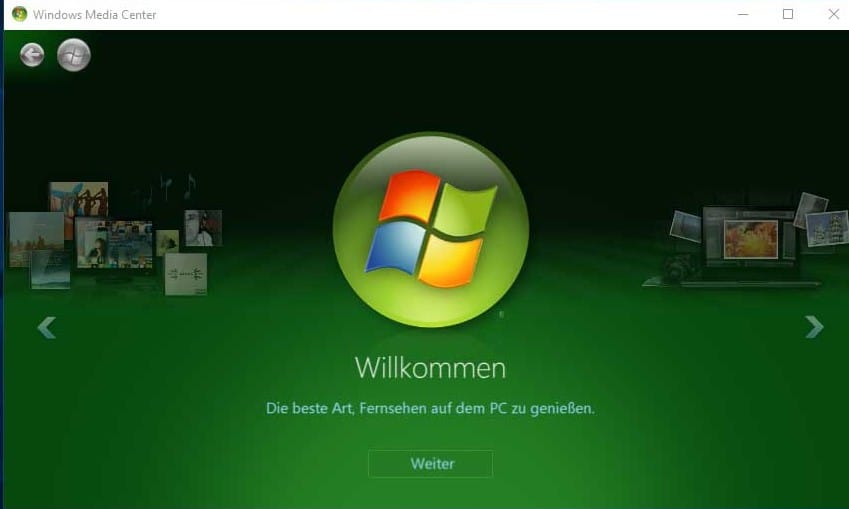 (Bild rechts: auch eher glücklos fungierte das Windows XP Media Center, obwohl es gute Ansätze hatte. Aber microsoft hat es mal wieder vergeigt.)
Die Fernsehwiedergabe war auf ein paar wenige USB-Adapter (meistens von Hauppauge) beschränkt und auch die Bibliotheken entwickelten ein ungewolltes Eigenleben.
Mehr als einmal wurden Fotos, die nicht für die Allgemeinheit bestimmt waren (beispielsweise von Firmenfeiern) bei Dia-Abenden plötzlich gezeigt. Die Scheidungsrate stieg zu der Zeit enorm – ich vermute, dass Microsoft aus diesem Grund das Projekt einstampfte.
Auch dem Windows Home Server, der 2008 erschien und 2011 in einer verbesserten Version herausgebracht wurde war keine große Zukunft bestimmt. Wie so vieles wurde auch dieses Projekt eher halbherzig umgesetzt, 2013 schnell wieder eingestampft und nach wenigen Jahren krähte kein Hahn mehr danach.
Das beste aus der Zeit (als microsoft noch so was wie einen Medienserver zu entwickeln versucht hat) übergeblieben ist, war der Media Player (Classic), der, Oh Wunder – auch seit Jahren den Software-Tod gestorben ist und nun als Open Source Projekt einigermaßen dahindümpelt.
Trotzdem ist das Thema Media-Server unter Windows nicht tot – wenn man sich nicht auf speziell von microsoft entwickelte Server verlässt, sondern etwas mutiger ist und solch einen Server selber baut. Und das machen wir jetzt!
Bestandsaufnahme: Ist-Zustand
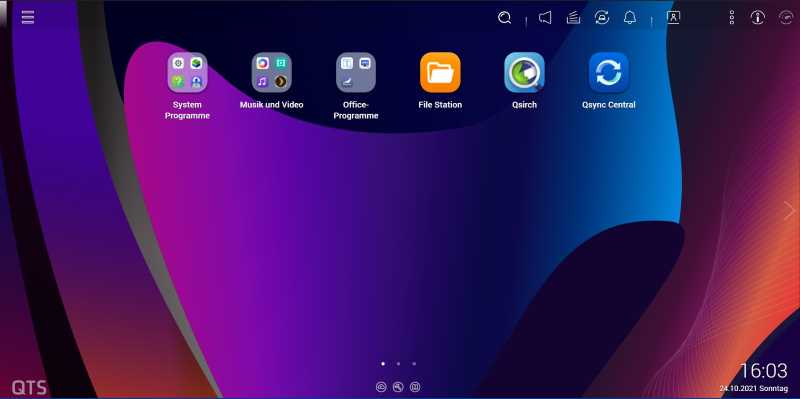
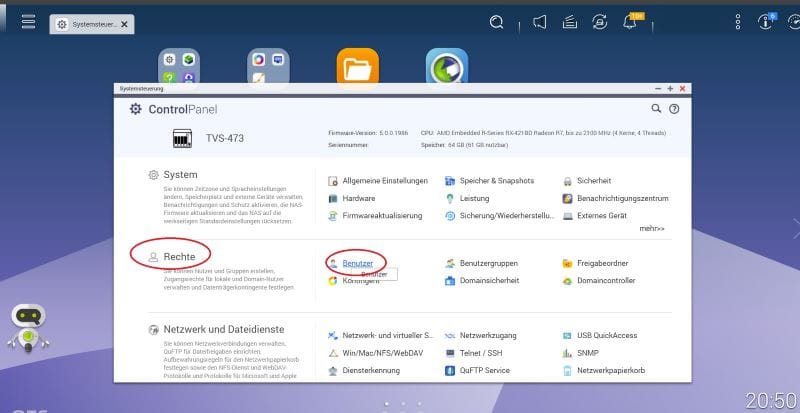
Das aktuelle Projekt „DIY Medien-Server“ reifte innerhalb weniger Tage in meinem Kopf, denn meine betagte QNAP NAS (Test hier) ist beim Thema Geschwindigkeit leider Grottenschlecht. Das betrifft nicht den Zugriff auf Dateien unter Windows (wo die einzelnen Ordner als Netzlaufwerke eingebunden sind), sondern die Reaktionen des Betriebssystems auf Benutzer-Eingaben dauern ewig – und das trotz 64 GB verbautem RAM.
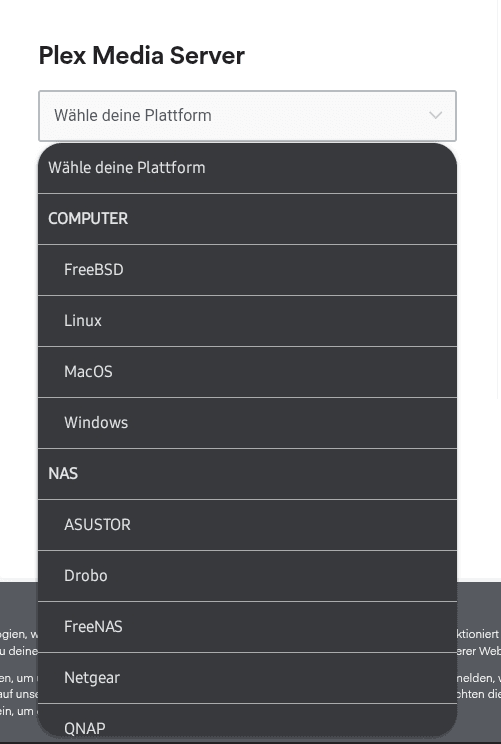 (Bild links: Egal was Du für eine Hardware in deinem Netzwerk einsetzt – der PLEX-Media Server kommt darauf klar und steht bereit dir und deinen Kumpels einen unterhaltsamen Video-Abend zu bescheren oder die passende Musik zu deiner Grill-Party beizusteuern)
Dazu ist die NAS knüppeldickevoll! Auf zwei Raid 5 Plattenbündeln von jeweils 4 HDDs und 4 SSDs – wobei ich die Videos auf den schnellen m.2 SSDs abgespeichert habe, denn dort finden keine großen Dateiverschiebungen statt und der Verschleiß der „Platten“ ist dementsprechend niedrig – tummeln sich Videos, Musik, Software, ISO-Files und alle Dateien, die in fast 30 Jahren IT-Tätigkeit jemals erstellt wurden.
Streamen der Dateien und des Fernsehprogramms erledigt der Plex-Server, für den ich eine nicht ablaufende Voll-Lizenz habe. Die war zwar einmalig deutlich teurer als das Jahresabo, aber nach ein paar Jahren ist man damit bereits im Plus.
 (Bild rechts: Die QNAP TVS 473e – ein etwas angestaubtes NAS Modell mit eigenem angepasstem LINUX-Betriebssystem, welches bisher bei mir erfolgreich als Medienserver fungiert hat, diesen Job aber nun an einen wesentlich schnelleren und leistungsfähigeren Windows Rechner abgeben muss!)
Ein weiterer Vorteil: Der PLEX-Server ist auf allen Geräten lauffähig. Und die benötigten Apps gibt es ebenfalls für so ziemlich jedes Endgerät. Die sind sowohl auf meinen LG-Fernseher, auf meinem iPad und auch meinem SAMSUNG S24 Ultra installiert und laufen dort problemlos. Dazu ist der Plex einfach zu konfigurieren, hat eine ansprechende Benutzeroberfläche und viele coole Extras, wie eigene Fernseh-Sender. Teilweise sind die zwar in englischer Sprache aber für geschenkt ist das absolut in Ordnung.
HIER FOLGT EINE WERBEANZEIGE
Als Basis für den NAS/Media-Server-Hybriden fiel mir mein Server ein – ein Selbstbau-PC, in dem ein ASUS Prime Z690 Mainboard zusammen mit einer INTEL I7 CPU und 32 GB RAM 5 Festplatten verwalten. Als Betriebssystem ist dort Windows 11 Pro installiert. Mit 32 GB RAM, einer Soundblaster Z Soundkarte und einer ASUS Strix NVIDIA Grafikkarte ist der Rechner auch für das eine oder andere Spielchen ganz gut in Schuss..
Es gibt ein oder zwei Problemchen beim Projekt DIY Medien-Server..
Es gab aber ein paar Probleme zu lösen:
Das erste war die fehlende LAN-Verbindung zu meinen Fritz-Boxen, das zweite war das ansteuern von 3 weiteren Festplatten, denn der Onboard SATA-Controller hatte keine Ports mehr frei, denn im Server arbeiteten schon insgesamt 5 Festplatten (1x M.2 und 4 x 3’5 Zoll HDD).
Bisher hatte ich eine WLAN-Karte benutzt um die Verbindung zum heimischen Netzwerk herzustellen. Mal eben einen Film streamen oder ein paar Dateien hin und herschieben klappte auch im 5Ghz WLAN mit den bei mir maximal möglichen 5 – 8 Megabyte pro Sekunde noch ausreichend schnell – aber um etliche Terabyte von Daten hin und her zu schaufeln? Nee – da musste zwingend eine LAN-Verbindung her. Und wer meint, dass WLAN reicht: beim LAN-Kabel sprechen wir von der fast 20fachen Geschwindigkeit in meinem heimischen Datennetz (5 MB/s bis zu >85 MB/s).
Bei dem weit verbreitetem Wi-fi 6 Standard (802.11ax) ist die theoretische Datenübertragungsrate 1100 – 4800 Mbit/s, was echt schnellen 138 – 600 Mb/s entspricht. Hört sich gut an und würde auch fast auf dem Niveau eines Kabelnetzwerks sein, doch dies sind theoretische Maximalwerte – und die werden im privaten Hausgebrauch nur sehr selten erreicht.
Auf Grund von baulichen Bedingungen (räumliche Entfernung, dämpfenden Stahlarmierungen in Decken und Wänden) und Anzahl der Geräte im Netzwerk, die sich den Datenstrom teilen, kommt es hier nochmals zu Abschlägen. Realistisch ist eine Übertragungsgeschwindigkeit von nur 40-70% der maximalen Herstellerangabe (welche in der Regel immer noch ausreichend ist wenn man ein modernes Wlan-Gerät erworben hat) der Autor
Das sind übrigens Megybyte und nicht Megabit – das wird ja gern als Geschwindigkeitsmaßstab genannt, weil es sich besser anhört, wenn eine Datenverbindung 1000 MBit schnell ist. Diesen Wert muss man aber durch 8 teilen, denn ein Byte hat 8 Bit – und schon ist man nur noch 125 Megabyte pro Sekunde unterwegs.
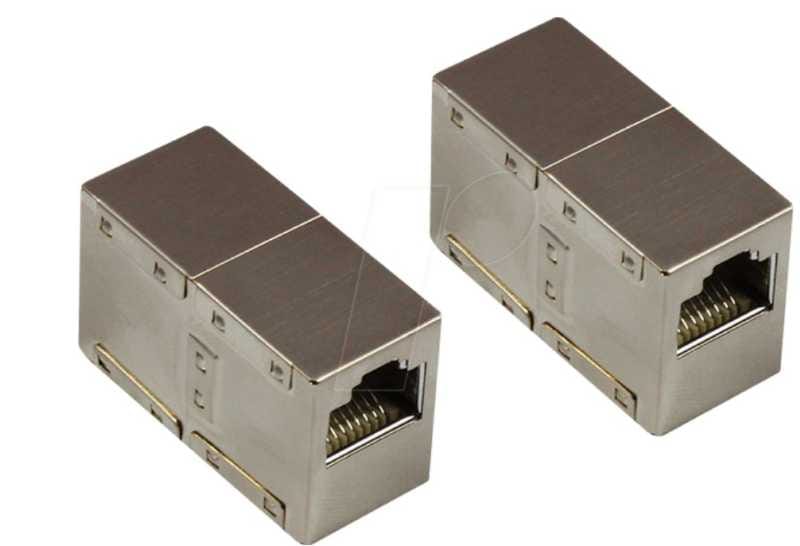 (Bild rechts: Dein Netzwerkkabel ist nicht lang genug? Dann sind diese Kupplungen ein absolutes muss!)
Hört sich zwar schnell an, aber ein Film von anderthalb Stunden hat in guter Qualität so knapp 1,5 bis 3 Gigabyte Größe. Der Download dauert also schon mal so knapp 10 bis 15 Sekunden im LAN (wenn man mit einer der häufig serienmäßig verbauten Gigabit Netzwerk-Karten das volle Tempo schafft) – und jetzt multipliziert das mal mit 20 für die langsame WLAN-Verbindung und schon sind das 300 Sekunden oder 5 Minuten für einen Film.
Zum Ende nehmt das jetzt noch mal mit knapp zweitausend Filmen, die sich auf meiner NAS tummeln, mal – und das kopieren über WLAN dauert ungefähr 170 Stunden oder sieben Tage im Vergleich zu einem halben Tag über das LAN-Kabel. Da ist es cleverer mal einen Tag Arbeit zu investieren und dauerhaft ein Kabel in der Wohnung zu verlegen.
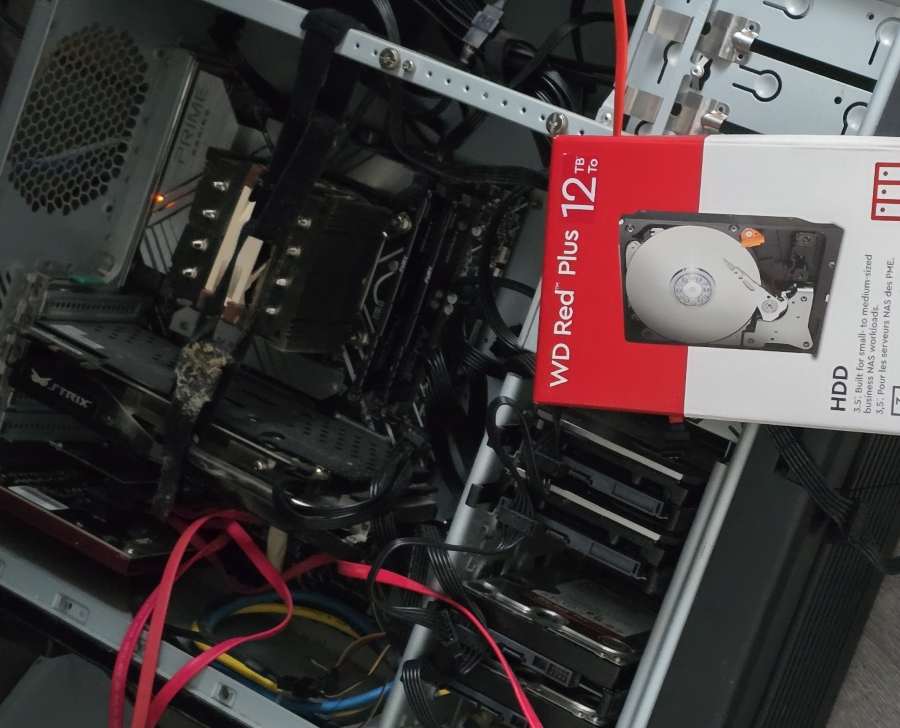 (Bild links: Der betagte Chieftec Big Tower hat den Vorteil, dass er Platz für jede Menge Lüfter und etliche Festplatten hat. Gute Kühlung tut auch dringend Not – Heiße Festplatten neigen dazu auszufallen. Und das ist dann meistens eine üble Angelegenheit.)
Das Kabel war schnell verlegt: mit dem Dremel eine kleine Fuge in den von mir selbst verlegten Boden gefräst, ein schwarzes Netzwerkkabel (welches sich farblich nicht zu sehr von dem grauen Vinyl-Parkett abhebt) in die Fuge geklebt – graues Silikon zum egalisieren und fixieren – darüber bis zur Aushärtung Gaffertape – und schon war das Thema durch. Zwei RJ45 Kupplungen und zwei weitere Netzwerk-Kabel – und die Verbindung zu den beiden Fritz-Boxen in meinem Netzwerk war per Kabel hergestellt.
Das nächste Problem war technisch ziemlich einfach zu lösen – riss dafür aber finanziell ein echtes Loch in meine Geldbörse. Drei für den Dauerbetrieb in NAS-Geräten ausgelegte Festplatten mit je 12 Terabyte Kapazität, die jeweils ungefähr 250 € kosteten, und dazu ein RAID-Contoller mit 4 SATA-Anschlüssen liessen die Kosten auf so knapp 800 € ansteigen.
HIER FOLGT EINE WERBEANZEIGE
Natürlich hätte ich das ganze auch mit einer einzigen 12 Terabyte-Platte lösen können, aber ich muss hier mal etwas zu Datensicherheit und RAID-Systemen erklären:
RAID: eine (fast) sichere Speicherlösung – kurz erklärt..
Wer eine NAS hat, der wird fast zwangsläufig mit dem Begriff RAID konfrontiert (außer man hat eine Spielzeug-NAS mit nur einer Festplatte – aber sowas würde ich nicht als NAS sondern als externe Festplatte bezeichnen). Ab 2 verbauten Festplatten hat man bereits die Möglichkeit einen Mirror oder einen Stripe zu bauen.
Was bedeutet das:
- bei einem Stripe werden 2 Festplatten wie eine einzige behandelt: Der Vorteil: Der komplette Speicherplatz steht zur Verfügung und die Daten werden beim schreiben gleichmäßig auf beide Platten geschrieben. Der Schreibvorgang ist dadurch wesentlich schneller – ebenso wie der Lesezugriff. Der Nachteil: es gibt keine Datensicherheit. Fällt eine der beiden Platten durch Defekt aus, sind ALLE Daten verloren!
- Bei einem Mirror werden die Festplatten „gespiegelt“ (sagt der Name Mirror ja eigentlich schon). Das bedeutet in der Praxis, dass die Daten sowohl auf die eine Platte, wie auch simultan auf die andere Platte geschrieben werden. Der Vorteil: Fällt eine Platte aus, sind die Daten noch komplett vorhanden. Ersetzt man die defekte Platte, wird der Inhalt der unversehrten Platte auf die neue Platte kopiert. Der Nachteil: Schreibvorgänge dauern wesentlich länger und man hat nur die Hälfte des Speicherplatzes zur Verfügung.
Das waren die RAID-Möglichkeiten bei 2 Platten. Schon bei einer weiteren Platte mehr, ändern sich die Möglichkeiten der RAID-Konfiguration: ein Stripe steht immer noch zur Verfügung, aber ein Mirror geht nicht, da es dafür eine Platte zu wenig gibt (geht natürlich auch, aber wer spiegelt zweimal die Daten um die auf 3 Festplatten zu haben und hat dabei nur den Speicherplatz einer einzigen zur Verfügung?). Es gibt aber eine andere Möglichkeit – das RAID 5. Dabei werden die Daten beim schreiben gleichmäßig wie bei einem Stripe (RAID 0) auf die Platten verteilt. Wenn drei Festplatten zum Einsatz kommen, werden 2/3 Nutzdaten pro Festplatte gespeichert, 1/3 sind Paritätsdaten.
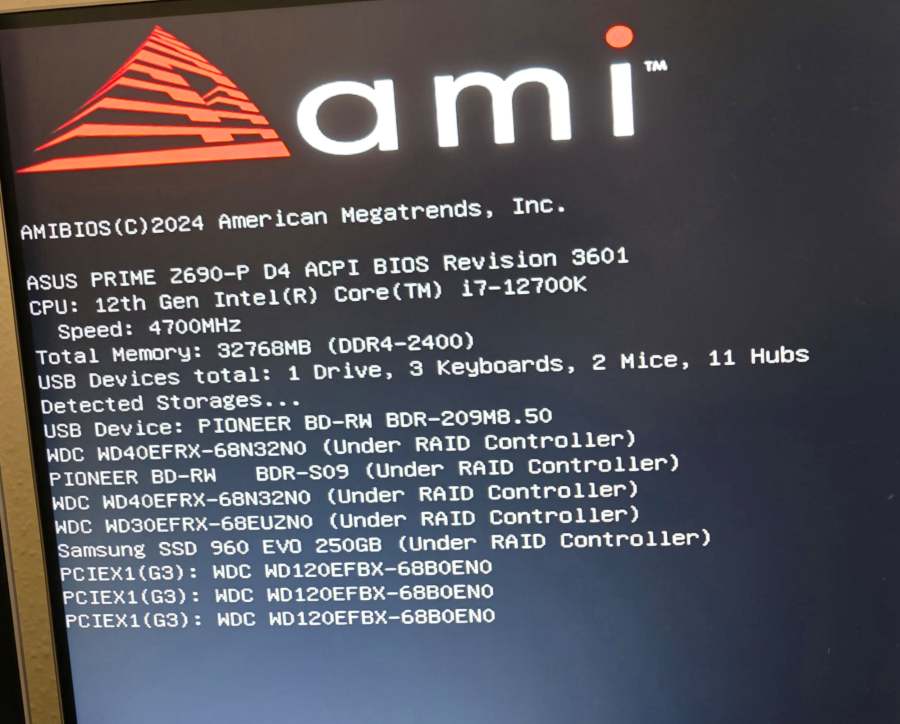 (Bild rechts: Das BIOS des PCs zeigt es: Hier sieht man unten im Bild die 3 neuen Festplatten, die wie die bestehende Hardware an einem SATA-Controller hängen.)
Wenn die Festplatten – wie bei mir – jeweils eine Kapazität von 12 TB besitzen, können also 3 x 2/3 genutzt werden, also 24 TB, 12 TB sind für Paritätsdaten bestimmt. Werden vier Festplatten eingesetzt, können ¾ (36 TB) genutzt werden und ¼ (12 TB) sind Paritätsdaten. In beiden Fällen darf also eine Festplatte ausfallen, da die Daten einer Festplatte dank der Paritätsdaten wieder komplett beim „Rebuild“ (Neuaufbau des RAIDS) hergestellt werden können.
Bei 4 Festplatten hat man noch mehr Möglichkeiten, wie man die Daten speichert. Am schnellsten ist es natürlich auf einem einzigen großen Stripe-Set. Dafür ist die Datensicherheit gleich NULL!
HIER FOLGT EINE WERBEANZEIGE
Ein Mirror geht auch: dabei bilden Festplatte 1 und 2 sowie Festplatte 3 und 4 jeweils ein logisches Laufwerk im RAID 1. Die beiden RAID 1 Arrays werden anschließend über ein RAID 0 Verbunden. Dadurch kann sowohl die Geschwindigkeit, als auch die Datensicherheit gegenüber einer einzelnen Festplatte erhöht werden. Diese RAID Form (RAID 10) funktioniert nur bei einer graden Anzahl von Laufwerken.
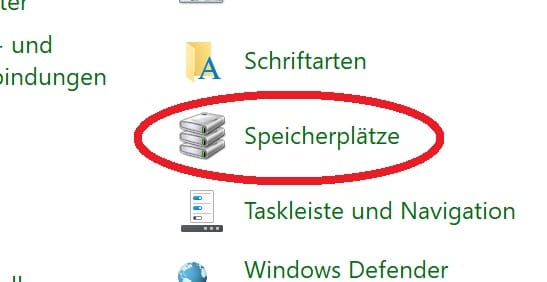 (Bild links: Die wenigsten kennen dieses Symbol in der klassischen Systemsteuerung. Aber genau hier beginnt das Abenteuer RAID-Erstellung. Und ein Abenteuer ist das! Jedenfalls wenn man es an dieser Stelle versucht..)
Ähnlich funktioniert der RAID 01 Modus. Auch hier benötigt man 4 Platten. Technisch funktioniert das RAID 01 genau entgegengesetzt zum RAID 10. Festplatte 1 und 2 sowie Festplatte 3 und 4 bilden jeweils ein logisches Laufwerk im RAID 0 Modus und werden anschließend über ein RAID 1 gespiegelt. Dies erhöht sowohl die Geschwindigkeit, als auch die Datensicherheit gegenüber einer einzelnen Festplatte.
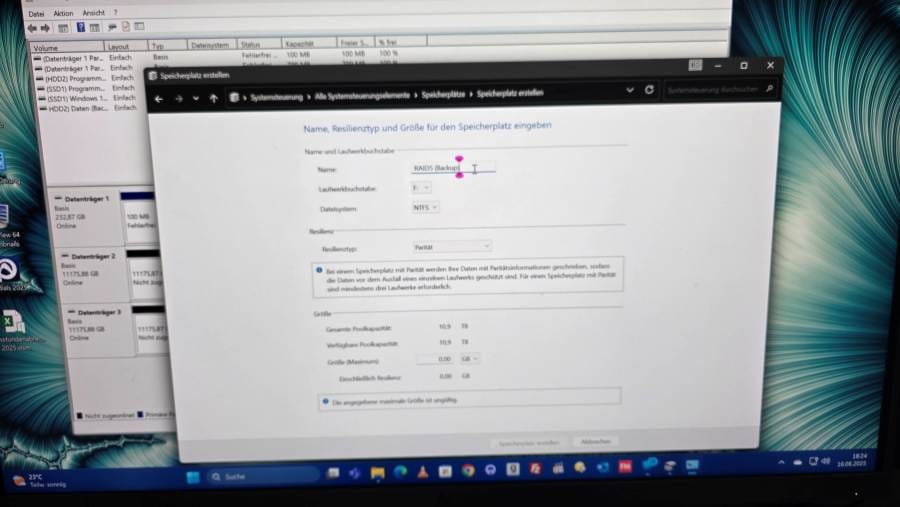 (Bild rechts: Windows kann von Haus aus schon ein RAID erstellen. Das ist zwar Software basierend, doch die aktuellen Rechner sind so schnell, dass es von der Geschwindigkeit keinen Unterschied mehr macht, ob man Hardware oder Software basierend „RAIDed“. Dass der Marktführer Adaptek für klassische PC RAID-Controller tot ist, merkt man spätestens, wenn man einen kaufen will – es gibt sie nämlich kaum noch und wenn, dann sind sie gebraucht, refurbished oder renewed..)
Ich habe für mich persönlich allerdings mit der RAID 5 Konfiguration die besten Erfahrungen gemacht. Er hat den geringsten Festplatten-„Verschnitt“ bei einer hohen Datensicherheit. Und bei dem Preis von knapp 250 € pro Harddisk war ich ganz froh, dass ich mit 3 großen Festplatten ein sicheres RAID-System für meinen DIY Medien-Server aufbauen konnte und auf eine 4. Platte verzichten konnte. Wen das Thema RAID interessiert: es gibt einen ganz guten Beitrag auf dieser Webseite oder auch auf Wikipedia.
Der Einbau: eher unproblematisch – aber teilweise tricky..
Die Hardware bestellte ich über AMAZON – meine Anweisung, die Platten erst am Samstag zu liefern (weil das der Tag ist, andem ich zu Hause bin um Lieferungen anzunehmen) wurde erst bestätigt – nur um 2 Tage später umgeschmissen zu werden. In einem Video-Meeting erreichte mich die überraschende Meldung, dass 2 der 3 Festplatten in Zustellung sind – und schon hatte ich 180 Puls, denn der Gedanke, dass ein kleines Päckchen im Wert von 500 € stundenlang vor meiner öffentlich zugänglichen Haustür liegen würde, war alles anderes als ein Blutdrucksenker.
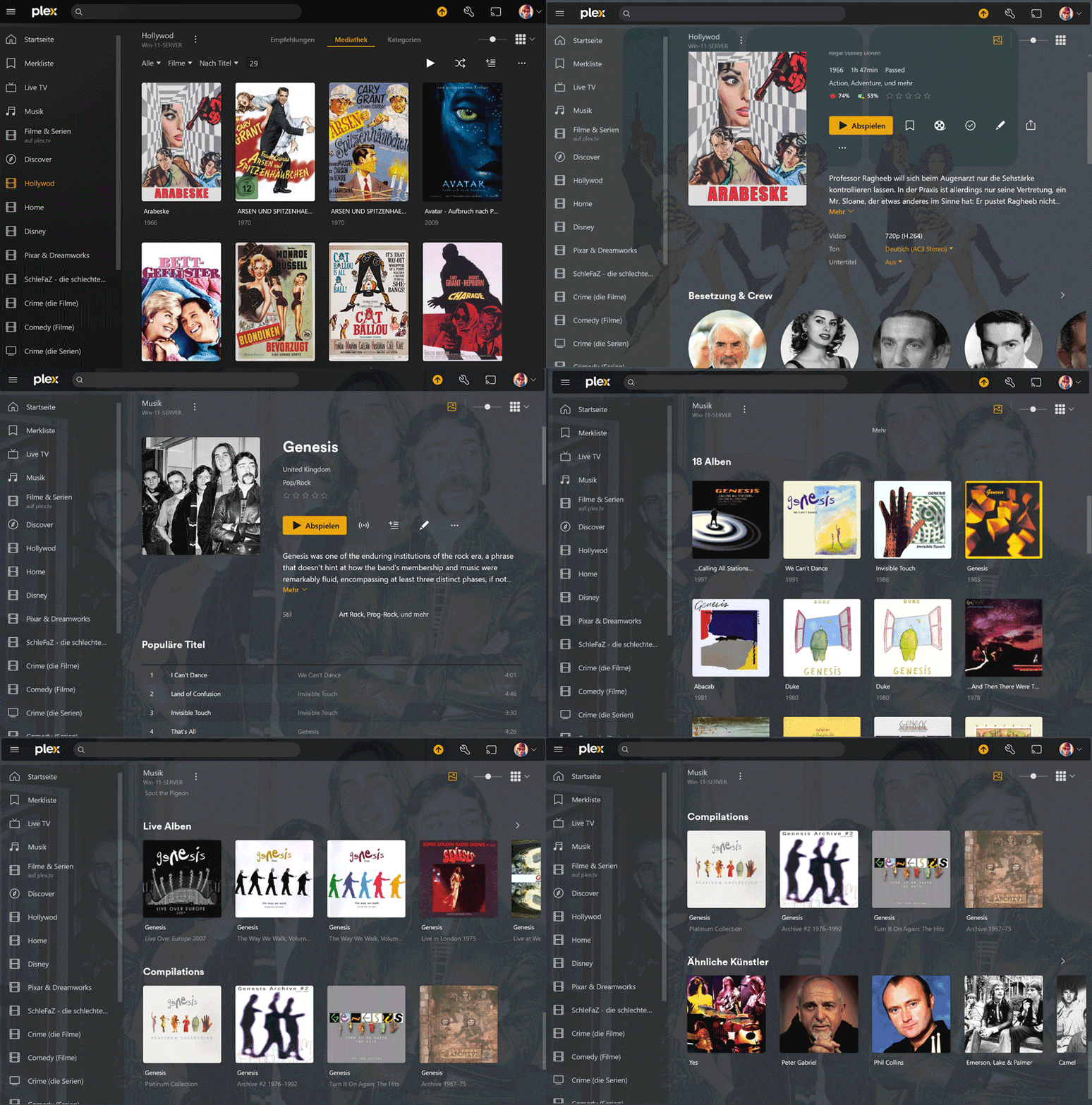 (GIF-Animation oben: Der Plex-Server ist die eierlegende Wollmilchsau unter den Medien-Servern. Er frisst Bilder, Musik, Videos, und holt sich die dazugehörigen Cover der Filme aus den bekannten Film-Datenbanken, listet die Darsteller auf und falls vorhanden eine Inhaltsangabe und bei Musikern die nächsten Auftritte, die Anzahl der Alben und die dann auch noch unterteilt nach Studio und Live-Alben, sowie Band-Infos. Ach ja, Künstler, die ähnliche Musik machen natürlich auch. Du willst noch mehr? Na bitte: Du kannst damit auch diverse TV-Sender schauen – PLEX-PASS vorausgesetzt!)
Der Fahrer von Amazon hatte aber einen guten Tag. Statt das Paket – wie schon mal erlebt – einfach vor die Haustür zu legen, schellte er bei einem Hausbewohner und legte mir die 2 Pakete vor die Wohnungstür in der 2. Etage. Ist ja auch nicht selbstverständlich und durchaus auch mal ein Lob wert!
Als ich am Samstag dann die 3. Platte bekam, ging das basteln los. Zuerst das Gehäuse des PCs geöffnet und mal geschaut, welcher Steckplatz im System frei war. Von den vorhandenen 4 Steckplätzen für Erweiterungskarten war eine natürlich bereits der NVIDIA Grafikkarte vorbestimmt.
Die verbliebenen 3 PCI-Express Karten wurden nach Geschwindigkeit priorisiert: An erster Stelle der neue SATA-Controller für das neue Festplatten-Raid, als zweites eine Wi-Fi Bluetooth Kombikarte und als letztes die Soundblaster Z. Dafür musste ich 2 Karten ausbauen um den neuen Festplatten-Contoller in den für ihn bestimmten Halter auf dem Mainboard zu platzieren – aber auch um zu erkennen, dass die beiliegenden Kabel zu kurz waren um bis zu den Festplatten zu reichen.
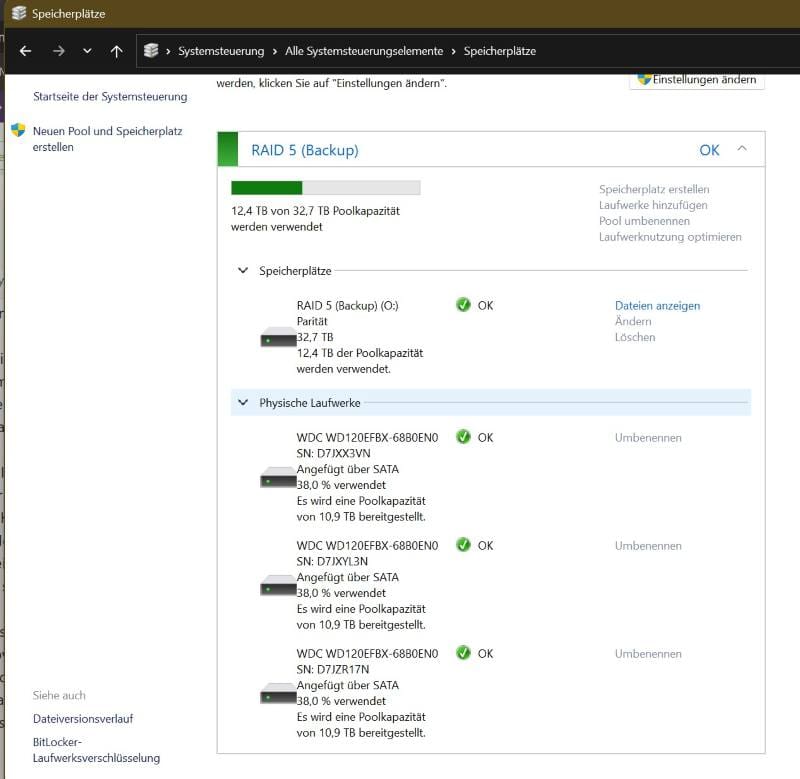 (Bild links: Ein RAID zu erstellen und zu verwalten geht auch unter Windows selber. Die benötigte Software dazu ist im Betriebssystem vorhanden.)
Glücklicherweise waren die verbauten SATA-Kabel länger und so reichte ein einfaches umtauschen der Kabel: Die auf dem Mainboard verbauten wanderten in den Controller – und die dem Controller beiliegenden kürzeren Kabel wurden in die SATA-Sockel auf dem Mainboard gesteckt. Tja, manchmal kommt es eben nicht nur auf die Dicke sondern auch auf die Länge an – Sorry, aber die Zote musste ich einfach raushauen..
So weit also schon mal ganz gut – jetzt fehlte noch der Strom. Mein 1000 Watt Netzteil im Gehäuse hat ein Kabelmanagement. Ich finde so was toll, wenn man nur die Kabel anschließt, die man braucht und nicht alle möglichen ungenützten Anschlüsse im Gehäuse rumbaumeln.. Also eines der in der „Kabelkiste“ gelagerten Stromkabel genommen, in den freien Anschluß-Sockel des Netzteils gesteckt und die zusätzlichen Festplatten mit Saft versorgt. Und Augenblicklich ging der PC aus!
WTF? Ich zog den Stecker raus – es dauerte 2 Sekunden und der Rechner sprang an. Ich steckte den Stecker wieder rein – der Rechner ging im selben Moment aus. Das Spiel liess sich endlos wiederholen. Das Kabel schien einen Kurzschluss zu haben, denn zu wenig Leistung aus dem Netzteil konnte bei einem teuren 1000 Watt 80 Plus Netzteil nicht der Grund sein, denn nach der Berechnung mit dem BeQuit Konfigurator lief das verbaute Netzteil nur mit 65% Last! Ich versorgte die beiden anderen Festplatten mit zwei Y-Adaptern vom bestehenden Kabel: siehe da – der PC startete ohne Probleme!
HIER FOLGT EINE WERBEANZEIGE
Die RAID-Erstellung mit Windows Bordmitteln..
Die Festplatten waren also schon mal alle drin und wurden auch direkt im BIOS erkannt – das durchbooten nach Windows klappte auch. Jetzt musste das RAID noch erstellt werden. Im Suchfeld von Windows 11 gab ich „Fest..“ ein und schon wurde der Menüpunkt „Festplattenpartitionen erstellen und formatieren“ angezeigt. Da wollte ich hin. Da die Festplatten alle noch unformatiert waren formatierte ich die und ging dann zum nächsten Punkt über: Der Erstellung des RAIDs.
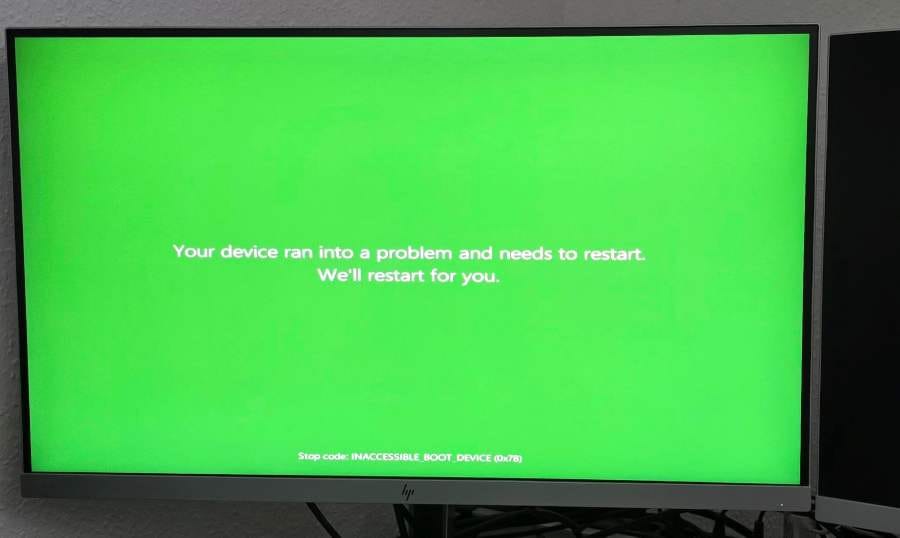 (Bild links: immer wieder schön: der fröhliche grüne Blue Screen. Ist zwar nicht mehr Blau aber sagt Dir das gleiche: Irgendwas an deiner Kiste ist Matsche. Lös das verdammte Problem!)
Dafür gibt es in der Systemsteuerung den Punkt „Speicherplätze“. Den kennen wahrscheinlich die wenigsten, aber genau hier werden Festplatten zu Speicherpools verbunden. Und Windows kann da durchaus mit üppigen Optionen glänzen: je nach Anzahl der Festplatten erkennt Windows die zur Verfügung stehenden RAID-Arten und bietet die Dir an. Dabei kannst Du sogar eine dreifache Parität wählen – benötigst dafür aber auch fünf leere und gleichgroße Festplatten.
Klar geht es auch mit kleineren Platten, aber ein Raid wird nur auf Basis der kleinsten Platte bemessen. Wenn Du also in einem RAID-Verbund von vier fetten 12 Terabyte Platten noch eine mit 2 Terabyte integrierst, dann wunder dich nicht, dass dein Speicherpool plötzlich winzig klein ist.
Doch auch hier klappte nichts, wie es eigentlich sollte. Beim aufrufen des Menüpunktes Speicherplätze zeigte mir das Programm meine 3 neuen Platten an und ich konnte das RAID 5 konfigurieren – doch bei Übernahme der Änderungen gab es einen „unbekannten Fehler“ und nur eine einzige Platte wurde ins Raid eingebunden. Ich versuchte es noch zweimal – mit dem selben Ergebnis. „Googlen“ nach dem Fehler? Keine Chance. Alle Troubleshootings waren nicht hilfreich, bzw. beleuchteten das Problem von der falschen Seite.
Mehr durch Zufall fand ich die Lösung. Statt in der klassischen Systemsteuerung über den Eintrag „Speicherplätze“ zu gehen, versuchte ich es unter Windows 11 über den Menüpunkt „Einstellungen“ > „System“ > „Speicher“ > „Erweiterte Speichereinstellungen“. Auch hier konnte man die 3 Festplatten zu einem RAID 5 zusammen als einen Speicherpool erstellen – und hier klappte das sofort. Verstehst Du nicht wirklich? Neee, ich auch nicht..
Hardware ist drin – und wie geht’s weiter?..
Die Hardware war verbaut – ich hatte auch gleich noch ein BIOS Update des Rechners durchgeführt und den „Green Screen“ nach dem Einbau der Hardware eliminiert. Jetzt ging es darum unter Windows die Einstellungen so anzupassen, dass der Medien-Server auch im Netzwerk läuft. Dafür muss man unter Windows unter dem Menüpunkt „Programme und Features“ auf „Windows-Features aktivieren oder deaktivieren“ klicken und im Auswahlmenü den Eintrag „SMB Direct“ aktivieren. Dieser Eintrag ist nötig für das File Sharing Protokoll, denn andere Rechner sollen ja auf die Dateien dieses Servers im Netzwerk zugreifen können.
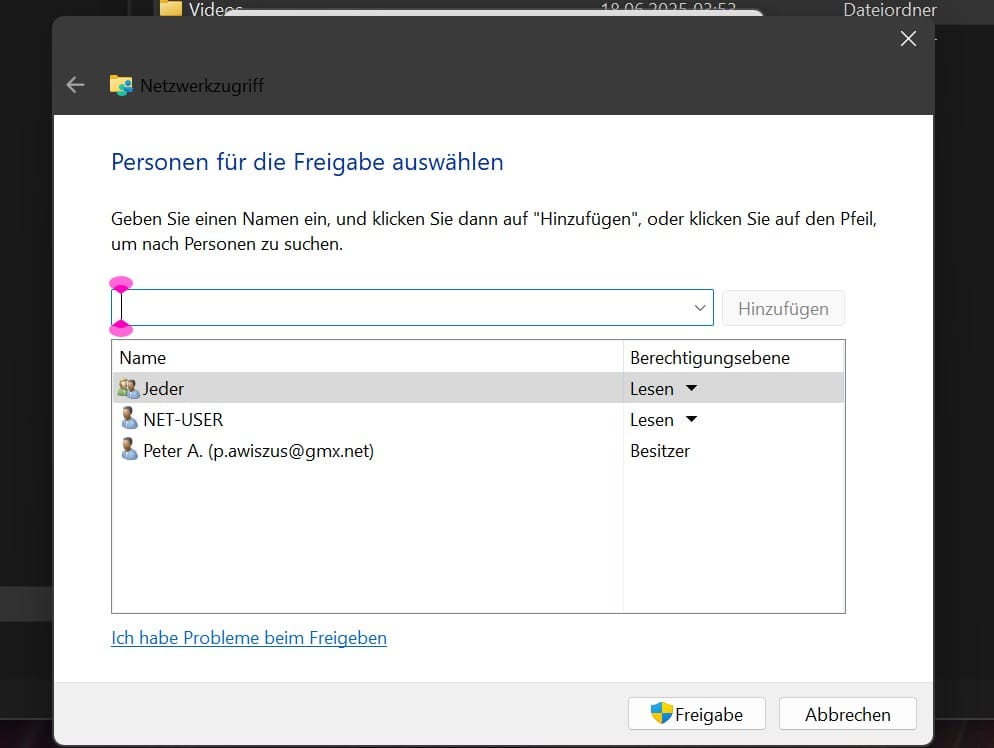 (Bild rechts: Der Rechner, der nun als NAS und/oder Medienserver dienen soll, muss an einigen Stellen nachjustiert werden, damit im Netzwerk von anderen Benutzern auf die Ordner zugegriffen werden kann. Beispielsweise müssen die entsprechenden Ordner für die User freigegeben werden. Wer es einfach haben will, der nimmt einfach „jeder“ und gibt dem nur Leserechte.)
Als nächstes muss der Rechner natürlich im Netzwerk sichtbar sein. Dazu entweder durch starten der klassischen Systemsteuerung über das Netzwerk- und Freigabecenter und dem Punkt „Erweiterte Freigabeeinstellungen ändern“ – oder direkt in Windows 11 über „Einstellungen“ > Netzwerk und Internet > auf Erweiterte Freigabeeinstellungen gehen. Dort gibt es sowohl ein Ziehharmonika-Menü für Private Netzwerke, wie auch für die Öffentlichen Netzwerke. Hier muss der Schieberegler beim Punkt „Netzwerkerkennung“ auf „Ein“ gestellt werden!
Wer will kann dort auch „Kennwortgeschütztes Freigeben“ ein-oder ausschalten. Das kommt drauf an, wen Du in dein Netzwerk lassen willst. Willst Du den Medien-Server auch als NAS benutzen, damit der als zentraler Datenspeicher genutzt werden kann, musst Du bei der Ordnerstruktur die gewünschten Anpassungen machen und auch die Berechtigungen entsprechend anpassen.
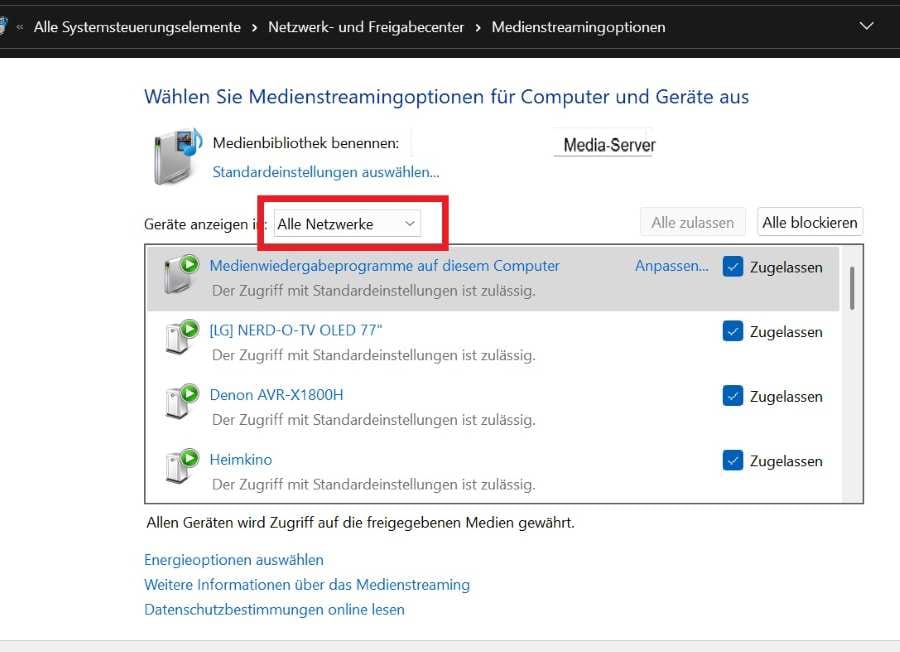 (Bild links: Medienstreaming funktioniert nur, wenn die in der Systemsteuerung auch aktiviert ist – sonst sieht’s schlecht aus – also wacker die Haken gesetzt.)
Nicht zuletzt müssen die entsprechenden Ordner freigegeben werden. Dazu die entsprechenden Ordner anklicken und über den Eintrag „Eigenschaften“ auf dem Reiter „Freigabe“ auf den Button mit der Aufschrift Freigabe klicken. Hier können die entsprechenden User hinzugefügt werden. Hast Du Kennwortgeschützte Freigabe aktiviert, dann muss jeder User auch auf diesem PC ein Konto haben. Wem das zu aufwändig ist, der kann auch „Jeder“ wählen. Dann hat tatsächlich jeder, der Zugriff auf den Rechner hat, auch Zugriff auf die Daten. Aber keine Angst – man kann dort auch einstellen, dass jeder User nur lesende Berechtigungen hat. Dateimanipulationen wie verändern oder löschen sind dann unmöglich..
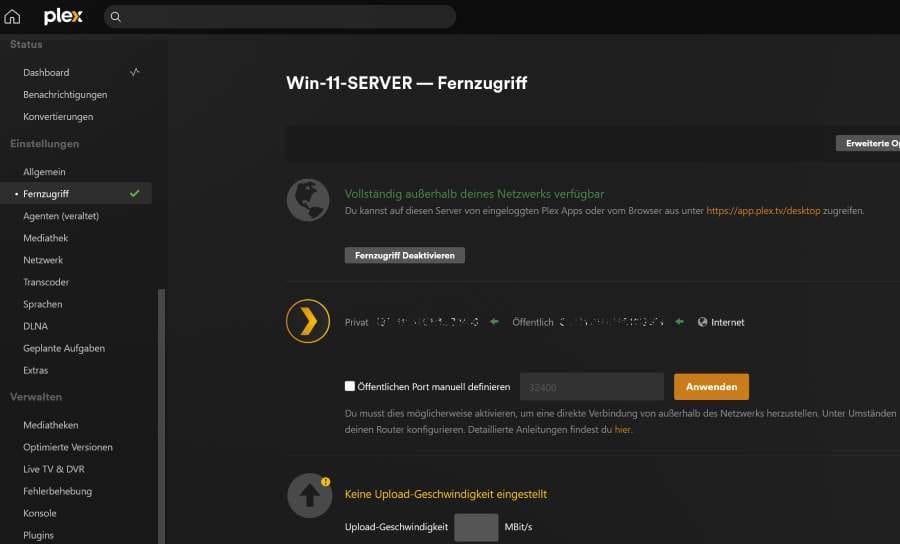 (Bild rechts: Du willst dich nicht lange mit Netzwerktechnik und Freigaben rumquälen um deine Mediendateien auch außerhalb deines heimischen Netzwerks konsumieren zu können? Dann ist der PLEX die erste Wahl. Hier sieht man, dass meine Medienbibliotheken – die man je nach Ordnerinhalt auch noch weiter aufdröseln kann – auch außerhalb des heimischen Netzwerks erreichbar sind. Ganz praktisch, wenn man irgendwo im Ausland unterwegs ist, die Sprache des angebotenen TV-Inhalts nicht versteht, aber Internet im Zimmer hat.)
Über den Button „Erweiterte Freigabe“ kann man den entsprechenden Usern auch ganz gezielt Rechte verbieten. Vollzugriff sollte nur der Administartor – also Du! – haben, alle anderen nur den Lesezugriff. Wenn Du den Medien-Server auch als NAS nutzen willst, dann musst Du aber wie oben bereits geschrieben weitere Anpassungen bei den Ordnern und den User-Berechtigungen einplanen..
DIY Medien-Server mit PLEX

Positiv
- kostenlos bei Nutzung im eigenen Netzwerk
- sehr viele Funktionen
- Möglichkeit der Userverwaltung
- Nutzung auch außerhalb des heimischen Netzwerks möglich
- Pro Jahre-Abo relativ preiswert

Negativ
- bei Nutzung als redundanter Datenspeicher, evtl. weitere Hardware erforderlich
- Life-Time Plex Pass ziemlich teuer
Wenn Du aber nur einen geilen Media-Server aufbauen willst, dann rate ich Dir dazu den PLEX zu installieren. Mit Netzwerkfreigaben hast Du nichts mehr an der Backe – das erledigt alles das Setup für dich. Auch die Freigaben in der Firewall und das erreichen des PLEX-Servers von außerhalb deines privaten Netzwerks läuft automatisch ab und ist auch für Menschen, die sich nicht viel mit Technik auskennen machbar.
Das war es dann auch schon. Ich hoffe der Beitrag hat euch etwas Appetit gemacht auch das Thema NAS, Datensicherheit und Medien-Server ins Auge zu fassen. Falls nicht – auch nicht schlimm..
Dieser Beitrag ist keine Auskopplung des bald erscheinenden – hoffe ich wenigstens – Monatsrückblick für den Juni, denn mit einer Viertelstunde Lesezeit kann ich so ein Monster nicht auch noch in den Monatsrückblick packen. Der Autor
DIY Medien-Server - Fazit:
Preis/Leistungsverhältnis - 73%
Aussehen/Verarbeitung/Haptik - 62%
Kompatibilität - 84%
Installation und Bedienung PLEX - 90%
Festures - 65%
Energieverbrauch - 50%
71%
Gesamtergebnis:
Wer sich mit dem gednaken trägt einen heimischen Media-Server zu betreiben oder sich selbst einen zu bauen, der sollte auch gleich das Thema "Datensicherheit" mit ins Kalkül ziehen. Eine Renundanz ist Pflicht. Dies kann durch eine weiter Festplatte gegeben sein auf der die daten gespiegelt werden - oder anspruchsvoller ein RAID-Verbund, der je nach Größe und Anzahl der Platten entsprechend teuer wird. Wer sich nicht mit technischem Klein-klein auseinandersetzen will, für den ist der PLEX Media Server die erste Wahl. Er zeigt dir deine Fotos, spielt Musik und Videos, hat tolle Funktionen und setzt automatisch die Freigaben in deinem Netzwerk, so dass Du auch von unterwegs jederzeit Zugriff auf deine medien hast. Das Aussehen des Media-Servers entscheidest Du: nutzt Du ein altes Gehäuse, das noch bei Dir im Keller rumgammelt oder kaufst ein High-End Gehäuse für etliche Hunderte Euro. Letztlich ist es eine Sache des persönlichen Geschmacks und des Geldbeutels. Bei der Benutzung des PLEX Servers ist die Kompatibilität auf jeder Plattform sichergestellt. Wer es lieber puristisch mag und etwas für den schmalen Geldbeutel sucht, der kann mit dem VLC Media Player auch Medien streamen. Es setzt aber auch voraus, dass man das Netzwerk entsprechend konfiguriert. die Freigaben auf dem Router einrichtet, die Ausnahmen in der Firewall konfiguriert und die IP-Adressen kennt. Hier kann man eigentlich nur mehr falsch als richtig machen und hat doch nicht die Funktionsvielfalt und die gut gemachte Benutzeroberfläche des Plex.