Hackintosh

  • MISSION H.A.C.K.I.N.T.O.S.H ACCOMPLISHED – Der PC als MAC? Ja–Funktioniert! Und Wie!!

    ..oder: Der PC zum Mac Pro veredelt – so wird’s gemacht!

    Vor einiger Zeit hatte ich ja schon mal einen Blogbeitrag zum Thema Hackintosh geschrieben. Da ich nicht alles wiederholen will, und ich bei der aktuellen PISA Studie auch Rücksicht auf meine schreib – und leseschwachen Fans nehmen möchte, binde ich euch hier erst mal ein Video zur Info ein.

    Sie sehen gerade einen Platzhalterinhalt von YouTube. Um auf den eigentlichen Inhalt zuzugreifen, klicken Sie auf die Schaltfläche unten. Bitte beachten Sie, dass dabei Daten an Drittanbieter weitergegeben werden.

    Mehr Informationen

    Zugegeben, das Video ist ziemlich langweilig – selbst meine Freundin hört mir nicht 5 Minuten am Stück zu – aber das Video ist trotzdem erwähnenswert. Es wurde nämlich komplett auf dem Mac Betriebssystem Apple OS X 10.9 erstellt. Dies bedeutet, dass zum einen die nicht wirklich Applefähige Microsoft Studio Webcam zur Aufzeichnung von Ton und Video benutzt wurde – zum anderen, dass auch das schneiden und bearbeiten des aufgezeichneten Videos auf dem “Hackintosh” mittels Apple Software realisiert worden ist. Letztendlich wurde es sogar mittels Final Cut Pro bei You Tube hochgeladen. Dazu gibt es unter diesem Text ein Video, welches ich mit dem IPhone aufgezeichnet habe.

    Sie sehen gerade einen Platzhalterinhalt von YouTube. Um auf den eigentlichen Inhalt zuzugreifen, klicken Sie auf die Schaltfläche unten. Bitte beachten Sie, dass dabei Daten an Drittanbieter weitergegeben werden.

    Mehr Informationen

    Damit dies alles flüssig und vor allem fehlerfrei läuft (mit Geekbench 3 kam das System im 32 Bit Modus immerhin auf über 10000 Punkte und ist damit mit der vergleichbaren Apple Hardware gleichwertig), bedurfte es einige Zeit. Denn um es überhaupt zum “rund” laufen zu bekommen, bedarf es Hardware, die relativ nah am Original der Apple Hardware ist. Bekanntermaßen machen in den Hackintosh Communities Mainboards von GIGABYTE die wenigsten Zicken. Eine Intel CPU sollte ebenfalls verbaut sein. Die Grafikkarte kann von NVIDIA sein – die von mir vor einiger Zeit gekaufte und relativ neue GTX 760 läuft “out of the Box”.  Das von mir verbaute ASUS-Z97 Pro(Wi-Fi ac) hat serienmäßig schon einen hochwertigen Audio-Chip, sowie Multimonitor-Grafik von INTEL on Board, dazu Gigabit Lan und sogar eingebautes Bluetooth 4.0 und WLAN (Wi-Fi 802.11a/b/g/n/ac) auf dem Mainboard integriert. Damit muss der Rechner nicht an einem Router angeschlossen sein. Er kann auch selbstständig Wireless Geräte ansteuern und sich mit Bluetooth Geräten “paaren”. Dazu kommen über USB 3.0 angeschlossene Peripherie-Geräte, wie die Microsoft Live Webcam, ein CANON Drucker PIXMA iP 7250, (der aber übers WLAN angesprochen wird), ein CANON Scanner LIDE 200, Maus und Tastatur, sowie eine Buffalo Quad-Station mit 4 Festplatten a 1 Terabyte. Auch das IPhone darf natürlich nicht fehlen – und bindet sich brav über Wi-Fi ein.

    Meine komplette Hardware sieht also so aus:

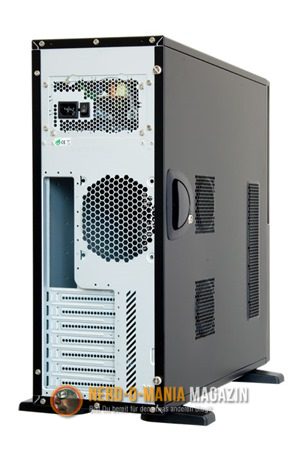
    • 1 Gehäuse Chieftec Medium Tower UNI SERIE LBX-02B-U301
    • 1 Netzteil 800 Watt
    • 4 Lüfter 92 mm (Temperaturgesteuert)
    • 1 Mainboard ASUS Z97-PRO(Wi-Fi ac)
    • 1 CPU INTEL i5-4570, 3.2 GHZ Quadcore inkl. Standard-Lüfter
    • 2 x Arbeitsspeicher 16 GB RAM Corsair
    • 1 NVIDIA GTX 760 Grafikkarte mit 2 GB DDR5 Ram (Zotac)
    • 4 interne Festplatten SATA mit 500 GB und 1 TB Kapazität
    • 1 DVD Brenner Sony Optiarc AD-7241S (SATA)
    • 1 Monitor HYUNDAI ITW220 DVI (max. 1920*1080 Pixel)
    • 1 Monitor SAMSUNG Syncmaster (max. 1280*1024 Pixel)
    • 1 Maus Microsoft Comfort Mouse 4500 Kabelgebunden
    • 1 Tastatur CHERRY MX 3000 USB Kabelgebunden
    • 1 Microsoft Webcam Studio USB
    • 1 Scanner CANON LIDE 200
    • 1 Drucker CANON ip7250 Pixma
    • 1 BUFFALO HD-QLU3 : DriveStation™ Quad USB 3.0
    • 1 Router Vodafone Easybox 802
    • 1 iPhone 4s (USB und Wi-Fi)
    • 1 Telefon SIEMENS Gigaset DX800 A All in One (Bluetooth, LAN, VoIP)

    Die Installation des Maverick 10.9 wurde über ein DVD Image durchgeführt. Auf der Webseite www.Niresh.co findet man die Links zu den einzelnen Distros. Ein Tool um Torrent-Dateinen downzuloaden muss man sich dafür installieren. Ich benutze dafür µTorrent.  Der Vorteil zu der USB-Stick Installation : man muss nicht noch zusätzliche Software zum beschreiben des Sticks installieren. Der USB Stick lässt sich mit Windows Mitteln nicht zu einem für OS X lesbares Bootmedium formatieren.

    In den Foren wird häufig als Ratschlag gegeben, dass man alle Festplatten – bis auf die, auf die das Apple Betriebssystem installiert werden soll – abklemmen soll. Ebenso sollen alle USB Geräte bis auf Maus und Tastatur abgezogen werden. Dies macht auch sicher Sinn – bei mir klappte es aber auch trotz aller angeschlossenen Hardware (einzig die externe Buffalo DriveStation wurde für die Dauer der Installation ausgeschaltet).

    Die Partition erstellte ich vorher bereits mit dem Windows Festplattenverwaltungsprogramm. Leider merkt man, dass Windows da nicht viel an den etwas erfahreneren User denkt. Ich konnte zwar 2 Partitionen verkleinern, um den benötigten Platz für das Apple Betriebssystem zu bekommen – diese aber nicht so verschieben, dass ich eine große freie Partition bekam. Nur 2 kleine Partitionen die durch eine andere NTFS Partition getrennt waren, wären mit Windows Bordmitteln möglich gewesen.  Die Paragon Hard Disk Manager Suite 2014 half mir hier aus der Patsche. Er war in der Lage die Partitionen auf der Festplatte sowohl in der Größe anzupassen, als auch so zu verschieben, dass ich 2 kleine Partitionen zu einer ausreichend großen zusammenfügen konnte.

    Nachdem ich endlich eine Partition mit knapp 50 Gigabyte Platz hatte wurde es ernst. Kurze Anmerkung: In den Foren wird geschrieben, dass Partitionen von 25 GB reichen – das ist auch grundsätzlich richtig. Man bekommt aber damit schon ein Platzproblem, wenn man ein IPhone (mit vollem Speicher) auch über den Mac synchronisieren möchte. Da die Daten nur auf dem Dateisystem des Apple gesichert werden können (Apple kann nur lesend auf NTFS Partitionen zugreifen – aber nicht schreibend), ist die Festplatte schnell voll – und dann hagelt es Fehlermeldungen.

    Doch kommen wir zurück zur Installation. Dank der selbstgebrannten Boot-DVD ist die Installation ähnlich unspektakulär wie bei Windows. DVD ins DVD Laufwerk legen – Bootsequenz auf DVD Laufwerk als erstes Bootfähiges Medium stellen – oder mit Taste F8 (oder F12 – je nach Mainboard) das Bootmedium beim Start wählen.

    Der Bootbildschirm erscheint – mit Enter bestätigen und wenn man Glück hat, ist nach ungefähr 1-5 Minuten das erste Mal der Installationsbildschirm mit der Begrüßungs-Animation zu sehen.  Passiert nichts, dann gibt es ein Hardware-Problem und man muss mit Bootparametern versuchen das System zu starten.

    Welche man eintippen muss, kommt auch ein bisschen auf die verwendete Distribution an, welche man zur Installation nutzt. Mit “-x” sollte jedes System booten – es entspricht dem Safe-Mode (also ungefähr dem abgesichertem Modus bei Windows).  Zur Diagnose kann man “-v” benutzen – es bedeutet Verbose-Mode (Start mit Protokollierung – hier wird alles auf dem Bildschirm angezeigt was das System abarbeitet und was zurück gegeben wird. Dies ist sinnvoll um zu sehen, wo der Bootvorgang “hängt”. Auch dieser Modus ist ja von den Microsoft Betriebssystemen bekannt). Weitere Parameter, die eventuell das booten ermöglichen sind ”-f”, “-F”, “npci=0x2000”, “npci=0x3000”, “PciRoot=1”, “GraphicsEnabler=Yes” (alles jeweils ohne Anführungsstriche einzugeben), u.v.m. eine vollständige Liste mit Erklärungen gibt es auf www.macbreaker.com.

    Bei meinem Asus Board mit der oben beschriebenen verbauten Hardware waren folgende Parameter nötig:  -f -npci=0x3000 –PCIRoot=1

    Damit startete die Installation und mittels des Festplattendienstprogramms wurde die vorher erstellte Partition in das Apple Dateisystem formatiert. Danach mussten verschiedene Pakete ausgewählt werden. Hier muss man sich genau durchlesen welche Pakete für die Hardware geeignet ist. Weniger ist hier mehr – sollte Hardware hier nicht angesprochen werden, dann kann man diese ziemlich einfach später mit dem Programm “Multibest”, bzw. “Easybeast” einbinden. Wichtig ist, dass die Installation (je nach Installations-Medium zwischen 20 und 40 Minuten) erst mal mit Erfolg durchläuft.

    Hat die Installation geklappt, und der Rechner bootet nach der Installation ins OS X ist eigentlich der Rest nur noch Feinarbeit. Grundsätzlich ist das Apple OS X dann nämlich auf der Hardware lauffähig. Nun kommt es darauf an, die richtigen Treiber zu finden – das ist leider der aufwendigere Part der Installation.

    Beim ersten Start des Systems liefen bei mir viele Dinge noch nicht. Die Soundkarte funktionierte nicht – aber schlimmer: Die Netzwerkkarte wurde nicht erkannt. Das war eigentlich noch blöder: das bedeutete zwangsweise erst mal das zurück booten ins Windows Betriebssystem um über diesen Internet-Weg nach Treibern zu suchen.  Leider halfen mir die auf der www.Niresh.co zum Download verfügbaren “All-in-One Solution” Treiberpakete für Sound und Ethernet kein bisschen. Ein Blick ins Mainboard-Handbuch zeigte mir aber welche Chips dafür zuständig waren und wie Sie hießen. Der Soundchip auf dem Z97 Board stammt von Realtek und hat die Bezeichnung ALC1150. Dafür gab es einen angepassten Treiber im Netz.

    Dazu vielleicht ein paar Worte: Treiber sind bei Apple eigentlich Textdateien. Sie heißen Kext –Files und eine gute Übersicht findet man hier: http://www.hackintoshosx.com/. Dort wurde ich für Sound und Bluetooth fündig, und auch das Gigabit Lan von Intel konnte mittels Multibeast eingebunden werden. Das Konfigurationsfenster sah folgendermaßen aus:

    Multibeast Configuration

    Diese Einstellungen funktionieren für mein System perfekt. Sämtliche Hardwarekomponenten lassen sich ohne Probleme ansprechen. Einzig die Microsoft Live Cam Studio machte Probleme. Die ziemlich teure Webcam die dank Autofokus und Full HD Sensor mit 1080 Videos aufnehmen kann, konnte nicht mittels Treiber oder Systemeinstellungen in Apple OS X eingestellt werden. Ich fand eine akzeptable Lösung indem ich das kleine Programm “Webcam Settings” aus dem Apple Store installierte. Damit ließ sich die Kamera perfekt konfigurieren.

    Und damit war mein Hackintosh fertig! Der einzige Wermuttropfen – jetzt werdet Ihr wahrscheinlich lachen – es gibt keinen vernünftigen kostenlosen Blog-Editor für den Apple. Ich nutze am liebsten den Microsoft Live Writer. Will ich einen Blogbeitrag schreiben muss ich immer in Windows zurück booten – und DAS NERVT TOTAAL!

  • Wenn sich der PC über Nacht in einen MAC verwandelt – dann ist meist von einem “Hackintosh” die Rede..

    ..oder: dank legal käuflicher Hardware kann sich jeder den Traum vom eigenen Mac erfüllen..

    Vor einigen Wochen habe ich euch hier geschrieben, wie ich meinem alten Server eine fast komplett neue Hardware spendierte, um Ihn wieder auf den aktuellen Stand der Technik zu bringen.  Besonderen Wert legte ich auf ein gutes Mainboard und eine CPU mit der Intel VT-X Technology, welche ermöglicht eine virtuelle 64 Bit Maschine unter den gängigen virtuellen Softwareprodukten VMWare und Virtual Box zu betreiben. Meine Wahl fiel auf die leistungsstarke und dazu relativ preiswerte Intel i5-4570 CPU. Das Mainboard kam aus dem Hause Asus – hörte auf den Namen “Z97 Pro (Wi-Fi Ac)” und hatte, wie der Name schon sagte den Intel Z97 Express Chipsatz verbaut.

    Ebenso wurde der Arbeitsspeicher aufgerüstet, da ich keine 32 Bit Betriebssysteme mehr habe (und es auch keinen Sinn mehr macht mit einem Betriebssystem, welches als 32 Bitter nur maximal 3,5 Gigabyte Ram verwalten kann zu arbeiten). Dazu kommt: will man mit einer virtuellen Maschine arbeiten, bekommt auch die virtuelle Maschine realen RAM des Rechners zugewiesen. Dieser Ram fehlt dann natürlich dem Wirtsbetriebssystem. Ist ja klar: Wenn man unter einem 32 Bit Wirtssystem die Hälfte des Arbeitsspeichers, die ja nur knapp 2 Gigaybyte Ram beträgt zuweist, dann hat man 2 Rechner, die – vulgär ausgedrückt – auf der letzten Rille laufen. Und wird bei Windows der Arbeitsspeicher knapp, nutzt es die Swapping-Funktion, das heißt, Daten aus dem Arbeitsspeicher werden auf die Festplatte in eine spezielle Datei geschrieben und bei Bedarf zurück gelesen. (zur Info: Unter Windows 8 heißt diese Datei Swapfile unter Windows 7 Pagefile). Da swapping wesentlich länger (und ich meine wirklich weeeeesentlich länger) dauert als direkt aus dem Arbeitsspeicher zu arbeiten, geht die Performance spürbar in die Knie – im schlimmsten Fall geht sogar gar nichts mehr.

    Mehr zum Thema Virtualisierung hatte ich hier und hier geschrieben.

    Nun ist die Installation in einer virtuellen Umgebung die eine Lösung  (mit dem Vorteil ohne kompliziertes herunterfahren des kompletten Windows Betriebssystems und erneutem hochfahren, was schon mal 2 Minuten dauern kann, das Appple OS “mal eben schnell” auf dem Windows Desktop zu starten – die Installation als “echtes” Betriebssystem auf einer Partition aber eine völlig andere, da Sie zum einen etwas mehr Mut verlangt – im schlimmsten Fall zerstört man sich aus Unwissenheit das Dateisystem des aktiven Systems oder den Bootloader und kann dann mit Tränen in den Augen versuchen sein Produktiv-System zu retten. Zum anderen aber ist das laufen auf der nativen Hardware ein spürbarer Geschwindigkeitsvorteil, denn so müssen die Befehle nicht erst von der VM-Software übersetzt werden. Leider ist Apple ziemlich eigen mit seinen Spielzeugen – die Betriebssysteme aus dem Hause mit dem Apfel-Logo lassen sich nicht so ohne weiteres auf einem handelsüblichem PC installieren – Zum Trost für alle Bastler sei gesagt: allerdings in einer virtuellen Maschine genauso wenig.

    Trotzdem ist es machbar – allerdings setzt es einiges voraus. Kleiner Exkurs: Ich habe während ich diesen Beitrag schreibe, mal eben schnell Suse Linux 13 in einer virtuellen Maschine installiert – das ganze dauerte grade mal 20 Minuten und war mit 3 Mausklicks erledigt..

    Suse Linix 13

    (wenn die Apple OS X Installation auch so einfach wäre, wie das installieren von SUSE Linux 13 – wir könnten alle besser schlafen. DVD einlegen – booten – installieren. Schon an Schritt 2 scheitert’s bei Apple)

    Will man seinen PC mit dem Apple Betriebssystem “veredeln”, dann kommt wahrscheinlich zuerst die Frage des “WARUM?”.  Nun, als Besitzer eines IPhone möchte ich einfach die kompletten Funktionen der Apple Infrastruktur nutzen – und es ist schon ziemlich cool, wenn auf einmal auf einem frisch installiertem Betriebssystem das Fenster hochpoppt, dass man den Tag einen Termin hat – und auch schon alle Kontakte und Notizen auf dem Rechner sind.

    Als nächstes kommt die Frage nach dem “Wie?”. Dazu benötigt man zum ersten eines: GEDULD. Als weitere Zutaten des Rezeptes kommen die richtige Hardware, die richtigen Installationsmedien und viel Recherche im Internet auf speziellen Seiten in den Topf. Wenn man Glück hat, ist das Ergebnis perfekt – wenn man Pech hat, etwas für die Elektroschrott-Tonne.

    Doch fangen wir bei der Hardware an. Die Basis sollte ein Mainboard (In den Foren zeichnet sich ab, dass die Mainboards von Gigabyte am kompatibelsten sind) mit einer INTEL CPU und einem Chipsatz möglichst vom gleichen Hersteller sein. Die AMD CPU wird nicht von Apple unterstützt. Es gibt zwar findige Tüftler, die auch das mit speziellen angepassten Versionen der Apple Distribution geschafft haben, aber es sollte klar sein – je weiter man sich von der originalen Apple Hardware entfernt umso schwieriger wird es – und umso schlechter wird der “Hackintosh” laufen.

    MAC OS X Original DVDDes weiteren benötigt man ein Installationsmedium. Das kann man für kleines Geld im Apple-Store kaufen.  Die letzte erhältliche physische DVD ist die Snow Leopard Version für 18,00 €.  Inklusive Versand ist man für knapp 25 Euro Besitzer der Original-Software.

    Wer jetzt glaubt, man könne die DVD einlegen – booten – und das Apple Betriebssystem installieren, der liegt leider völlig daneben!

    Auch unter Windows ist die DVD eher eine Nullnummer. Im Explorer ist sie größtenteils leer und das einzige was sich öffnet, ist ein Fenster und man kann eine “Entfernt”- Installation starten. Das heißt ein Image der DVD wird auf die Festplatte kopiert, damit man das OS X für seinen Mac übers Netz  installieren kann (Apple baut nämlich seit einiger Zeit keine DVD-Laufwerke mehr in seine Rechner ein).

    Zu glauben, man könne von der DVD booten – wie bereits gesagt – das funktioniert nicht. Es fehlt ein Bootloader. Bereits hier fängt die Sache also schon an für den normalen Anwender unschön zu werden – Du hast also bis hier noch die Chance dich rechtzeitig wieder anderen Hobbys zu zu wenden, bevor Du vor deinen Freunden, die dich bis jetzt für einen PC Profi hielten, das Gesicht verlierst. Machst Du weiter, dann wird schnell klar – Du brauchst Hilfe!

    Dank google wird man relativ schnell fündig und stößt auf einige Webseiten von Profis, die selber Distributionen (vielleicht mal nach ‘iAtkos’ oder ‘Niresh’ googlen) zusammen stellen und auch entsprechende Software entwickeln um Installationen an Hardwareumgebungen anzupassen oder den Boot Kernel an AMD CPU anzupassen. Dazu gibt es eine rührige Community. Vor der Installation ist also erst mal wieder schlau machen angesagt, will man nicht von einer Falle in die nächste tappen. Auf den Webseiten http://www.macbreaker.com/, http://www.niresh.co/, http://www.tonymacx86.com und vielen mehr (einfach bei google mal “Hackintosh” eingeben) wird man fündig und bekommt die Basics mit, worauf man zu achten hat.

    Ich habe erst mal mit der Installation in einer virtuellem Maschine als Test angefangen. Und obwohl die Hardware bei einer virtuellen Maschine ja quasi von der Emulationssoftware übersetzt und zur Verfügung gestellt wird, wollte es erst nicht so richtig laufen. Erst die Tipps aus der Community brachten mich dazu per Kommandozeile einen Parameter in die Oracle Virtual Box einzuschleusen, der eine “Kernel Panic” verhinderte.

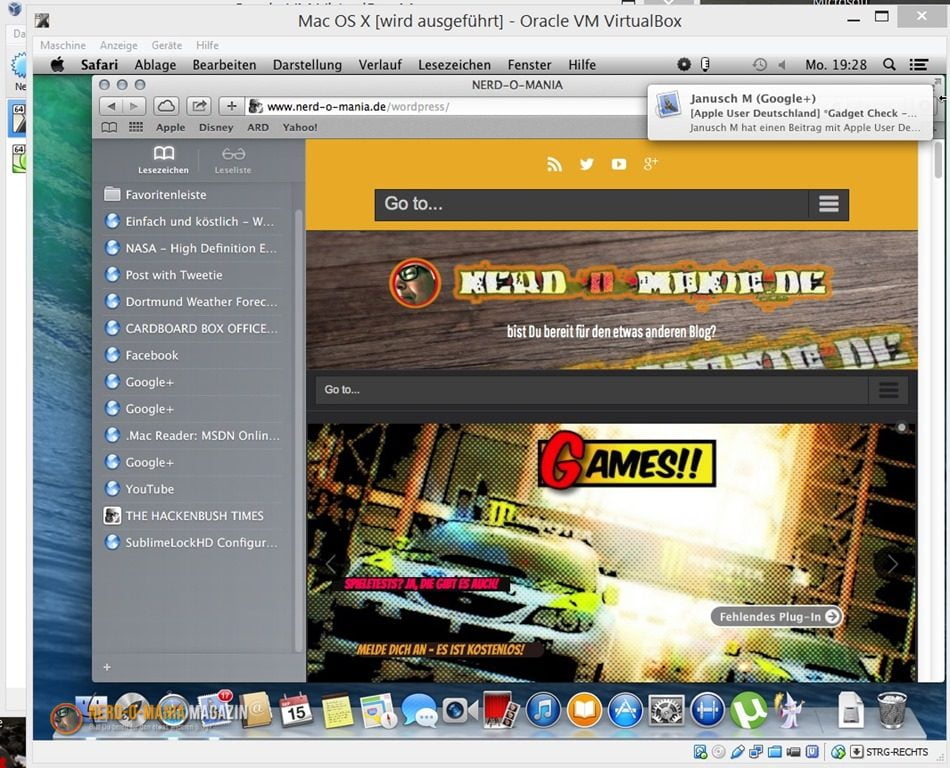
    apple Maverick in Virtual Box

    (ALLES WIRD GUT! Es dauerte zwar ein bisschen, aber nun läuft das Apple 10.9 Maverick in einer virtuellen Maschine unter Windows 8.1 – Internetverbindung funktioniert auch, wie man sieht. Nett, dass die Lesezeichen meines IPhone 4S gleich mit aktualisiert worden sind. Oben rechts wird grade eine eintreffende Mail angezeigt.)

    Canon Pixma unter appleNachdem die virtuelle Maschine lief, waren aber noch einige Dinge zu installieren. Dank Internetzugang konnte ich mir den Druckertreiber für den CANON PIXMA IP7250 direkt von der CANON Webseite herunterladen. Die Installation funktionierte ähnlich problemlos wie unter Windows. Auch die Funktionen sind unter Apples OS X vorhanden. Die Tintenstände zeigt er auch dort an. Ein Farbausdruck einer Webseite klappte einwandfrei – nur die Druckgeschwindigkeit ist etwas lahm. Dank Internetzugang lässt sich das Microsoft Office 365 (es enthält ja auch die Mac-Lizenz) natürlich dort auch installieren.

    Vielen mag die virtuelle Maschine als Umfeld für ein Apple OS X reichen.  In der Tat  ist es ein ganz netter Einstieg in die Apple-Welt und man kann sich ein ganz gutes Bild davon machen, ob man sich einen der ja nicht ganz preiswerten Edel-Rechner aus dem kalifornischen Cupertino anschaffen sollte, oder ob es der Windows Rechner nicht doch auch tut. Darüber hinaus ist eine virtuelle Maschine eine sehr praktikable Lösung, wenn man mal eben schnell auf ein Mac System zugreifen will um einen Datenaustausch zu realisieren. Ein wirklich produktives arbeiten kann so eine Maschine aber nicht.  Grade wenn es um die Multimedia-Bearbeitung geht – von jeher die Paradedisziplin eines Mac – merkt man, dass hier die Möglichkeiten einer virtuellen Maschine an Ihren Grenzen angelangt sind. Genauso wie der altbekannte Spruch aus dem Auto-Tuning. “Hubraum ist durch nichts zu ersetzen – außer durch noch mehr Hubraum!”, so gilt auch beim virtuellen MAC: “Hardware ist durch nichts zu ersetzen – außer durch echte Hardware!”.

    Richtig rund wird die Sache also erst wenn man einen voll funktionsfähigen Rechner hat, der eigenständig bootet und die komplette Hardware nutzen kann. Erst dann wird aus dem schnurrenden Kätzchen die ein einer virtuellen Maschine gefangen ist ein brüllender Löwe oder Schnee-Leopard.

    Apple 10.9 native hardware

    (und so sieht es dann nach etlichen Stunden tüfteln und probieren aus: Der Windows PC bootet als Mac Pro 3.1 – Vorteil: wesentlich höherer Geschwindigkeit in den Anwendungen und natürlich inklusive Dualmonitorumgebung.) 

    Für alle Tüftler: ich kann allen IPhone Usern, die bisher nur einen Windows PC und dessen Software-Mikrokosmos kannten, nur empfehlen sich mit der Plattform OS X zu befassen. Schon mit dem nächsten großen Release 10.10 „Yosemite“ wird Apple die beiden Betriebssysteme mehr kommunizieren lassen. Die Grundlagen hat Apple bereits jetzt im IOS 8 mit der Health Applikation eingeführt. Dort kommunizieren Programme untereinander. Auch die Oberflächen werden sich weiter annähern. Es steht zu erwarten, dass der minimalistische Style nicht nur auf den Mobilgeräten sondern auch auf den Rechnern von Apple Einzug hält.

    Datum letzte Änderung: 19.09.2014 18:51 Uhr

    [/vc_column_text][/vc_column][/vc_row][/fusion_builder_column][/fusion_builder_row][/fusion_builder_container]
Schaltfläche "Zurück zum Anfang"