microsoft

  • Windows 8 – Metro oder Retro?..

    ..oder: ein Leben ohne Startbutton ist möglich – es lohnt sich nur nicht (frei nach LORIOT)…

    PROLOG: Einmal pro gefühlter Jahreshalbdekade gelingt es Microsoft ein wirklich gutes Betriebssystem zu entwickeln. Windows 3.11, Windows 98 SE, Windows 2000, Windows XP und zuletzt Windows 7 waren Betriebssysteme, die stabil liefen und übersichtlich in der Usability waren. Was bedeutet dies im Umkehrschluss? Die anderen 5 Jahre kommt nur Kernschrott aus der Softwareschmiede mit dem M im Logo. Auf der anderen Seite (nennen wir Sie die MURKS-Seite, finden wir namhafte Vertreter wie Windows 95, Windows ME und nicht zuletzt das gar nicht mal so alte Windows Vista. Das Beste an Vista war noch das Poker-Spiel “Texas Hold’em”, welches man ausgiebig in der Zeit spielen konnte, während das Betriebssystem bemüht war 3 Dateien auf eine Diskette zu kopieren, und der Satz: “ich geh mal schnell ein paar Dateien kopieren” war damals unter IT-lern eine gängige Abschiedsfloskel nach durchzechter Nacht und ein echter Schenkelklopfer. Er löste zeitweise sogar den Satz: “ich hol mal eben Zigaretten” ab, wenn sich der männliche Ehepartner von seiner Angetrauten trennen wollte..

    vista_rechnet

    (Bild: Wer Vista auf dem Rechner hatte, fühlte sich wie im Theaterstück ”warten auf Godot”. Da konnten einfache Dateioperationen schon mal die Dauer eines sozialistischen 5 Jahresplanes übersteigen)

    Nachdem ich vorgestern als einer der ersten eine 64 Bit Pro Systembuilder Version des neuen Windows 8 bekommen hatte, und die auch sofort installiert habe, ist klar – es gibt einen neuen heißen Aspiranten für die MURKS-Seite!! Soweit das Vorwort..

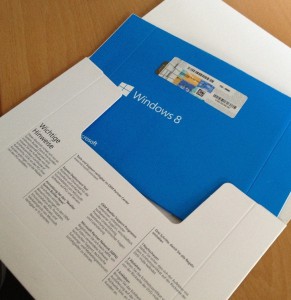
    Vorgestern bekam ich das neue Windows 8 Pro (64 Bit) als Systembuilder Version geliefert. Das Unboxing Erlebnis möchte ich mal als bescheiden beschreiben. Ein Karton, gefüllt mit Rechnung, Lieferschein und zu Hauf Werbeflyern, in dem ein billiger Pappumschlag lag.
    win-8-SB-Verpackung

    (Bild: Unboxing für Arme – 5 Sekunden maximal und das Windows Auspack-Erlebnis ist Geschichte.. Pappschuber in Pappumschlag, der nur deshalb so groß ist, weil Microsoft seine ellenlange OEM-Builder Lizenz draufdrucken musste – und als Tipp für Microsoft: legt eine Lupe bei, damit man den Installationscode entziffern kann..)

    Nun, ich will da mal nicht maulen – schließlich ist die System Builder Version nur für Hersteller gedacht, und das Installationsmedium muss deshalb nicht in einem Hochglanz Schicki-Micki-Behältnis dabei sein. Wenn man dafür 200 Euro spart, soll es mir Recht sein.

    Da ich noch auf einer Partition des Servers die Consumer Preview von Windows 8 installiert hatte, bei der aber so ziemlich alle Programme (sorry, die heißen ja jetzt alle Apps) abkackten, wenn man versuchte die zu starten, war klar, welche Partition für das neue Superbetriebssystem von Microsoft platt gebügelt werden würde.

    Also neu gebootet, im Bios die Bootreihenfolge auf “zuerst DVD First – dann Festplatte” eingestellt, und los ging’s.

    Bei der Installationsroutine gab’s keine Überraschung. Der übliche Bildschirm, die übliche: “drücken Sie eine beliebige Taste um von CD/DVD zu starten”, und die Installation begann.

    Alles lief gut – bis zu dem Punkt an dem ich den Installationscode eingeben sollte. Ich brauchte 5 Anläufe um auf dem Miniaufkleber einen Zahlen-Buchstaben-Code zu entziffern. Das lag nicht daran, dass ich im Alter zum Legastheniker mutiere, sondern am winzigen OEM-Lizenz-Aufkleber, auf dem in noch winzigeren Buchstaben, die nur noch halb so groß sind wie die auf den alten Aufklebern (ich habe nachgemessen:  die Redmonder Druckmaschinen schaffen ein technisches Wunder, indem Sie 3 Zeilen kryptisches Buchstaben-Wirrwar – natürlich inklusive Zeilenabstand – auf 5 Millimeter Höhe quetschen können) an den zum verwechseln ähnlichen Buchstaben, wie das  Y, das fast wie ein V aussah, der 8, die man für ein B halten konnte und an dem dunkelblauen Hintergrund, auf dem in schwarzen Lettern der Code eingeprägt war.

    Es nutzte nix: Obwohl ich nicht blind bin wie ein Grottenolm, musste ich, um Erfolg zu haben, den Aufkleber mit meinem IPhone abtelefonieren und vergrößern. Nachdem ich diese unfreiwillige Captcha-Prüfung endlich gemeistert hatte, lief auch die Installation ohne weitere Probleme bis zu Ende ab.

    Ich wünsche jetzt schon allen OEM-Herstellern viel Spaß bei der Augenarzt – Konsultierung wegen Augenüberanstrengung.

    Die nächste ungewohnte Überraschung erlebte ich beim Reboot. Da auf meinem Server mehrere Betriebssysteme installiert sind – zum Teil um die anderen zu reparieren, bzw. um noch arbeiten zu können, falls eines lahm gelegt ist (ich sag nur: “BKA-Virus”) – habe ich ein Bootmenü, welches mir erlaubt das gewünschte Betriebssystem zu wählen. Dieses hatte die Installation komplett gekillt.

    Windows 8 wähnte sich allein als Herr über 6 Festplatten und zeigte mir dies auch nachdrücklich (verwundern kann einen nur, dass das neue (endlich!) grafische Bootmenü der Windows 8 Consumer Preview so ziemlich das einzige war, was funktionierte). Nun weg ist weg, und was weg ist holt man sich wieder.

    Windows 8 Bootmenü

    (Bild: Um diesen Bootscreen sehen zu können, muss man schon echt vom Glück geküsst sein. Bei mir wird in 9 von 10 Bootvorgängen der textbasierte Windows 7 Bootscreen angezeigt – Naja, aber Hauptsache ist ja, dass der Server überhaupt bootet, oder?)

    Doch bevor ich dazu kam das Bootmenü mittels BCDEdit wieder herzustellen, musste ich erst eine ellenlange Benutzereinrichtung über mich ergehen lassen, die eine halbe Stunde meiner kostbaren Lebenszeit verschlang.

    Das liegt daran, dass das neue Windows 8 sich als Internet-Betriebssystem versteht, was immer online ist, und deshalb vorhandene Benutzer-Accounts bei msn einbindet. Soweit ganz richtig und logisch – aber wer hat seine Account-Details parat? Mein Passwort ist kryptisch mit Sonderzeichen, Groß-u. Kleinschreibung  (so wie es auch seitens Microsoft empfohlen wird),  das habe ich zwar auf einer Backup-Platte, aber sicher nicht im Kopf – nur kommt man dort nicht bei der Account-Einrichtung hin (also auf die Backup – Platte)…

    In der Hoffnung, dass man dies alles später noch würde hinzufügen können, richtete ich also einen Standard-User ein. Eine neue Option bei der Legitimation eines Users ist die Möglichkeit einen Pin-Code einzugeben. Diese Idee scheint nicht ganz unlogisch, wenn man Windows 8 hauptsächlich als Betriebssystem für mobile Geräte sieht.

    Doch irgendwann war auch dies vollbracht – Windows 8 startete und zeigte mir seinen Desktop, den ich mittlerweile seit einigen Tagen testweise als operatives System nutze, um keinen unqualifizierten Schnellschuss in Sachen Usability abzugeben – doch leider finde ich auch nach nunmehr fast einer Woche irgendwie keinen Zugang zu dem “Ding”.

    Ist man kein Besitzer eines Touchscreens sollte man schon mal frische Batterien in die Funkmaus packen, denn man fährt mit dem kabellosen Zeigegerät wie auf einem Idiotenrundkurs in die äußersten Ecken des Monitors. Rechts unten um die Einstellungen anzuzeigen – links unten um das Start-Menü im Kachelstyle anzuzeigen – oben in die Mitte um Fenster zu schließen. Vielleicht hätte man Windows 8 besser Winopoly genannt, denn das ganze erinnert doch eher an das altbekannte Brettspiel, als an ein modernes Betriebssystem. Gut dass ich noch die ganzen alten Tastatur-Befehle kenne. Wenigstens die funktionieren noch.

    Alt und F4 ist die meistgenutzte Kombination. Dies hauptsächlich, weil Microsoft bei den Apps, welche eigentlich für ein knapp 4 Zoll Handy-Display programmiert wurden und deshalb auf einem 21 Zoll Monitor, weil wegen der Darstellung in Riesenlettern, völlig bescheuert aussehen, gefühlte 3 Informationen bereithält – dabei aber den Close-Button nicht integriert hat.

    Mail App

    (Bild: Metro-Style = Minimalistik Pur! Wer’s mag. Und wer genau hinschaut, wird feststellen: es gibt keinen Button um die Anwendung zu beenden)

    Fairerweise muss man sagen, dass Microsoft Anwendungen (oder Apps) nicht mehr durch klicken eines Buttons, sondern durch fassen am oberen Bildschirmrand (die Zeiger der Maus verwandeln sich dann in eine Hand) und ziehen der App an den unteren Bildschirmrand geschlossen werden. Wäre dies durchgängig, wäre es wenigstens nachzuvollziehen. Doch bei Apps fehlt der Button, bei anderen Programmen ist er da. Die Folge: man sucht erst mal verzweifelt. Da ist ALT+F4 immer die bessere Wahl..

    Apropos Optik: die ist jetzt “optimiert” – so würden es wohl Werbefachleute deklarieren. Ich nenn es “billig”!

    AERO-Design

    (Bild: AERO – Design. So sahen bis vor kurzem noch Betriebssysteme aus dem Hause Microsoft aus. Bis – ja bis Windows 8 kam. Schaut euch die Fenster im direkten Vergleich an – Transparenz und Glow-Effekte bei den Buttons, sowie abgerundete Kanten bei Windows Vista und Windows 7 – unten Langeweile in Reinkultur. An dieser Optik hätten wohl nur Spartaner Spass..)

    win-3.1-Style.jpg

    (Bild: Metro? Wohl eher Retro! Nix mehr mit schickem AERO-Design, abgerundeten Kanten und Transparenz. Pures Windows 3.1 Feeling aus den späten 80ern. Also Microsoft: “auf die Oberfläche geht’s gar nicht”..)

    Das nächste was mir auffiel, war die eher kärgliche Darstellung der Fenster. Von Vista und Windows 7 das schicke AERO-Design mit den abgerundeten Ecken und der Transparenz gewöhnt, dachte ich erst an einen Fehler des Betriebssystems.

    Klar, das kannte ich ja von Vista und Co. – wenn Windows nicht Aktiviert ist, werden bestimmte grafische Effekte abgeschaltet. Also zuerst mal Windows aktivieren. Gesagt, getan – Doch von wegen: die Fenster blieben im 3.1 Retro-Style..

    Also ab in die Systemeinstellungen und bei ‘Anpassungen’ gesucht. Genauer bei ‘Fensterfarbe und – darstellung’. Da gibt es den Button ‘Transparenz aktivieren’ – Ja, aber nur bei Windows 7. Und bei Windows 8? Fehlanzeige!

    Aber ein Power-User kennt ja die Betriebssysteme aus dem Effeff. Also tiefer bohren!!

    Wieder in die Systemsteuerung. Und dann gekonnt über System > erweiterte Systemeinstellungen > Reiter ‘Erweitert’ > visuelle Effekte, Prozessorzeitplanung und Co. – um ernüchtert festzustellen: wieder ins Leere gelaufen!

    Ich suchte und suchte – es gab scheinbar keine Option das Betriebssystem halbwegs schick aussehen zu lassen.

    Hätte ich vorher gegoogelt, hätte ich mir das ganze suchen sparen können – tatsächlich ist Windows 8 von jeglichem schmückendem Zierrat befreit.

    Damit ist Windows rein optisch ein echter Totalausfall. Dass die Kontextmenüs jetzt wie bei Office-Anwendungen im Ribbon-Style oben auf den Fenstern sind, kann den Gesamteindruck nicht mehr rausreißen. Das ganze Betriebssystem ist nicht Ihm nicht Ihr. Es ist nicht konsequent genug umgesetzt, sondern wirkt unfertig.

    Aber Hey, Leute – es ist nicht alles schlecht, was Windows 8  mitbringt.

    Es gibt ein echt tolles Solitaire Spiel – und das entschädigt für vieles.
    solitaire-de-Luxe_thumb.jpg

    (Bild: Nach so vielen bösen Worten, nun einige des Trostes. Es gibt einige sehr schöne Spiele, die Windows 8 mitbringt. Mahjongg und Solitaire De Luxe sind optisch schick und lassen sich dazu in mehreren Varianten spielen und vom Design anpassen)

    Na gut, das ist vielleicht insgesamt ein bisschen wenig, nach den ganzen nicht ganz so tollen Neuigkeiten – aber immerhin – es gibt Hoffnung. Und wer den Prolog am Anfang genau gelesen hat, weiss ja auch, was er von Betriebssystemen zu halten hat, die tolle Spiele mitbringen, gelle? Wir nutzen spielerisch die Zeit, bis wieder ein brauchbares Betriebssystem auf den Markt kommt!

    Datum letzte Änderung: 9.11.2012 03:55 Uhr

    Windows 8 - der erste Test

    Preis/Leistungsverhältnis
    Funktionsumfang
    Usability
    Optik

    Ergebnis

    Windows 8 ist das "neue" Betriebssystem von Microsoft. Es bricht mit einigen altbekannten - und bewährten Standards. Dazu bringt es mit der "Metro" betitelten Benutzeroberfläche ein sehr gewöhnungsbedürftiges Look and Feel mit. Die Installation ist simpel und stellt auch Anfänger nicht vor Komplikationen. Neu ist die Verwendung eines Online-Kontos und die Einbindung von Apps. Der Funktionsumfang ist grade ausreichend und reißt nicht vom Hocker. Die Usability ist zweigeteilt. Die Trennung und Nutzung von normalen Programmen und Apps stellt den benutzer immer wieder vor das Problem: was muss ich jetzt tun? Dazu ist die Optik schlicht - wenn man das Wort öde vermeiden will. Es fehlt wirklich jeglicher Pep und optischer Reiz.

    User Rating: 3.35 ( 1 votes)
  • Angetestet: Windows Live Essential 2011..

    …was gibt’s neues bei Microsoft?

    Mein Live Space ist jetzt nach WordPress konvertiert worden, die neuen Live Essentials habe ich nun auch installiert – sieht ganz gut aus, das neue Design. Aber, geh’n wir mal Schritt für Schritt durch die einzelnen Programme:Live Writer 2011: Der Live Writer 2011 hat nun auch die aus Windows 7 Systemprogrammen wie Paint und Office 2007 bekannte “Ribbon” Menüleiste. Einige Punkte sind dort aber etwas versteckt.

    Live Writer 2011 Blogwahl_thumb[5]

    Bei der alten Version konnten User mit mehreren Blogs auf der Startseite einfach wählen, auf welchem Blog man einen Eintrag veröffentlichen will. Hier muss man nun etwas weiter in die Optionen, und dort die oben gezeigten Optionen setzen. Da die Live Spaces ins Nirwana geschickt werden, und durch WordPress ersetzt wurde, war klar, dass die Integration von WordPress implementiert wurde. Dies war aber auch schon beim Vorgänger so.  Das schöne beim Live Writer – er ist ein WYSIWIG-Editor (what you see is what you get – oder mit anderen Worten: so wie du es siehst, sieht’s hinterher auch aus). Je nach verwendeter Blogplattform ändert sich deshalb die Benutzeroberfläche und zeigt spezielle Optionen an. Schönes Extra: Da es möglich ist, die Designvorlage zu importieren, sieht man gleich, wie der fertige Beitrag aussieht.

    Messenger 2011: Das Fenster des neuen Messengers ist nun wesentlich größer – kann aber auch auf die bekannte Größe minimiert werden.  Was in der alten Version ganz nützlich war, fehlt hier aber: Unter Datenschutz konnte man früher sehen, wer einen in seinem Messenger hatte. Das war manchmal ganz nützlich, wenn man Leute versehentlich aus seinem Netzwerk gekickt hatte. Durch Rechtsklick auf den Namen konnte man ihn von dort wieder in seinen Messi “adden”. Damit ist jetzt Schluss. Weg ist auch weg!

    Messi 2011 Fenster

    Was neu ist, ist die Möglichkeit zu selektieren, mit welchem Onlinestatus man demjenigen angezeigt wird – online oder offline.

    Praktisch – da kann man mit der neuen Online-Liebe hemmungslos online flirten, und die alte Flamme  kriegt nichts mit.

    Na gut, eigentlich ersetzt es nur das alte “Kontakt blockieren” – ’diesem Kontakt als offline anzeigen’ klingt aber doch viel netter, oder?

    Neu ist auch die Möglichkeit über die Taskleiste seinen Onlinestatus zu ändern.

    onlinestatus

    Dazu muss man nur mit der Maus auf die leuchtenden Icons klicken – Schwupps, ist man sichtbar oder nicht – ganz wie’s beliebt..

    Sonst bietet der Messi nicht viel Neues – aber war ja auch nicht zu erwarten, dass microsoft das Rad neu erfindet. Nach dem update auf die neue Version funktioniert der Messenger PLUS natürlich nicht mehr.

    Ansonsten im Paket die altbekannten Software-Progrämmchen.

    Ein Schutztool, welches überwacht, welche Webseiten angezeigt werden, und welche nicht ist Family Safety.  Damit werden im Vorfeld je nach eingestelltem Filter Webinhalte mit sexuellem oder anderen Kinderfeindlichen inhalten geblockt.

    Voraussetzung: Papi muss ein Administratorkonto mit Kennwort haben, und die lieben Kinder ein eingeschränktes Benutzerkonto.  Da dies aber meistens aus Bequemlichkeitsgründen nicht gemacht wird,  nutzt die gut gedachte Software im Endeffekt nicht viel. Darüber hinaus bekommt micosoft natürlich alle Anfragen mit, und kann danach schnell ein Surf- und- Persönlichkeitsprofil erstellen.

    Da bin ich nun wahrlich kein Freund von..

    Die anderen beiden Progrämmchen, die bei Windows Live dabei sind,  ‘Windows Live Fotogalerie’ und ‘Windows Live Movie Maker’, erhielten nur ein Update. Sie sind immer noch sehr einfach gehalten, damit selbst der letzte Einsiedler kapiert was er  zu tun hat. Ein paar mehr Funktionen und Effekte mehr, würden sicher nicht schaden – doch microsoft macht seinem Spitzname mickrigsoft wieder mal alle Ehre. Es steht nach der Abkehr von den Windows Live Spaces eh zu befürchten, dass diverse Programmteile nun eingestampft werden.

    Datum letzte Änderung: 25.10.2010 Uhr

  • Microsoft kapituliert bedingungslos….

    ..oder: die Live Spaces sind Tot – es leben die WordPress Blogs!

    Na, das war aber ein Schock in der Morgenstunde, als Millionen Internet-User nach getaner Arbeit Ihre Rechner anschmissen, um ein bisserl im Internet zu surfen..

    Nee, die Rede ist jetzt nicht von der ‘sensationellen’ 5 Euro-Erhöhung des Hartz IV Regelsatzes (über den ich sicher auch noch ein paar nette Sätze schreiben werde), die jetzt ja die knapp 7 Millionen bedürftigen Bundesbürger schon fast auf den Status eines Kapitalisten erhebt, sondern von den knapp 30 Millionen Microsoft Live Spaces Usern, die zur Begrüßung mit der Nachricht konfroniert wurden, dass die Live Spaces von WordPress übernommen werden.

    Microsoft kapituliert bedingungslos….

    (Welcome to the Jungle – da werden wohl einige der von Microsofts ewigem rumgestricke schon genervte User, völlig verzweifeln..)

    Nun, viele werden erleichtert aufgeatmet haben, denn die Live Spaces waren durch das ewige rumgefrickel seitens microsoft, und den in letzter Zeit gravierenden Funktionsbeschneidungen, kaum noch als Blog-Plattform zu bezeichnen. Ergebnis der letzten Verschlimmbesserung: Keine Statistiken mehr, Kommentarfunktion auf knapp 40 Wörter beschränkt und Deaktivierung von eigenen HTML-Quelltext.

    Doch egal, wie sehr Microsoft durch Funktionsbeschränkungen versuchte, die sichtbaren Performance-Probleme der sehr scriptlastigen und überladenen Space-Module in den Griff zu bekommen, es nutzte nichts.

    Meiner Meinung nach, gab es für Microsoft nur 2 Optionen: Entweder ein kompletter Neuanfang, mit schlankerer Programmierung, oder die Abgabe des Geschäftsfeldes an einen anderen Anbieter.

    Das vollmundige Werbegeplapper, was von Seiten Microsoft kommt: “das man auf der Suche nach einer geeigneten Blogplattform auf WordPress als idealen Partner, Blubs, blah… für den User nur das Beste… schwafel-schwafel-schwätz..”, ist nichts weiter, als der Versuch schön zu reden, dass die Live Spaces seit Monaten unter extremen Problemen Not litten, und Microsoft sicher froh war, dieses waidwunde Pferd zum Abdecker bringen zu können.

    Microsoft kapituliert bedingungslos….

    (Migration in Progress – weitgehend problemlos werden die Live Spaces in WordPress konvertiert – Ausnahmen nicht ausgeschlossen!)

    WordPress.com oder besser Auttomatic, die von WordPress-Entwickler Matt Mullenweg geführt wird, wird sich über die knapp 30 Millionen neuen Benutzer freuen, denn alles was über die normalen Blogdienste hinausgeht, lässt sich Auttomatic fürstlich bezahlen.

    Selbst das ändern des CSS kostet Geld, falls man sein gewähltes Theme (von denen Auttomatic knapp 100 Stück zur Auswahl anbietet) an seine Vorstellungen anpassen will.

    Plugins sind, im Gegensatz zu selbst gehosteten Blogs, deaktiviert. Für die Grafiklastigen Blogs sicher ein Nachteil, denn das Plugin Nextgen-Gallery kam als Bildergalerie schon sehr nahe an das sehr gute Microsoft Pendant heran.

    Na, jetzt werden wohl wieder viele Anfragen von Ex-Live Spaclern kommen, schließlich habe ich ein halbes Jahr Wissensvorsprung in dem Thema. Gestern schwirrten schon fast doppelt so viele Besucher wie sonst auf meinen Blog rum. Mal sehen, wann die ersten Zicken sich trotz ihrem Hass mir gegenüber überwinden, und mich um Hilfe anflehen…

    letzte Änderung: 29.09.2010 18:33 Uhr

  • Windows 7 Wallpaper-Themes für alle…

    oder: “Geht nicht, gibt’s nicht!”

    Dortmund, Redmond – Seit einiger Zeit ist Windows 7 auf dem Markt. Im Gegensatz zu den vorigen Versionen des Windows Betriebssystems, kann man direkt in der Systemsteuerung über anpassen auf die Microsoft Webseite gelangen, um sich dort Wallpaper oder komplette Themepacks (die eine fast unbegrenze Anzahl von Hintergrundbildern enthalten können) herunterladen kann.

    墾丁大街上販售的夾腳拖鞋 (Colorful flip-flops sold at KenTing)

    (Ein Bild aus dem Theme 單車環島 – Bi – Ja seltsame Schriftzeichen. Es sind sehr schöne Fotos von einer Radtour in Taiwan)

    Diese Themes sind eigentlich nur für Windows 7 gedacht,

    Wie gesagt: eigentlich!

    Der einzig wahre Womanizer, Charmebolzen und IT-Held Doctor Love (genau, die Rede ist von mir!) hatte natürlich in 1 Minute herausgefunden, dass diese Themes sich mit vielen handelsüblichen Packprogrammen entpacken lassen. Ein kostenloses aber gutes Programm, ist die Freeware 7-zip. Zur Info: Das Programm 7-zip gab es schon lange vor Windows 7.

    Der Name hat nichts mit dem Betriebssystem von Microsoft zu tun.

    Also, wer die Themes auch auf seinem Vista oder XP nutzen will, der kann Sie sich hier herunterladen. Danach einfach mit einem geeignetem Packprogramm entpacken, und das gewünschte Bild wählen.

    430 Scuderia (Das Themepack “Ferrari”. 9 Hintergrundbilder der Renner aus Maranello. Ein nettes Giveaway)

    Die Themes werden unter Windows 7 übrigens in folgendem Pfad gespeichert:

    C:Users<Benutzername>AppDataLocal
    MicrosoftWindowsThemes

    Wer Sie sich von seinem Windows 7 vielleicht auf ein anderes Medium kopieren will..

    Und in meinem Fotoordner “Windows Wallpaper” habe ich die schönsten abgelegt. Wer Sie für den heimischen PC herunterladen will: Die Bilder im zip-Format gibts’s hier

    letzte Änderung: 20.08.2010 02:58 Uhr

  • Hier folgt eine Werbeanzeige
  • Angetestet: Nero 10 Multimedia Suite

    ..oder: BURN BABY, BURN!

    Passend zum brütendheißem Wetter, habe ich heute den richtigen Blogeintrag mit ‘brennendem’ Inhalt für euch!

    Denn seit neuesten habe ich die Nero 10 Multimediasuite in der Version 10 im Einsatz. Höchste Zeit also, dem interessierten Leser mal einen Überblick über die neue Brennsuite von Ahead zu verschaffen.

    Angetestet: Nero 10 Multimedia Suite

    (Nero 10 Multimediasuite – Kann alles, was der User will. Sofern er weiß, WAS er will.. und das wissen leider die wenigsten)

    Doch zuerst mal eines vorneweg: Wenn man durch die Kommentare der Fachzeitschriften blättert, oder Kommentare der User liest, ist man der Meinung: “Man kann machen was man will – es ist nie richtig!”.  Da heißt es dann: “zu überladen”, “zu kompliziert” und, und , und..

    Das ist – mit Verlaub gesagt – völliger Schwachsinn!

    Denn wer sich eine dicke S-Klasse von Daimler Benz kauft, der darf sich hinterher nicht beschweren, wenn er in der Innenstadt keine Parklücke in seiner Größe findet. Mit Nero ist es genauso: Es bringt außer dem reinen Brennprogramm zusätzlich noch jede Menge mit. Der normale Anwender wird sich wahrscheinlich erschlagen fühlen: Jemand der weiß, was er will, wird vor Freude mit der Zunge schnalzen.


    HIER FOLGT EINE WERBEANZEIGE


    Doch schauen wir uns mal die Suite, bzw. die einzelnen Bestandteile genauer an. Zum ersten möchte ich mal auf den Speicherplatzbedarf von Nero eingehen. Ja, der ist vergleichsweise hoch. Werden die Templates und Grafiken für das Nero Vision Modul heruntergeladen und installiert, kann der verfügbare Platz auf der Festplatte auch schon mal um 2 Gigabyte schrumpfen. das sollte aber bei den aktuellen Terabyte –Platten nicht das Problem sein. Wenn jemand die Adobe CS4 Suite installiert, sind mit den Templates für Encore und Co. auch 16 Gigabyte weg. Es ist eben alles relativ..

    Doch kommen wir mal zu den einzelnen Modulen, die die Nero Suite in der Version 10 beinhaltet: Der Hauptbestandteil, von dem Nero auch den Namen hat, ist das Brennmodul ‘Burning Rom’. Und wie der Name sagt, ist dieses Modul für’s brennen zuständig. Und das macht es perfekt und unspektakulär. Programm starten > wählen, was für einen Datenträger man erstellen will > Daten über den Explorer auf den Datenträger ziehen > auf brennen klicken > fertig! Hört sich einfach an – ist es auch!

    Dazu bietet Nero noch viele weitere Module, die man sich mal zumindest anschauen sollte, und die bei Programmen dieser Preisklasse sonst gar nicht enthalten sind. Da gibt es das Programm Soundtrax, mit dem man Audio-CDs zusammen mixen kann. Pegelanpassung verschiedener Stücke, überblenden, Soundeffekte, mehrspuriges abmixen: das geht alles! Das Schmankerl: es unterstützt die Steinberg VST Plugins. Es bringt aber auch viele eigene Effekte mit.

    Mit ein bisschen Einarbeitungszeit kann man auch mit diesem Programm eine coole Mucke, die auf jeder Party rockt abmischen. Klar, Steinbergs Wavelab kann dies noch besser – aber das hat auch einen Einstiegspreis von einigen Hundert Euro.

    Ein weiteres Modul ist das Backitup and Burn Modul. Es sichert nicht nur daten, sondern hat sogar ein eigenes Werkzeug dabei, um auf den Festplatten nach verlorenen Dateien zu suchen. Solche Recovery Tools kosten in der Regel auch schon mal 20,00 bis 300,00 Euro (wenn man die Ontrack Software benutzt). Klar, das kleine Freewaretool  Testdisk von cgsecurity kann das umsonst. Ist aber ein reines DOS – Tool, welches über die Tastatur gesteuert wird. So was nutzt doch keiner (obwohl das Tool eines der besten in dem Bereich ist)

    Was bringt Nero 10 sonst noch neues? Nun, da gibt es ab dieser Version den Media Hub. Dieses Programm ist ungefähr vergleichbar mit ITunes oder dem Windows Media Player. Es vereint alle MediaDateien unter einer Oberfläche, spielt sie dort ab, oder exportiert die Daten in die gewünschte Zielapplikation.

    Nicht neu, eher altbekannt, kommt der gewohnt schlichte Cover-Designer daher. Hier hat man nicht viel verändert. Der Cover Designer macht Cover – nicht mehr und nicht weniger. Und das macht er gut, unspektakulär und schnell.

    Doch kommen wir nun zu meiner Lieblingsapplikation – Nero Vision.. Ach nein, so hieß Sie ja früher. Im Rahmen der neuen Version heißt Sie nun Vision Xtra. Und Xtra ist Sie tatsächlich! Denn hier wurde nun wirklich noch mal eine Schüppe draufgelegt, und allein für dieses Programm, ist der Preis von knapp 80,00 Euro gerechtfertigt. Perfekte Video-DVD’s inklusive wirklich hochwertiger Menüs, die denen von Kauf DVDs in nichts nachstehen, kann man hier erstellen. Und mit Nero 10 hat Ahead wieder ein paar neue Vorlagen entwickelt, die man auf der Webseite herunterladen kann. Aufwendigere Menüs kann man zwar auch mit Adobe Photoshop und Adobe Encore DVD machen – aber der Aufwand ist immens, und der Preis ist auch knapp 20 mal so hoch.

    Darüber hinaus gibt es in Nero Vision ein paar nette neue Features. So gibt es nun auch eine Effektspur für Backgroundmusik, sowie die Möglichkeit einzelnen Filmschnipseln ein schönes Intro zu verpassen. Je nach ausgesuchtem Design wird groovige Hintergrundmusik auf den Film gelegt. Wie das aussieht seht ihr hier:

    Angetestet: Nero 10 Multimedia Suite

    (Nero Vision in Aktion – ein neues Feature ist die Möglichkeit einem Film ein ‘Design’  zu zu weisen.)

    Wer mal die neuen Features ausprobieren will: Auf www.ahead.com gibt es die aktuelle Version als 15tägige Testversion.

    Und um all denen den Wind aus den Segeln zu nehmen, die meinen Nero wäre zu aufgebläht. Es gibt auch eine KOSTENLOSE Version namens Nero 9 Lite, die nur das Brennmodul enthält.

    letzte Änderung: 10.07.2010 23:07 Uhr

Schaltfläche "Zurück zum Anfang"