Plug-in

  • ein notwendiges Plug-In für Produkttest-Blogs – Taqyeem Review..

    ..oder: Testberichte ganz einfach erstellen– dank Taqyeem kein Problem

    Das erste Mal als ich mit einem Review Tool in Kontakt kam – ich dies aber auch sofort als absolut Klasse empfand – war, als ich das WordPress Theme “PowerMag” (erhältlich bei Themeforest.org) erwarb. Dort war ein sehr schönes und brauchbares Review Tool bereits implementiert. Hätte ich es dort nicht gesehen und schätzen gelernt – ich wüsste wahrscheinlich heute noch nicht dass es sowas gibt, und wie nützlich so ein Plug-In sein kann..

    Der Begriff Review sagt Dir nichts? Dann will ich Dir kurz erklären, was es damit auf sich hat. Dann kannst Du Dir auch ein Bild davon machen, ob dieses Plug-In für deinen Blog sinnvoll ist, und ob Du es einsetzen möchtest..


    HIER FOLGT EINE WERBEANZEIGE


    Auf jeder Webseite, die sich ernsthaft mit dem Test von Produkten befasst, wirst Du eine Zusammenfassung und eine abschließende Bewertung von jedem Produkt finden, damit der Verbraucher dieses getestete Produkt schnell mit einem anderen vergleichen kann.

    Amazon Test screen testbericht.de screenshot

    (Bildquelle: Internet -Bestimmt hat das jeder schon gesehen – auf AMAZON, Testberichte.de oder anderen Webseiten findet man zu jedem Produkt eine Wertung in Form von Sternen, Balken, oder Prozentpunkten, damit ein Produkt direkt vergleichbar mit anderen ist.)

    Dies hilft dem Leser schnell einen Überblick über die Vor-und Nachteile eines Produktes zu bekommen und es in einer Reihe von Produkten besser einordnen zu können. Ebenso kann man (je nach Funktionsumfang) auch Wertungen des Kunden erlauben. Spätestens seit der Affäre beim ADAC mit geschönten Test wissen wir ja, dass man den dort veröffentlichten Zahlen des Unternehmens nicht trauen kann. Bewerten aber Kunden – sieht es schon wieder anders aus. Je mehr Kunden eine Bewertung abgeben, umso realistischer ist das Endergebnis.

    Warum die Nutzung eines solchen Tools für dich als Blogger interessant sein könnte? Na, dann schau doch mal auf’s nächste Bild:

    review snippet

    (Bildquelle:Internet)

    zu 1.: Auch WWW.NERD-O-MANIA.DE nutzt ein Review Tool, vergibt Sterne – und Google ist so nett euch diese Wertung in den Snippets anzuzeigen. Ob das nutzen von einem Review Tool Einfluss auf das Google Suchergebnis hat, kann ich nicht beantworten – aber es ist auch sicher kein Nachteil, denn wie man sieht ist der Beitrag bei über 12 Millionen Treffern auf Seite 1 zu finden.

    Ein Klasse Review Tool, welches auch optisch sehr gut ans Blog-Layout anpassbar ist, sich an die Vorgabe für Schema.org hält (die Voraussetzung, dass die Bewertung in den Snippets sichtbar ist) einfach in der Handhabung und dank Short Code Implementierung an jeder Stelle in einem Beitrag eingesetzt werden kann, ist Taqyeem für WordPress.

    Das Plugin kostet aktuell 15,00 $ – ein fairer Preis im Vergleich zu anderen.

    Was bietet den Taqyeem denn nun, und wie installiert, bzw. wie setzt man es ein?

    Nun, zum ersten ist Taqyeem sehr flexibel: sowohl Prozentwerte, die bekannten Sterne, wie auch Grafiken können als optisch leicht erkennbare Bewertung gewählt werden. Da, dies nicht Blogübergreifend, sondern von Post zu Post getrennt wählbar ist, kann man für verschiedene Bereiche variieren.

    Review Einstellungen im Beitrag

    (Bildquelle: aktueller Screenshot ©www.nerd-o-mania.de – für jeden einzelnen Beitrag kann eine angepasste Review Box erstellt werden.)

    Im obigen Bild sieht man welche Optionen Taqyeem bei einer Review bietet:

    zu 1. Hier kann man wählen, ob die Box über dem Beitrag, unter dem Beitrag oder an angepasster Position (mittels Shortcode im Beitragstext) dargestellt werden soll. Ich habe bei mir “custom position” gewählt, und den Shortcode ganz unten eingefügt. Dadurch habe ich den Vorteil, dass die Boxen nicht auf der Startseite des Blogs angezeigt werden.

    zu 2. Hier kann für jede einzelne Review ausgewählt werden, ob man Grafiken, Prozentbalken oder Sterne als visuelle Hilfe für den Leser anzeigen lassen möchte.

    zu 3. die Überschrift der Zusammenfassung und der abschließende Text kann in dieser Box eingetragen werden.

    zu 4. per Schieberegler lassen sich die gewünschten Zahlenwerte des entsprechenden Bewertungskriteriums einstellen. Die Zahlen werden dann in die in Punkt 2. gewählten Grafiken umgewandelt. Mit gedrückter Maustaste lassen sich die einzelnen Bewertungskriterien einfach an andere Position verschieben.

    Dies sind soweit die Einstellungen, die man bei jedem Beitrag erstellen, bzw. später auch ändern kann. Die Benutzeroberfläche ist in Englisch, kann aber dank beiliegender .PO – Datei und dem im Internet frei verfügbarem Tool PO-Edit in jede gewünschte Sprache übersetzt werden.

    Das Design der Review Box ist Seitenübergreifend – allerdings kann man fast jeden Bereich der Box nach eigenem ermessen, bzw. wie es optisch am besten mit dem zur Darstellung gewähltem WordPress Theme harmonisiert, einstellen.

    Review Plugin Anpassung

    (Bild oben (©Taqyeem) durchaus opulent, was die Möglichkeiten der Formatierung angeht – es sollte möglich sein mit den verfügbaren Optionen die Review Box in jedes Theme integrieren zu können)


    So sieht die Review Box aus, wenn Sie “out of the Box” – also ohne Anpassung durch den Benutzer an das Theme – benutzt wird. Auf dem Bild kann man gut erkennen, welche Bereiche es gibt, und was alles zu verändern ist. Sowohl die Farben wie auch Schriftart und Schriftgröße sind frei wählbar.

    taqyeem Widget Ein weiteres Schmankerl, was nicht jedes Review Tool bietet, ist die Möglichkeit in den Sidebars des Blogs ein oder mehrere Widgets mit den Rezensionen aus einer oder auch mehreren ausgewählten Kategorien anzeigen zu lassen. Man kann sowohl vorgeben, wie viele Testberichte man dort anzeigen lassen möchte und auch die Größe der Vorschaugrafiken kann man einstellen.

    Nicht zu vergessen: es ist auch möglich, in den Einstellungen zu aktivieren, dass der Seitenbesucher selber eine Wertung zum entsprechendem Produkt abgibt. Er braucht dazu nur mit der Maus in dem dafür vorgegebenem Bereich des Review Fensters zu klicken, bzw. mit der Maus eine Linie dorthin zu ziehen.

    Die Vielzahl der Möglichkeiten lassen den Preis von 14,00 $ als absolutes Schnäppchen erscheinen.

    Es soll nicht vergessen werden zu erwähnen: Auch über das WordPress Plug-In Verzeichnis kann man natürlich kostenlos erhältliche Review Tools installieren. Es gibt dort einige zu finden – in wie fern Sie aber den Funktionsumfang von Taqyeem bieten, dass muss jeder für sich selbst herausfinden – die meisten kommen bei weitem nicht an die Qualität, vielfachen Einstellmöglichkeiten und die Einfachheit in der Bedienung heran. Selbst die im WordPress Plug-In Verzeichnis natürlich auch gelisteten und zum Download erhältlichen kostenpflichtigen Tools schneiden meiner Meinung nach schlechter ab – und sind teilweise teurer als Taqyeem.

    Wer für seinen Produkt-Test Blog ein Tool benötigt um damit den Besuchern den Service einer Bewertung an die Hand zu geben und sich ein Alleinstellungsmerkmal vor anderen Mitbewerbern zu sichern, der sollte mal einen Blick auf Taqyeem werfen. Für mich ist es eine Empfehlung wert.

    Ein Bild, bzw. Video sagt aber mehr als 1000 Worte. Auf dieser Seite habe ich deshalb im Vorschaubild-Bereich das Originalvideo des Entwicklers verlinkt, welches Dir zeigt, wie man dieses schöne Plug-In bei einer Review einsetzt. Einfach aufs Video klicken, dann wird es abgespielt.

    TAQYEEM das Review Tool im Test

    Preis/Leistung
    Funktionsumfang
    Benutzerfreundlichkeit
    Dokumentaion/Support

    Ergebnis

    das Review Tool Taqyeem (erhältlich auf Themeforest.org bzw. Codecanyon.org) bietet die Möglichkeit in übersichtlicher Form eine Zusammenfassung von einem Test oder anderen Dingen, die man bewerten möchte in einem Blogbeitrag zu integrieren. Das Tool macht dies sehr gut und mit vielen anpassbaren Funktionen. Es kostet aktuell 15,00 $ und ist damir durchaus im moderaten Preisrahmen. Selbstverständlich unterstützt es die Vorgaben von Schema.org - dadurch werden vergebene Wertungen in den Google Suchergebnis-Snippets angezeigt. Meine Wertung: absolut empfehlenswert!

    User Rating: 4.75 ( 7 votes)

    Datum letzte Änderung: 07.03.2014 08:24 Uhr

  • der WOOCommerce Webshop ist kostenlos – aber ist er auch gut? Der Test!

    oder: „Wollen Rose kaufen?“ – wenn der Blog zum Shop wird..

    Seit dem heutigen Sonntag werden wiederkehrende Besucher auf meinem Blog möglicherweise einen neuen Button mit der Beschriftung “SHOP” gesehen haben. In der Tat habe ich auf meinen Blog das WOOCommerce Plugin installiert. Klar, werden einige von euch wahrscheinlich denken, jetzt ist der gute Doc. endgültig durchgeknallt, was will er denn mit einem Shop?

    shop

    (Money, Money, Money.. schon ABBA und Pink Floyd sangen davon. Sie hatten zwar nicht grade einen Webshop im Hinterkopf um die erste Million zu machen, aber was soll’s? Mit irgendwas muss man ja anfangen..)

    Nun, der wichtigste Punkt: der Woo Shop ist absolut kostenlos! Mann kann es gar nicht laut genug sagen! Dieser absolut geniale Shop mit allem was man braucht, um über den Blog Artikel verkaufen zu können, wird von WOO kostenlos zum Download abgegeben. Es ist keine zeitbeschränkte Trial-Version oder eine abgespeckte Light-Version – es ist ein Komplettpaket was wirklich ALLES enthält um über seinen Blog Produkte verkaufen zu können. es enthält eine Lagerverwaltung, die Möglichkeit verschiedene Versandarten zu konfigurieren, man kann mit Kreditkarte, Vorkasse, Scheck oder per Paypal zahlen (hat bei mir funktioniert).

    Warum gibt WOO diesen Shop umsonst ab, wo andere Anbieter zum Teil mehrere hundert Euro für Verlangen? Einfache Antwort: man wird damit schnell zum Marktführer. Woo muss deshalb aber nicht am Hungertuch nagen. Dies an den Shop Updates, die ein normaler User nicht braucht – ein größeres Unternehmen aber – eventuell – schon. Will man eine Rechnung per PDF verschicken,-oder dem Kunden das UPS Tracking Tool nutzen lassen, lässt sich das Woo bezahlen – die Rechnung kommt aber auch als ganz normale Email an, und wer nicht mit UPS sondern mit DHL oder DPD arbeitet, kann sich das Geld sparen; grade wenn man eine mehr als übersichtliche Anzahl von Aufträgen am Tag hat.

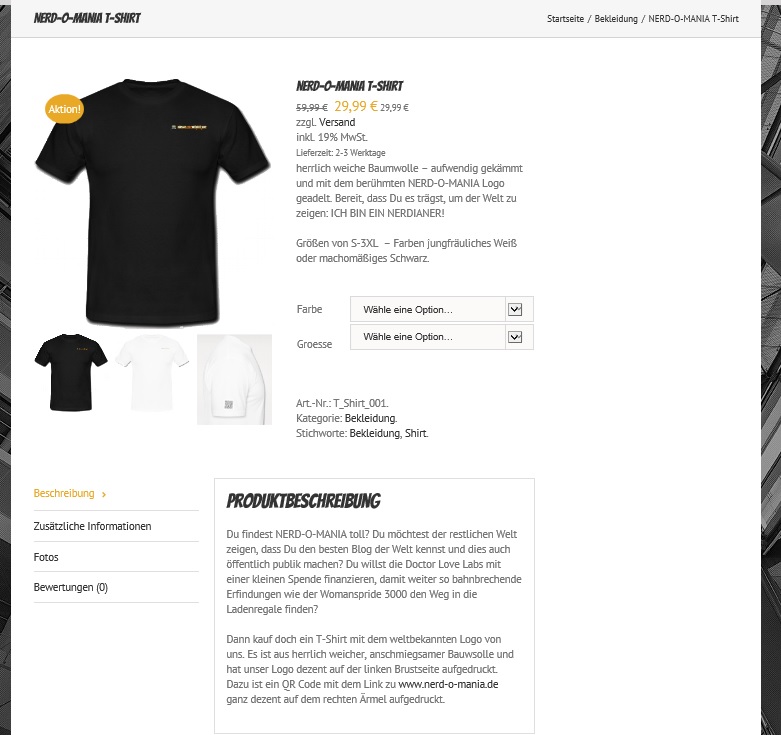
    doctor-Love-Shop.pngDie Installation ist simpel. Plug-In downloaden – im Backend auf Plug-In installieren klicken, und die Installation startet. Es gibt sogar eine deutsche Sprachdatei – man muss sich also nicht noch mit dem google Translator durchs Backend fummeln. Jemand mit kaufmännischer Ausbildung wird auf Anhieb mit den Einstellungspunkten klar kommen. Die benötigten Seiten werden bei der Installation automatisch erstellt. Dann kann man auch schon anfangen Kategorien wie Bekleidung, Gimmicks, Downloads oder wie man auch immer möchte anzulegen.

    Auch das anlegen von Produkten ist einfach. Bei dem anlegen von Variationsartikeln, wie bei dem NERD-O-MANIA Shirt, was sowohl in verschiedenen Farben, wie auch in allen möglichen Größen bestellt werden kann, musste ich erst etwas suchen. Aber wer jetzt auf das Shirt geht, sieht, dass es einwandfrei funktioniert. Man kann sogar einen Standardwert (wie die meistgekaufte Variante) vorbelegen.

    Ebenfalls möglich ist das anlegen von Download-Produkten. Ich habe dies mit meinem Wallpaper-Pack probiert, welches ich kostenlos abgebe. Versandkosten deaktiviert, denn es wird ja nicht versandt. Und schon kann der Kunde es in den Einkaufswagen legen- zur Kasse gehen und da bei einer 0,00 Euro Rechnung nichts gezahlt werden muss, sieht er im letzten Schritt den Downloadlink wo er sich die Datei herunterladen kann. Auch das hat funktioniert

    Die Einbindung in WordPress ist gut. Die Optik leider stark Themeabhängig. Bei meinem aktuellen Theme ist das Layout in Ordnung, bei anderen sah es grauenhaft aus. woo ProduktbildMan hat die Option auf das WooCommerce eigene CSS zu wechseln. Doch der Weisheit letzter Schluss ist die auch nicht. Im schlimmsten Fall muss man die CSS umschreiben oder ein für den Shop optimiertes Theme kaufen. Auch hier gibt es bei Woo schon angepasste Themes – aber auch bei z. Bsp. Themeforest.org wird man schnell fündig wenn bei Themes nach e-commerce gefiltert wird.

    WooCommerce bringt einige Widgets mit, die im Dashboard dem Admin zeigen, was aktuell auf dem Shop passiert

    Das sieht grafisch sehr gut aus – man merkt, dass da einiges an Entwicklung drin steckt. Man wird über den Umsatz und den Stand der Bestellungen informiert, so dass man schnell handeln kann, wenn es irgendwo „klemmt“..

    Nun könnte man fast rundum zufrieden sein – wenn es nicht das deutsche Recht und die ganzen Heerscharen von Abmahnheuschrecken geben würde. Denn der WOOCOMMERCE Shop ist nicht für die Verwendung im deutschen Rechtsraum gemacht. Das kann also bei Verkäufern, die an Rechtsverdreher geraten, die es darauf anlegen dir dein sauer verdientes Geld für eine falsche Formulierung aus der Tasche zu ziehen ein teures Vergnügen werden.

    Doch es gibt eine Firma, die ein Plug-In für das Plug-In entwickelt hat. Das Unternehmen MarketPress bietet das “WooCommerce German Market” Plug-In an, welches den WOOCommerce Shop auf deutsche (und Österreichische) Rechtssicherheit umstellt. Zusätzliche Formulare, andere Button-Beschriftungen, gesetzeskonforme Preisangaben und anderes mehr. Bei einigen Formularen muss man zwar noch ein bisschen nacharbeiten – aber es geht wesentlich schneller, als würde man das selber versuchen. Darüber hinaus wird bei Änderungen in der Rechtsprechung das Plug-In aktualisiert. Das Plug-In kostet 60 Euro.  Gut angelegtes Geld – wenn man überlegt, was eine einzige Abmahnung kosten kann.

    Für mich ist der WOO COMMERCE Shop absolute Empfehlung – jetzt brauchen die Besucher des Blogs nur noch meine Produkte kaufen.

    Datum letzte Änderung: 09.10.2013 06:08 Uhr

  • Hilfe Einbrecher! WordPress– ein beliebtes Ziel für böse Buben..

    oder: WordPress absichern – was man wissen sollte…

    “die im Dunkeln sieht man nicht”, hatte mein Freund Sven vor einiger zeit einen Blogbeitrag betitelt. Er bezog sich zwar auf etwas anderes – doch der Hintergrund ist auch dort kriminell, und es geht darum, jemandem langfristig zu schaden.

    Doch zurück zum Thema: Glaubt Ihr eigentlich eure WordPress Installation ist sicher? Und wisst Ihr eigentlich, was passiert, wenn Ihr nicht zu Hause seit? Wie viele Leute versuchen euch zu hacken, um eure Daten zu verändern?

    Nun, das werdet Ihr nicht wissen, weil Ihr es in der Regel gar nicht mitbekommt, nur das leider traurige Ergebnis, wenn deine Installation gehackt wurde. Eine Sicherung ist – falls überhaupt vorhanden – meistens überaltert. WordPress bringt von Haus aus leider nicht viel mit um eine “feindliche Übernahme” zu verhindern. Mit Askimet werden grade mal die schlimmsten Spammer aussen vor gelassen – richtig funktioniert hat es aber bei mir nicht.

    Nun sind Spammer noch das kleinere Übel. Stellt man in den WordPress Einstellungen ein, dass ein Kommentator erst von einem Admin überprüft werden muss, landen die meisten gar nicht erst in deinen Beiträgen um andere Leser mit dem Hinweis auf “cheap Viagra” zu nerven.

    Richtig übel sind die Hacker, die Zugriff auf deine Installation haben wollen und sich über das Login als Admin einschleichen wollen. Das dumme daran: ohne ein Plug-In bekommst Du das gar nicht erst mit, was sich alles für Gesindel die Klinke in die Hand gibt, um bei Dir einzubrechen.

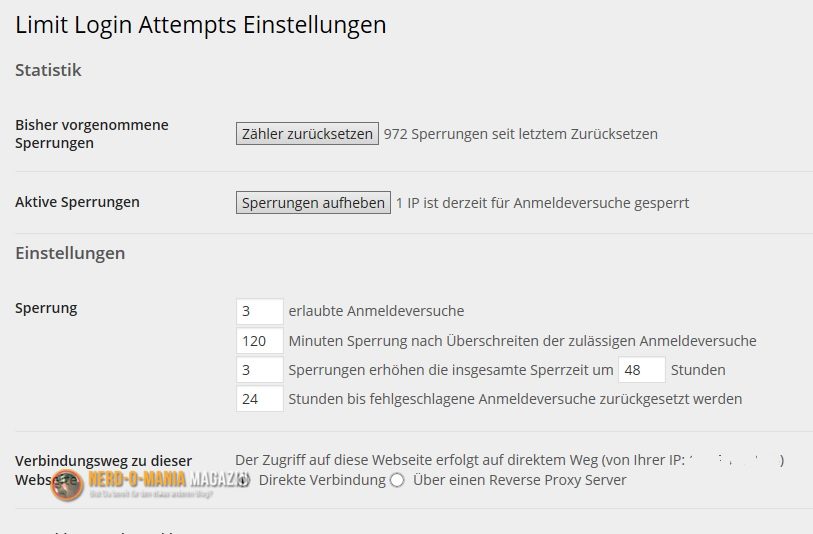
    limit login attempsDas Plug-In “Limit Login Attempts” verhindert das ständige ‘rütteln an der Tür’, indem es Anmeldeversuche mittrackt und dementsprechend reagiert. Man kann die Einstellungen nach eigenen Vorstellungen anpassen. Bei mir wird nach 3 fehlgeschlagenen Login-Versuchen die IP des User für 120 Minuten gesperrt. Versucht er es nach 2 Stunden erneut und schafft es wieder nicht sich einzuloggen, wird er erneut für 2 Stunden gesperrt. Nach der 3. Sperre – also nach 6 Stunden wird er für 48 Stunden ausgesperrt. Natürlich kann der User die IP – Adresse seines Routers ändern. Dies geschieht meistens automatisch nach einem Reset. Doch das ist aufwändig – vor allem zeitaufwändig.

    Und dass da ordentlich an der Tür gerüttelt wird, zeigt das linke Bild – seit dem letzten zurücksetzen sind schon wieder 972 Sperrungen aktiv. Alles böse Jungs, die nur eines wollen: deine WordPress Installation kapern. Ohne dieses Plugin würdest Du davon gar nichts mitbekommen.

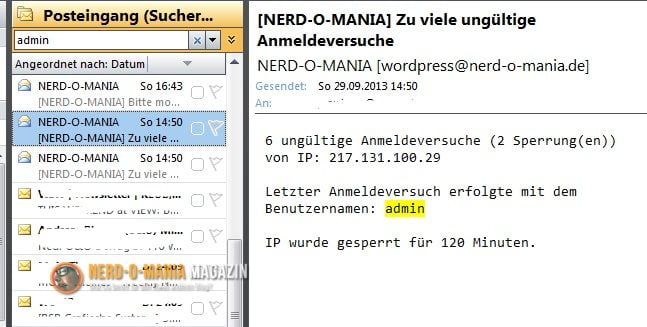
    Das Plugin schickt Dir (wenn Du willst) die Infos auch per Mail.

    Auf dem Screenshot sieht man, dass da jemand versucht hat sich als admin (den Standard-Namen bei der Installation) einzuloggen. Den ‘admin’ gibt es aber bei meiner Installation nicht mehr. Als kleiner Sicherheitstip: man sollte den Super-Administrator mit Namen “admin” aus dem System verbannen. Die meisten WordPress Installationen haben den – damit hat der Angreifer schon mal 50% des Logins. Nun braucht er nur noch das Passwort, welches er mittels Brute Force Attacke herauszufinden versucht. Wer nicht weiß, wie das geht, hier in kurz: Neuen Benutzer mit ausgefallenem Namen und anderer aber gültiger Mail-Adresse anlegen (geht bei jedem Freemailer) > nach Aktivierung des Users und einmaligem EinbruchsversuchsprotokollLogin (nur zur Sicherheit, dass auch alles mit dem Konto stimmt) als Admin einloggen > unter Benutzerverwaltung Konto des neuen Users öffnen > dem neu erstellten User als Administrator einstufen > abmelden > mit dem neuen Benutzernamen einloggen > Benutzerverwaltung öffnen und ‘admin’ löschen.

    Es gibt noch weitere Tools, welche die Standard Login Seite umbenennen. Dies ist bei Bots hilfreich. Ein User aus Fleisch und Blut ruft diese Seite manuell auf. Dem wird dann auch die korrekte Seite angezeigt. Es gibt noch weitere Möglichkeiten – sperren der .htaccess Datei für bestimmte IP-Ranges (vornehmlich aus Ländern aus dem Raum China und GUS). dazu gibt es im Internet einiges. Einfach mal googeln.

    Ein anderes Problem sind die zahllosen Spammer, die wirklich schlimmer nerven als Scheisshausfliegen. Da gibt es auch gute Tools – kostenlos vor allem, und trotzdem sehr professionell.

    Mein Favorit ist Wangguard. Es erkennt Spammer (nennt die Splogger, ein Kunstwort aus Spammer und Blogger) und blockt die zuverlässig. Man sieht, da ist auch einiges los auf meinem Blog. Was das Wachstum angeht ist meine Community ja eher zurückhaltend – was die Spammer angeht aber nicht. Am Tag um die 80 Versuche sich bei mir zu registrieren. Wangguard überprüft die Mail-Adresse und checkt, ob der User schon auffällig wangguard Statgeworden ist oder als Spammer gemeldet. Kann man auch selbst mal bei Usern machen. Einfach die Mail-Adresse mal bei google eingeben. Die meisten sind schon im “Stop Forum Spam” aufgeführt. Da sieht man dann auch, das Klaus nicht Klaus ist, sondern Vladimir aus Russland.

    Hierbei will ich es erstmal belassen. Die Aufzählung ist sicher nicht vollständig. Es gibt auch noch andere Tools. ‘Projekt Honeypot’ oder ‘Antispam Bee’ um nur 2 zu nennen. Ich wollte auch eigentlich nur mal das Thema Sicherheit wieder in den Fokus bringen. Man ist einfach der Meinung, es geht schon irgendwie gut – aber man bemerkt leider nicht, wie viele böse Buben es auf der Welt gibt, die deinen Blog  zerstören wollen..

  • WordPress und bbpress – ein starkes Duo..

    ..oder: Forumsdiskussionen unter WordPress – kostenlos

    Die meisten Besucher, die WordPress einsetzen, sind alte Bekannte aus den Microsoft Spaces Zeiten, deren Blogs, damals noch Spaces genannt, von WordPress “annektiert” worden sind. Ich hatte allerdings schon Monate vorher auf meiner Webseite eine eigene WordPress Installation durchgeführt, da die Microsoft MSN Spaces kurz vor dem Verkauf an Matt Mullenweg durch das überladene Konzept meist mehr durch Downtime und Wartungsarbeiten glänzten.

    Dadurch, dass ich den Luxus habe, meine WordPress Installation selber zu verwalten, habe ich wesentlich mehr Möglichkeiten, was die Optionen, Plugins und Themes angeht. Da mein alter The Hackenbush Times Space ebenfalls als Vergleichs- und Testumgebung noch existiert. habe ich einen direkten Vergleich in Bezug auf Vor- und Nachteile des eigenen Blogs.

    Was zuerst auffällt – die bei WordPress.com gehosteten Blogs unterstützen keine Plugins.

    Unterschied zwischen WP und WP dot com

    (WordPress vs WordPress.com. Auf der linken Seite mein selbst gehosteter Blog – rechts der direkt bei WordPress gehostete – was fällt auf? Zu 1: Der Menüpunkt Plugins existiert nicht. Dafür gibt es bei WordPress unter Punkt 2 die Punkte Feedbacks, Umfragen und Bewertungen. Etwas , was ich selber nicht nutze und nur in der WordPress Blog Community und dessen Vernetzung Sinn macht))

    Auch im Bereich Themes wird nur eine von WordPress vorgegebene Auswahl bereitgestellt. Selbst wenn man updatet und kostenpflichtige Pro- Themes kauft, kann man Sie immer noch nicht per CSS bearbeiten. Auch dieses kostet wieder extra. Zählt man alle kostenpflichtigen Optionen zusammen, wird eine bei WordPress dot com gehostete Installation teurer, als eine bei einem selbstgewählten Internet Hoster, noch dazu ohne die Freiheiten, die man hat..

    Doch kommen wir zurück zu den Plugins, denn da gibt es eines, welches ich als überaus sinnvoll erachte (wenn ich auch denke, dass es bei mir wie alles andere auch einen Dornröschenschlaf fristet, weil die Besucher aufgrund der Facebook Mentalität und der “los unterhalte mich” – Einstellung sich lieber die Hände abhacken würden, als es zu nutzen)..

    Die Rede ist von bbPress – einem Plug-In, welches dem Blog eine Forumsfunktion gibt. Der Vorteil: Es muss nicht zu Beiträgen kommentiert werden, sondern angemeldete Benutzer können selber Beiträge schreiben, welche dann kommentiert werden können.

    bbpress GUI

    (bbPress – nicht zu verwechseln mit BuddyPress – gibt WordPress neue Funktionen und ein neues Outfit. Statt Blaugrau nun ein frisches Mintgrün. Besonderheiten: Zu 1: ein eigenes Feld mit den Foren-Optionen. Zu 2: Infos, was in den Foren passiert)

    Im Unterschied zu dem ebenfalls erhältlichen BuddyPress, welches WordPress komplett in eine Forumsplattform wandelt und auch eigene Themes mitbringt, ist bbPress der kleine Bruder, der sich dem bestehenden Design unterordnet und auch wesentlich ressourcenschonender ist.

    Trotzdem sollte man den verfügbaren Speicher nicht aus dem Augen verlieren. Mit einer Standard WP Installation und ohne andere aktivierte Plugins läuft es stabil. Bei meinem bei 1&1 gehostetem Blog ist aber bei 30 MB Speicheranforderung Schluss – da muss man schon überlegen, welche Plugins im Hintergrund noch laufen sollen – oder den Vertrag mit dem Provider anpassen…

  • Hier folgt eine Werbeanzeige
  • Schöne Initialen selber gebaut..

    .oder: wenn ein WordPress-Plugin nicht mehr ausreicht, muss man selber ran!

    Wer sich noch an meinen meinen alten Blog erinnert, kann sich vielleicht noch an die Initialen erinnern, die zu Anfang eines Artikels standen. Sie dienten eigentlich nur der Optik, genauso wie ich auch das 2spaltige Text-Layout von Zeitungen nur aus Designgründen übernommen habe. Damals habe ich per Screenshots  die einzelnen Buchstaben als Grafiken abgespeichert, und Sie an den Anfang einer Tabelle eingesetzt – mit den Attributen, dass Sie oben links stehen, und der Textfluss drum herum geschehen soll.

    Dieses Vorgehen funktionierte auch problemlos (wenn es auch eine ziemliche Arbeit war). Nachdem ich aber am letzten Wochenende sämtliche Blog-Beiträge und Kommentare aus meinem früheren “Space” (der nach der Abkehr von Microsoft von den Live Spaces von WordPress migriert wurde) importiert hatte, stellte ich fest, dass leider sämtliche Artikel als Artikelbild die Bilder mit den Initialen übernommen hatten.

    Nun, das liegt daran, dass WordPress die erste Grafik des Berichtes als Vorschau-Grafik nimmt.

    Na, das fand ich dann doch nicht so doll, denn leider waren die anderen in den Artikeln verwendeten Grafiken auf meinem Sky Drive Laufwerk, weshalb ich Sie nicht als Artikelbild einbinden konnte. Und alle Grafiken (die so einige Tausend sind) auf meinen privaten Blog kopieren, um Sie einbinden zu können? Also nöö, Leute!

    Was also tun?

    Nach Recherche im Netz fand ich eine Anleitung, wie man mit CSS schicke Initialen formatieren kann – doch wie das ganze in WordPress einbinden? Meine ersten Versuche schlugen fehl – nichts zu sehen von den gewünschten Initialen. Dafür hatte die Fehlerkorrektur des TinyMCE-Editors meinen eingefügten Code jedes Mal gelöscht, da er ihn als falsch bewertete.

    Erneut stellte ich mir die Frage: Was tun?

    Bei WordPress ist das erste was man in diesem Fall macht, ein Plugin zu suchen, was genau die Funktion bereit stellt, die man benötigt. Also suchte ich durch die Eingabe von den Schlüsselwörtern: WordPress Plugin Initiale bei google  nach einem geeignetem Tool. Doch das einzige was ich fand war das Plugin TinyCode, welches zwar Initialen im Text platzieren konnte, die aber trotz angepasster CSS leider nicht so darstellte, wie ich es wollte – scheinbar interpretierte WordPress den Quelltext anders, oder im Plugin selber war ein Fehler, da es mir den gewünschten Buchstaben immer doppelt darstellte.

    Schöne Initialen selber gebaut..

    (wenn man mal Text etwas anspruchsvoller formatieren will – dank TinyMCE geht das.)

    So konnte das natürlich nicht bleiben. Also weitersuchen, um eine Lösung für das Problem zu finden. Die Lösung fand ich – mehr durch Zufall – im TinyMCE. Der bietet nämlich über dieses Icon die Möglichkeit Style Sheets zu erstellen:

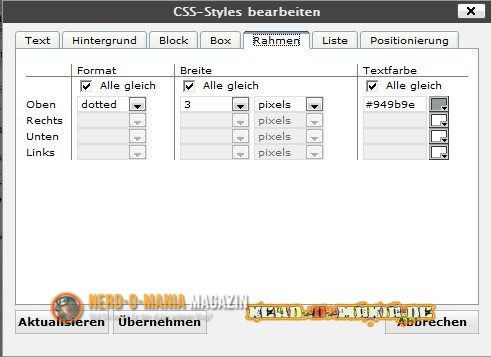
    Mit folgenden Werten baute ich mir eine angepasste Initiale, deren Style ich in einer Text-Datei abspeicherte, und mittels Paste and Copy an die entsprechenden Stellen einfüge:

    Schöne Initialen selber gebaut..
    Schöne Initialen selber gebaut..
    Schöne Initialen selber gebaut..


    Klar, es gibt sicher elegantere Lösungen, aber für meinen Zweck ist es völlig ausreichend. Das ganze ist in 2 Schritten gemacht, und die Optik gewinnt echt dadurch..

    Datum letzte Änderung:  10.01.2011 18:27 Uhr

Schaltfläche "Zurück zum Anfang"